Data Management (DMS) はサブスクリプション課金方式に対応しており、有料の DMS アイテムの有効期限が切れた場合は更新が必要です。ビジネスへの影響を防ぐため、有料の DMS アイテムをできるだけ早く更新してください。更新機能は、サブスクリプション型の DMS アイテムにのみ適用されます。従量課金型の DMS アイテムは更新する必要がありません。Alibaba Cloud アカウントに十分な残高があることを確認してください。このトピックでは、DMS アイテムの自動更新機能を有効にする方法と手動で更新する方法について説明します。
注意事項
DMS アイテムの自動更新機能を有効にすると、DMS アイテムの有効期限が切れる 9 日前にシステムが Alibaba Cloud アカウントから料金を引き落とします。アカウントに十分な残高があることを確認してください。料金の引き落としには、アカウントの残高とクーポンの両方を使用できます。
課金サイクル内で料金が自動的に引き落とされる前に DMS アイテムを手動で更新した場合、次回 DMS アイテムの有効期限が切れる直前まで、その課金サイクルでは料金が自動的に引き落とされません。
DMS アイテムの有効期限が翌日に切れる場合は、サービスの中断を防ぐため、手動で DMS アイテムを更新してください。詳細については、このトピックのDMS アイテムの手動更新セクションをご参照ください。
自動更新機能の有効化
DMSコンソールV5.0 にログインします。
-
DMS コンソールの右上隅で、
 アイコンにポインターを合わせ、 を選択します。説明
簡易コンソールモードを使用していない場合は、上部メニューから
 > [更新] を選択してください。
-
[更新] ページの [インスタンス] セクションで、[Data Management - New Version (Subscription)] を選択します。
-
対象のサービスを探し、[アクション] 列で [自動更新を有効化] をクリックします。
-
表示されたダイアログボックスで、情報を確認し、[更新期間] を選択します。
説明自動更新機能を有効にすると、システムは指定した更新期間に基づいてアイテムを自動的に更新します。たとえば、更新期間を 3 か月に設定した場合、アイテムが自動更新されるたびに 3 か月のサブスクリプションに対して課金されます。
-
[自動更新を有効化] をクリックします。
自動更新機能の無効化
-
DMS コンソール V5.0 にログインします。
-
DMS コンソールの右上隅で、
アイコンにポインターを合わせ、 を選択します。説明簡易コンソールモードを使用していない場合は、上部メニューから
> [更新] を選択してください。 -
[更新] ページの [インスタンス] セクションで、[Data Management - New Version (Subscription)] を選択します。
-
[自動更新] タブで、対象のサービスを探し、[アクション] 列で [手動更新を有効化] をクリックします。
-
[手動更新を有効化] ダイアログボックスで、[OK] をクリックします。
DMS アイテムの手動更新
DMSコンソールV5.0 にログインします。
-
次のいずれかの方法を使用して、手動更新を実行できる DMS 購入ページに移動します。
-
方法 1:DMS 注文管理を選択する
-
右上隅のプロフィール画像をクリックし、 を選択します。
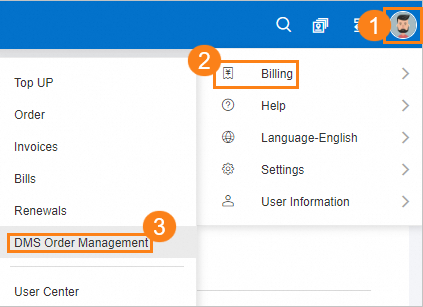 説明
説明簡易コンソールを使用していない場合は、上部メニューの右上隅にある
 > [DMS Order Management] を選択します。
 手動で更新するアイテムを探し、[アクション] 列で [更新] をクリックして、DMS 購入ページに移動します。
-
-
方法 2:更新を選択する
-
DMS コンソールの右上隅で、
アイコンにポインターを合わせ、 を選択します。説明簡易コンソールモードを使用していない場合は、上部メニューから
> [更新] を選択してください。 -
[更新] ページの [インスタンス] セクションで、[Data Management - New Version (Subscription)] を選択します。
手動で更新するアイテムを探し、[アクション] 列で [更新] をクリックして、DMS 購入ページに移動します。
-
-
手動更新ページで、[更新期間] を指定し、[利用規約] を読んで同意します。
[今すぐ購入] をクリックします。
関連ドキュメント
DMS アイテムの有効期限切れ後の影響と解決策の詳細については、「有効期限切れと料金滞納」をご参照ください。