DMS 上の Dify は、Object Storage Service (OSS) のデータ共有機能を利用して、マルチレプリカデプロイメントをサポートします。Dify にデュアルレプリカ仕様を設定できます。一方のレプリカに障害が発生した場合、もう一方のレプリカが Dify のサービスを提供し続けることができます。マルチレプリカデプロイメントソリューションは、Dify サービスの高可用性、パフォーマンス、フォールトトレランスを向上させます。このトピックでは、リソースを購入してワンクリックで Dify をデプロイする方法と、既存のリソースを使用して Dify をデプロイする方法について説明します。
課金
新しい RDS PostgreSQL、Redis、AnalyticDB for PostgreSQL、および OSS インスタンスを購入する場合、料金が発生します。
前提条件
Dify ワークスペースと 4 つのリソースインスタンスは、同じリージョンにある必要があります。
Dify をデプロイする際は、[ストレージ設定] を OSS に設定し、[レプリカ数] を デュアルレプリカ に設定します。
事前準備
OSS コンソールで、Dify ワークスペースと同じリージョンにバケットを作成します。
説明要件を満たすバケットがすでにある場合は、その OSS インスタンスを DMS に登録できます。
DMS 5.0 にログインします。
DMS コンソールの左上隅にある
 アイコンにポインターを合わせ、 を選択します。説明
DMS コンソールを通常モードで使用している場合は、上部のナビゲーションバーで を選択します。
[インスタンス管理] ページで [新規] をクリックし、必要な情報を設定します。
説明インスタンスの[セキュリティホスティング]を有効にします。
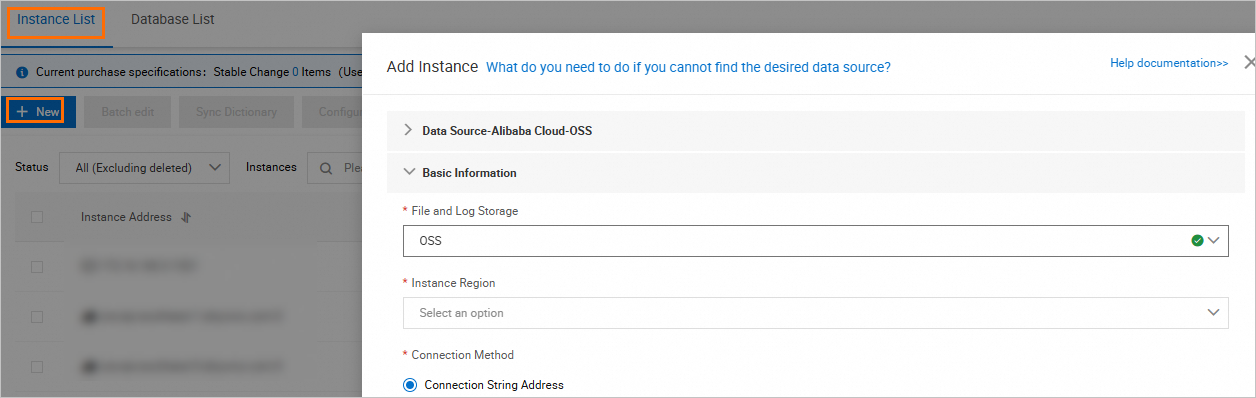
AccessKey ペアの取得方法の詳細については、「RAM ユーザーの AccessKey 情報の表示」をご参照ください。
設定が完了したら、[送信] をクリックします。
操作手順
利用可能な RDS PostgreSQL、Redis、または AnalyticDB for PostgreSQL データベースインスタンスがない場合は、リソースを購入してワンクリックで Dify をデプロイすることを推奨します。
ワンクリックデプロイメント
1. 課金方法とリージョンの選択
[データベースリソースの購入] ページに移動します。インスタンスの [課金方法] と [リージョン] を選択します。
DMS 上の Dify で使用されるすべてのリソースは、同じリージョンにある必要があります。
2. 権限の確認
ご利用の Alibaba Cloud アカウントに必要な権限がすでにあり、UI に「権限付与済み」と表示されている場合は、このステップをスキップできます。
現在、DMS は現在のアカウントが DMS 関連の権限を持っているかどうかの確認のみ可能です。ワンクリックでのリソース購入における Service-Linked Role (SLR) の権限付与の確認はサポートしていません。
DMS の権限チェックで現在のアカウントに必要な権限がないことが判明した場合は、リンクをコピーし、メインの Alibaba Cloud アカウントの管理者に連絡して権限を付与してもらいます。メインアカウントでログインしている場合は、[リンクを開く] をクリックしてご自身で権限を付与します。
3. Dify ワークスペースの設定
ワークスペースの作成
ワークスペース名を入力します。
DMS はデフォルトのワークスペース名として `dify_default` を自動的に入力します。
重要ワークスペース名は一意である必要があります。そうでない場合、作成は失敗します。
ワークスペースとそのリソースインスタンスのネットワークとアベイラビリティゾーンを設定します。
既存のワークスペースの使用
既存のワークスペースを選択し、アベイラビリティゾーンと vSwitch を設定します。
4. デプロイメント範囲の設定
Dify の [デプロイメント範囲] を選択します。[Dify のみ] または [Dify+DeepSeek] を選択できます。
5. ストレージとリソース仕様の設定
OSS ストレージの設定
DMS に追加済みの OSS インスタンスを選択し、[レプリカ数] を [デュアルレプリカ] に設定します。パスはデータストレージパスであり、スラッシュ (/) で始まる必要があります。例:/dify。詳細については、「アクセスパス」をご参照ください。
6. RDS PostgreSQL の設定
新しい RDS PostgreSQL データベースを作成する必要がある場合は、[クラウドデータベースの作成] を選択し、他のパラメーターを設定します。
DMS に RDS PostgreSQL インスタンスを追加して Secure - Manual を有効にした場合は、[RDS PostgreSQL のインポート] [インスタンス] を選択し、次に [データベース] を選択します。
7. Redis の設定
新しい Redis データベースを作成する必要がある場合は、[Redis インスタンスの作成] を選択します。
説明現在、ワンクリック購入方法は標準アーキテクチャの Redis 5.0 インスタンスのみをサポートしています。
すでに DMS に Redis インスタンスを登録し、[セキュア - 手動] アクセス方法を有効にしている場合は、[Redis インスタンスのインポート] を選択し、次に [データベース] を選択します。
8. AnalyticDB for PostgreSQL と DeepSeek の設定
AnalyticDB for PostgreSQL の設定
新しい AnalyticDB for PostgreSQL データベースを作成する必要がある場合は、[AnalyticDB インスタンスの作成] を選択します。
説明現在、ワンクリック購入方法は AnalyticDB for PostgreSQL 6.0 Standard Edition および High-Performance (Basic) インスタンスのみをサポートしています。
すでに DMS に AnalyticDB for PostgreSQL インスタンスを登録し、[セキュア - 手動] アクセス方法を有効にしている場合は、[AnalyticDB インスタンスのインポート] を選択し、次に [データベース] を選択します。
DeepSeek の設定
[DeepSeek の設定] セクションは、[デプロイメント範囲] を [Dify+DeepSeek] に設定した場合にのみ表示されます。
[DeepSeek の設定] セクションで、DeepSeek の [モデルバージョン] と、DeepSeek のデプロイに使用される AnalyticDB for PostgreSQL インスタンスの [ノードスペック] を選択します。
次の表に、さまざまなモデルの VRAM 要件と推奨されるノードスペックを示します。
DeepSeek モデル | タイプ | VRAM 要件 (GB) | AnalyticDB for PostgreSQL 推奨スペック |
7B | 完全精度 | 9.4 | ADB.AIStandard.1 |
14B | 完全精度 | 18 | ADB.AIStandard.2 |
32B | 完全精度 | 40 | ADB.AIMedium.2 |
70B | 完全精度 | 90 | ADB.AILarge.2 |
9. データベースアカウントの作成
基本設定セクションで、すべてのデータベースに同一のデータベースアカウントを作成し、Dify サービスへのアクセスを制御するためのセキュリティグループを選択します。
マネージドセキュリティグループはサポートされていません。
10. インスタンスの購入と Dify のデプロイ
[サブスクリプション期間] を選択し、[今すぐ購入] をクリックします。プロンプトに従って購入を完了します。
既存リソースの使用
1. RDS PostgreSQL、Redis、AnalyticDB for PostgreSQL インスタンスの DMS への追加
このセクションでは、RDS PostgreSQL インスタンスを例に説明します。
DMS 5.0 にログインします。
DMS コンソールの左上隅にある
アイコンにポインターを合わせ、 を選択します。説明DMS コンソールを通常モードで使用している場合は、上部のナビゲーションバーで を選択します。
[インスタンス管理] ページで [新規] をクリックし、必要な情報を設定します。
説明インスタンスの [セキュリティホスティング] を有効にしてください。
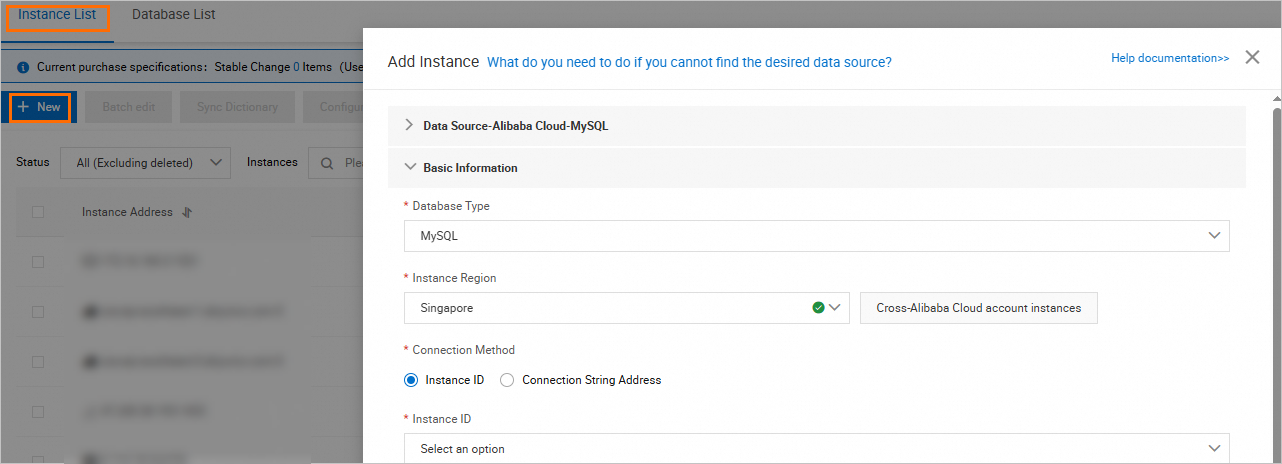
設定が完了したら、[送信] をクリックします。
2. ワークスペースの作成とアクセス
DMS 5.0 にログインします。
左上隅の
アイコンにポインターを合わせ、 を選択します。説明DMS コンソールをシンプルモードで使用していない場合は、上部のナビゲーションバーで を選択します。
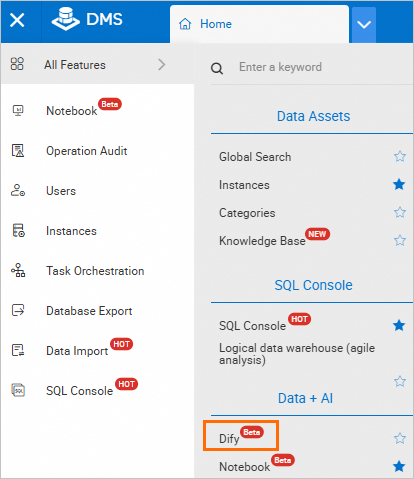
ワークスペースのリストで、ワークスペース名をクリックして開きます。
3. Dify リソースの作成
左側のナビゲーションウィンドウで、
 > [Dify] を選択します。
[Dify] タブで [設定の作成] をクリックし、次のパラメーターを設定します。
説明パラメーターの設定中に、インスタンスがまだ DMS に登録されていない場合は、項目の右上隅にある「XXX インスタンスの作成」をクリックします。この操作により、DMS のインスタンス管理ページに移動し、既存のインスタンスを登録できます。詳細については、「クラウドデータベースの登録」をご参照ください。
パラメーター
必須
説明
[RDS PG インスタンス]
はい
DMS に登録済みの RDS PostgreSQL インスタンスを選択します。
[Redis インスタンス]
はい
DMS に登録済みの Redis インスタンスを選択します。
[ベクトルエンジンタイプ]
はい
現在、[AnalyticDB for PostgreSQL] のみがサポートされています。
[ADB ベクトルエンジンインスタンス]
はい
DMS に登録済みの AnalyticDB for PostgreSQL インスタンスを選択します。
説明ベクトル空間名は設定できず、デフォルトは「Dify」です。
[OSS バケット]
いいえ
ワークスペースと同じリージョンにある OSS バケットを選択します。OSS インスタンスの登録方法については、「クラウドデータベースの登録」をご参照ください。
説明ワンクリック購入およびデプロイ方法ではなく、既存のリソースを使用して Dify をデプロイする場合は、データストレージ用に OSS バケットを指定する必要があります。
[OSS パス]
いいえ
Dify のデータストレージ用の OSS 内のパスを入力します。このディレクトリは事前に作成しておく必要があります。
説明OSS バケットを選択した場合は、データストレージパスを設定する必要があります。
[Dify リソース仕様]
はい
Dify のリソースサイズを指定します。仕様が大きいほど、安定性と信頼性が向上します。
サポートされている仕様:4 CU、8 CU、12 CU、16 CU。
[レプリカ数]
はい
2 に設定します。
この設定により、高可用性、パフォーマンス、フォールトトレランスが向上します。
[VPC ID]
いいえ
選択は不要です。システムは、ワークスペース作成時に指定された VPC を自動的に使用します。
説明Dify のデプロイメントでパブリックネットワークアクセスが必要な場合は、VPC で有効にすることを推奨します。詳細については、「パブリックネットワークアクセス」をご参照ください。
[vSwitch]
はい
Dify と同じ VPC 内の vSwitch を選択します。
vSwitch でサポートされているのは、以下のリージョンとアベイラビリティゾーンのみです:
中国 (杭州):ゾーン H、ゾーン J。
中国 (北京):ゾーン F、ゾーン G、ゾーン H、ゾーン K。
中国 (上海):ゾーン B、ゾーン E、ゾーン F、ゾーン G。
中国 (深セン):ゾーン A、ゾーン B、ゾーン C、ゾーン D、ゾーン E、ゾーン F。
中国 (張家口):ゾーン A、ゾーン B。
シンガポール:ゾーン A、ゾーン B、ゾーン C。
[セキュリティグループ]
はい
Dify サービスへのネットワークアクセスを制御するセキュリティグループを選択します。
[OK] をクリックしてリソースのデプロイを開始します。
リソース管理ページで Dify のステータスが [実行中] に変わると、デプロイは完了です。
関連操作
Dify ワークスペースへのアクセス
Dify リソースがデプロイされた後、ワークスペースの左側のナビゲーションウィンドウにある
 をクリックして、Dify ワークスペースにアクセスします。
Dify リソースのデプロイ進捗の確認
購入完了後、リソース管理ページでリソースのデプロイ進捗を確認できます。
説明Dify インスタンスのステータスが [実行中] になると、デプロイは成功です。