このガイドでは、Data Management (DMS) におけるタスクフロー開発のライフサイクル全体について説明します。具体的には、フローの作成、タスクノードの接続、スケジューリングとエラー処理の構成、テストの実行、本番環境への公開が含まれます。
このガイドを読み終えるまでに、以下のことを完了できます。
有向非循環グラフ (DAG) キャンバス上にタスクフローを作成します。
タスクノードを追加、構成、接続します。
エラー処理、同時実行、スケジューリングポリシーを設定します。
フローを実行し、自動実行のために公開します。
前提条件
開始する前に、以下を準備してください。
DMS コンソール V5.0 へのアクセス権を持つ Alibaba Cloud アカウント
DMS でタスクフローを作成および公開する権限
基本概念
| 概念 | 説明 |
|---|---|
| タスクフロー | データタスクの実行順序と依存関係を定義する DAG に編成されたタスクノードのコレクションです。 |
| タスクノード | タスクフロー内の単一の作業単位です。たとえば、SQL スクリプトの実行やデータ同期のトリガーなどです。 |
| DAG | 有向非循環グラフ (DAG) は、タスクノードを配置および接続するビジュアルキャンバスです。接続は一方向に流れ、循環依存はありません。 |
ステップ 1: タスクフローの作成
DMS コンソール V5.0 にログインします。
トップナビゲーションバーで、[DTS] > [データ開発] > [タスクオーケストレーション] をクリックします。
DMS をシンプルモードで使用する場合、左上隅の
 アイコンにマウスを合わせ、[すべての機能] > [DTS] > [データ開発] > [タスクオーケストレーション] を選択します。
「[タスクフローの作成]」をクリックします。
[Create Task Flow] ダイアログボックスで、[Business Scenario] および [Task Flow Name] を設定し、[OK] をクリックします。
ステップ 2: タスクノードの追加
DAG キャンバスの左側にある[タスクタイプ]リストから、追加するノードを DAG の空白エリアにドラッグします。
ノードをダブルクリックして構成ページを開き、構成します。
ノード間の依存関係を定義するには、アップストリームノードにカーソルを合わせ、右端に中抜き円が表示されるまで待ちます。その円からダウンストリームノードにドラッグして接続を描画します。
ステップ 3: タスクフローの構成
タスクフローページの下部にある  アイコンをクリックして、構成パネルを開きます。
タスクフロー情報
「[タスクフロー情報]」タブで、以下のパラメーターを設定します。「[変数設定]」および「[通知設定]」は、当面の間デフォルト値のままにしてください。
| パラメータ | 説明 |
|---|---|
| オーナー | ノードと構成を変更し、テストを実行し、障害アラートを受信できるユーザーです。オーナーを変更した場合、変更を適用するにはタスクフローを再公開してください。 |
| 関係者 | タスクフローを表示し、テストを実行できますが、変更はできないユーザーです。DMS 管理者とデータベース管理者 (DBA) は、すべてのタスクフローのデフォルトの関係者です。彼らはタスクフローのオーナーを変更することもできます。 |
| エラー処理ポリシー | 実行中にエラーが発生した場合に実行する操作です。オプション:実行中のタスクを完了 (実行中のタスクを完了させます。残りのタスクは実行されず、完了後にタスクフローは失敗としてマークされます。)、すべてのタスクを直ちに停止 (すべてのタスクを直ちに停止します。)、または 関連のないタスクを完了 (実行中のタスクと、失敗したタスクノードに関連しないタスクを続行させます。)。 |
| 同時実行制御ポリシー | 以前の実行がまだ進行中にタスクフローがトリガーされた場合の動作です。オプション:スキップ (新しいトリガーを無視します。)、無視 (タスクフローを実行します。以前の実行に影響がないことを確認してください。)、または 並行して実行 (並行して実行します — モード 1 は、以前の実行における同じタスクが完了するまで待機します。モード 2 は、そのタスクとすべてのダウンストリームタスクが完了するまで待機します。)。 |
| タスクフローを公開に設定 | 有効にすると、ご利用のテナントのすべてのユーザーはタスクフローを表示できますが、変更または実行はできません。公開フローは、オーナーでない限りダッシュボードの統計から除外されます。 |
スケジューリング設定
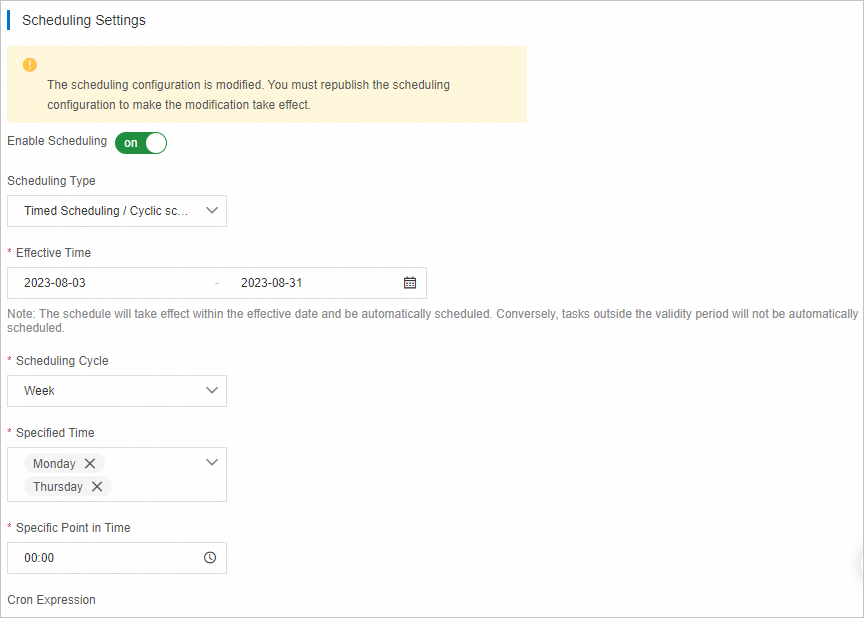
[スケジューリング設定] セクションで、[タスクフロー情報] タブの [スケジューリングを有効化] をオンにして、スケジューリングポリシーを設定します。
たとえば、2023 年 8 月 3 日から 8 月 31 日まで、毎週月曜日と木曜日の 00:00 にフローを実行するには、次のように設定します。
ステップ 4: タスクフローの実行
タスクフローの設定が完了したら、[試行実行] をクリックします。DMS はタスクノードをシーケンスで実行します。
別の実行モードが必要な場合は、DMS では [ダミー実行]、[特定の時刻で実行]、および [特定の時間範囲で実行] もサポートしています。各モードの詳細については、「用語」をご参照ください。
ステップ 5: タスクフローの公開
タスクフローが正しく設定されていることを確認し、次に[公開]をクリックします。
公開後、右上隅にある[運用管理に移動] をクリックします。[タスクフロー情報] セクションで、作成者、スケジューリングポリシー、およびその他の構成の詳細を確認できます。
次のステップ
タスクフローが実行されたら、さらに活用するために次のトピックを検討してください。
O&M センターで実行ステータスを監視し、実行履歴を表示します。
スケジューリングポリシーを編集して、トリガー頻度またはタイムウィンドウを変更します。
タスクノードを追加するか、依存関係を調整してタスクフローを拡張します。
ステークホルダーアクセスを付与して、チームメンバーがフローを表示およびテストできるようにします。