EMR on ECS Spark 環境で Paimon REST を使用して Data Lake Formation (DLF) カタログにアクセスする方法について説明します。
前提条件
バージョン 5.12.0 以降の EMR クラスターを作成し、コンポーネントとして Spark 3 と Paimon を選択します。他のバージョンの要件については、DingTalk グループ (106575000021) に参加して DLF 開発者にご連絡ください。
これでDLF のクイックスタートは完了です。
EMR と DLF が同じリージョンにあることを確認し、ご利用の EMR クラスターの VPC を DLF ホワイトリストに追加します。
カタログの作成
詳細については、「DLF の設定」をご参照ください。
ロールへの DLF 権限の付与
AliyunECSInstanceForEMRRole ロールに RAM 権限を付与します。このステップは、EMR プロダクトが統合された後は不要です。
ご利用の Alibaba Cloud アカウントまたは RAM 管理者として Resource Access Management (RAM) コンソールにログインします。
左側のナビゲーションウィンドウで、 を選択し、AliyunECSInstanceForEMRRole ロールを検索します。
[操作] 列で [権限の追加] をクリックして、権限の追加ページに移動します。
[権限ポリシー] で AliyunDLFFullAccess を検索して選択し、[確認] をクリックします。
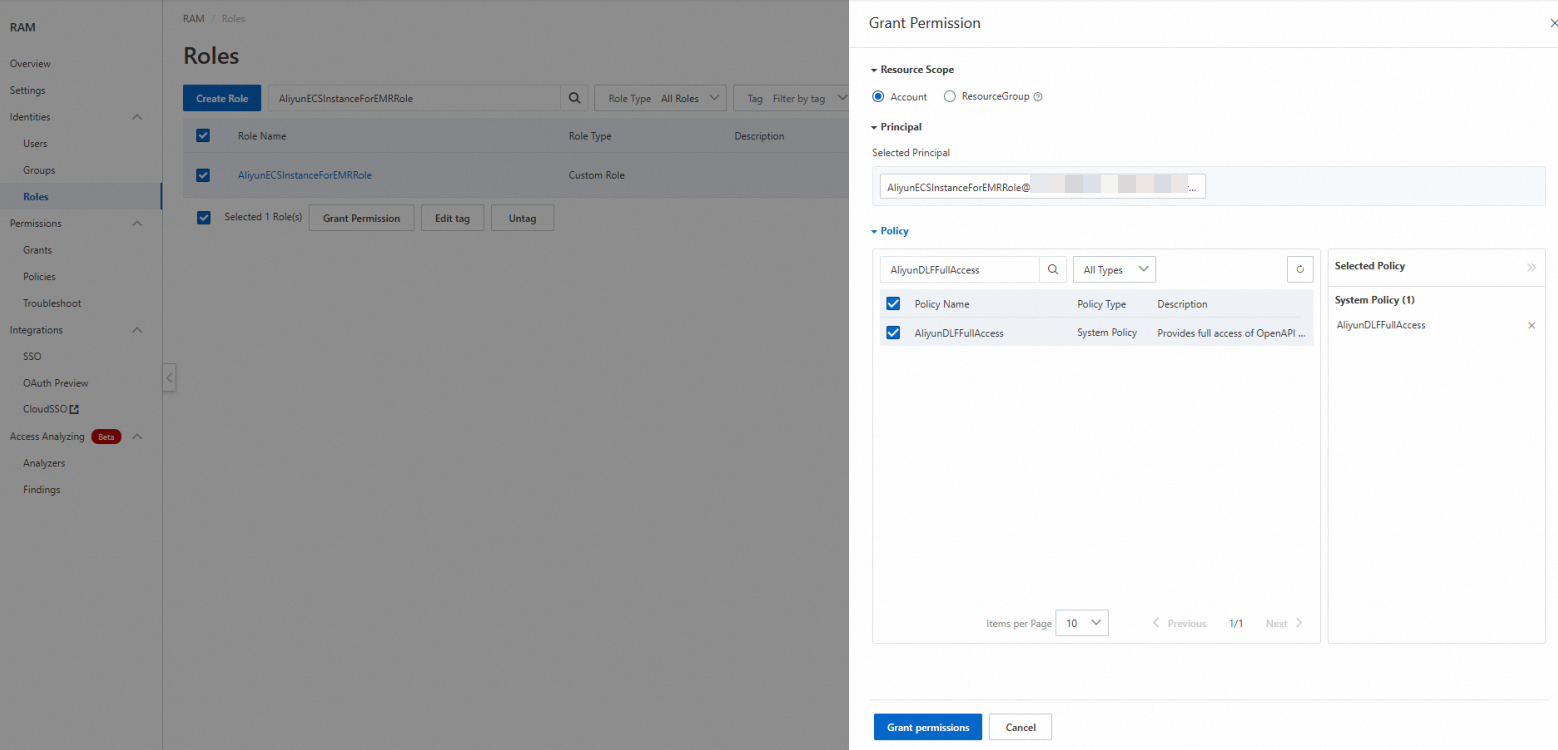
AliyunECSInstanceForEMRRole ロールに DLF 権限を付与します。
Data Lake Formation コンソールにログインします。
[カタログ] ページで、カタログ名をクリックして詳細ページに移動します。
カタログ全体に権限を付与するには、[権限] タブをクリックします。または、特定のデータベースまたはテーブルに移動し、その [権限] タブをクリックしてアクセス権を付与することもできます。
権限付与ページで、次の設定を行い、[OK] をクリックします。
ユーザー/ロール: RAM ユーザー/RAM ロールを選択します。
[承認オブジェクトの選択]:ドロップダウンリストから AliyunECSInstanceForEMRRole を選択します。
説明ドロップダウンリストに AliyunECSInstanceForEMRRole が表示されない場合は、ユーザー管理ページに移動して [同期] をクリックしてください。
[プリセット権限タイプ]:読み取り権限を手動で選択するか、データ閲覧者やデータ編集者などの定義済みロールを使用します。
EMR クラスター内の Paimon 依存関係のアップグレード
Maven リポジトリから Paimon バージョン 1.1 以降の JAR ファイル (paimon-jindo-*.jar と paimon-spark-3.x-*.jar) を 2 つダウンロードします。選択するバージョンが、ご利用の EMR クラスターの Spark バージョンと一致していることを確認してください。
Paimon 依存関係のインポート
paimon-jindo-*.jarとpaimon-spark-3.x-*.jarの 2 つの JAR ファイルを OSS にアップロードし、ファイルの権限を公開読み取りに設定します。詳細については、「簡易アップロード」をご参照ください。次のスクリプトを修正して OSS にアップロードします。
#!/bin/bash echo 'clean up paimon-dlf-2.5 exists file' rm -rf /opt/apps/PAIMON/paimon-dlf-2.5 rm -rf /opt/apps/PAIMON/paimon-dlf-2.5.tar.gz.* cd /opt/apps/PAIMON/paimon-current/lib/spark3 mkdir -p /opt/apps/PAIMON/paimon-dlf-2.5/lib/spark3 cd /opt/apps/PAIMON/paimon-dlf-2.5/lib/spark3 wget ${paimon-jindo-1.1.0.jar} wget ${paimon-spark-3.x-1.1.0.jar} echo 'link paimon-current to paimon-dlf-2.5' rm -f /opt/apps/PAIMON/paimon-current ln -sf /opt/apps/PAIMON/paimon-dlf-2.5 /opt/apps/PAIMON/paimon-current重要プレースホルダーの
${paimon-jindo-1.1.0.jar}と${paimon-spark-3.x-1.1.0.jar}を実際の OSS ダウンロード URL に置き換えてください。デフォルトでは、EMR on ECS クラスターはパブリックネットワークにアクセスできません。プライベートネットワーク:
https://{bucket}.oss-cn-hangzhou-internal.aliyuncs.com/jars/paimon-jindo-1.1.0.jarパブリックネットワーク:
https://{bucket}.oss-cn-hangzhou.aliyuncs.com/jars/paimon-jindo-1.1.0.jar
ご利用の EMR クラスターでスクリプトをブートストラップアクションとして実行します。詳細については、「スクリプトの手動実行」をご参照ください。
EMR クラスターで、 タブで、[作成して実行] をクリックします。
表示されるダイアログボックスで、次の設定を行い、[OK] をクリックします。
[名前]:カスタムのスクリプト名を入力します。
[スクリプトの場所]:OSS にアップロードしたアップグレードスクリプトを選択します。パスは oss://**/*.sh のフォーマットである必要があります。
実行スコープ: [クラスター] を選択します。
スクリプトの実行後、Spark サービスを再起動して変更を有効にします。
Spark を使用したデータの読み書き
Paimon カタログへの接続
ターミナルで次の spark-sql コマンドを実行します。
${regionID} をご利用のリージョン ID (例:cn-hangzhou) に、${catalog} を DLF で作成したカタログの名前に置き換えてください。
spark-sql --master yarn \
  --conf spark.driver.memory=5g \
  --conf spark.sql.defaultCatalog=paimon \
  --conf spark.sql.catalog.paimon=org.apache.paimon.spark.SparkCatalog \
  --conf spark.sql.catalog.paimon.metastore=rest \
  --conf spark.sql.extensions=org.apache.paimon.spark.extensions.PaimonSparkSessionExtensions \
  --conf spark.sql.catalog.paimon.uri=http://${regionID}-vpc.dlf.aliyuncs.com \
  --conf spark.sql.catalog.paimon.warehouse=${catalog} \
  --conf spark.sql.catalog.paimon.token.provider=dlf \
  --conf spark.sql.catalog.paimon.dlf.token-loader=ecs
データテーブルの作成
次の SQL 文を実行してデータテーブルを作成します。
CREATE TABLE user_samples
(
    user_id INT,
    age INT,
    gender_code STRING,
    clk BOOLEAN
);

CREATE TABLE user_samples_di (
    user_id INT,
    age INT,
    gender_code STRING,
    clk BOOLEAN
)
USING CSV
OPTIONS(
'path'='oss://${bucket}/user/user_samples_di'
);データベースを指定しない場合、テーブルはカタログの
defaultデータベースに作成されます。別のデータベースを作成して使用することもできます。事前に OSS に
/user/user_samplesフォルダを作成する必要があります。pathを指定すると、外部テーブルが作成されます。この場合、メタデータは DLF に保存・管理されますが、データファイルは指定された OSS パスに保存されます。テーブルを削除しても、メタデータのみが削除されます。OSS 内の元のデータファイルは削除されません。
データの挿入
次の SQL 文を実行してデータを挿入します。
INSERT INTO user_samples VALUES
(1, 25, 'M', true),
(2, 18, 'F', false);

INSERT INTO user_samples_di VALUES
(1, 25, 'M', true),
(2, 18, 'F', true),
(3, 35, 'M', true);
データのクエリ
次の SQL 文を実行してデータをクエリします。
SELECT * FROM user_samples;
SELECT * FROM user_samples_di;
次の結果が返されます。


データのマージ
user_samples_di テーブルのデータを user_samples テーブルにマージします:
MERGE INTO user_samples
USING user_samples_di
ON user_samples.user_id = user_samples_di.user_id
WHEN MATCHED THEN
UPDATE SET
  age = user_samples_di.age,
  gender_code = user_samples_di.gender_code,
  clk = user_samples_di.clk
WHEN NOT MATCHED THEN
  INSERT (user_id, age, gender_code, clk)
  VALUES (user_samples_di.user_id, user_samples_di.age, user_samples_di.gender_code, user_samples_di.clk);
マージ操作後、同じ user_id を持つレコードについては、user_samples テーブルのデータが user_samples_di テーブルのデータで上書きされます。対応する user_id が見つからない場合は、新しいデータが user_samples テーブルに挿入されます。
