このトピックでは、メールテンプレートを作成、編集し、レビューのために送信する方法について説明します。
テンプレートリスト
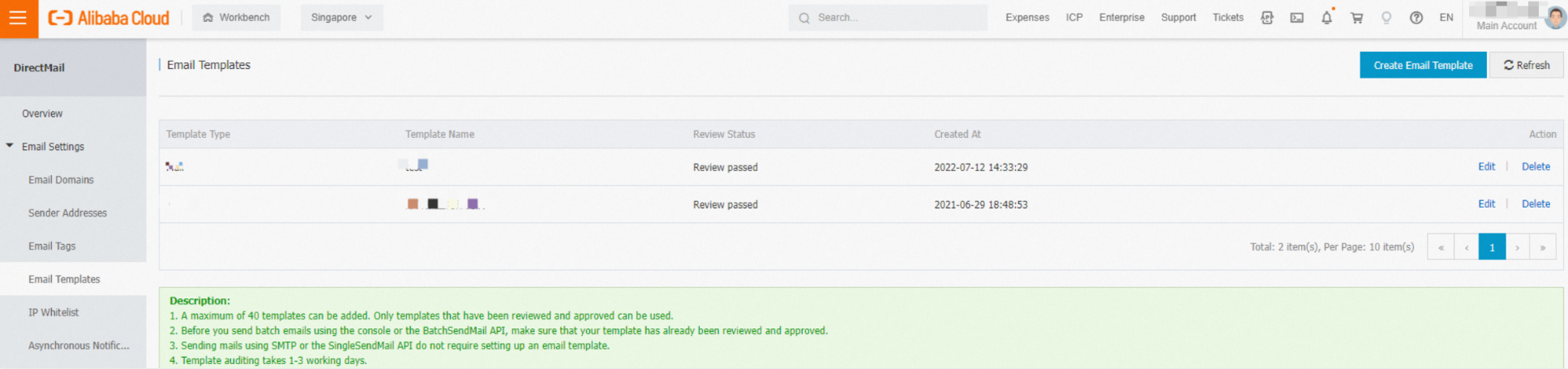
DirectMail コンソールの [テンプレート管理] ページには、各テンプレートの名前、ステータス、作成日時、および利用可能な操作が表示されます。
テンプレートには、 [下書き] 、 [承認済み] 、 [却下] の 3 つのステータスがあります。 テンプレートが [下書き] ステータスの場合、 [レビューのために送信] をクリックします。 テンプレートは、 DirectMail 運用チームによって承認されるまで、メール送信には使用できません。
テンプレートの作成
1. DirectMail コンソールにログインします。
2. ナビゲーションペインで、 [テンプレート管理] をクリックします。
3. [テンプレート管理] ページの右上隅で、 [テンプレートの作成] をクリックします。
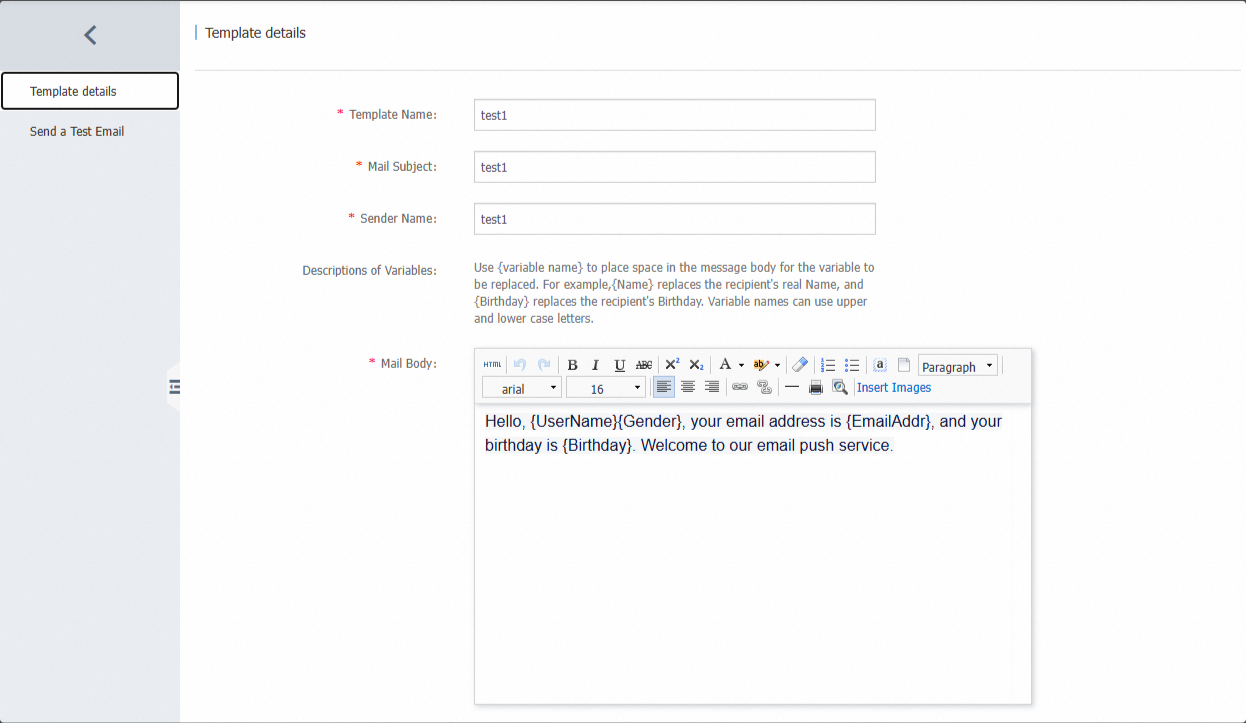
4. テンプレート作成ページで、必要なパラメーターを指定し、右下隅にある [保存] をクリックします。 テンプレートを保存すると、ステータスが [下書き] に設定されます。 下書きは、編集、レビューのための送信、削除が可能です。
変数
メールテンプレートにおいて、変数とは、受信者ごとに変わるパーソナライズされた情報のためのプレースホルダーです。 メール本文にプレースホルダーを埋め込むには、 {VariableName} の形式を使用します。 送信時に、システムは自動的にプレースホルダーを各受信者に対応するデータに置き換えます。
ルールと例:
形式:変数名は、
{UserName}や{Birthday}のように、波括弧で囲む必要があります。データソース:
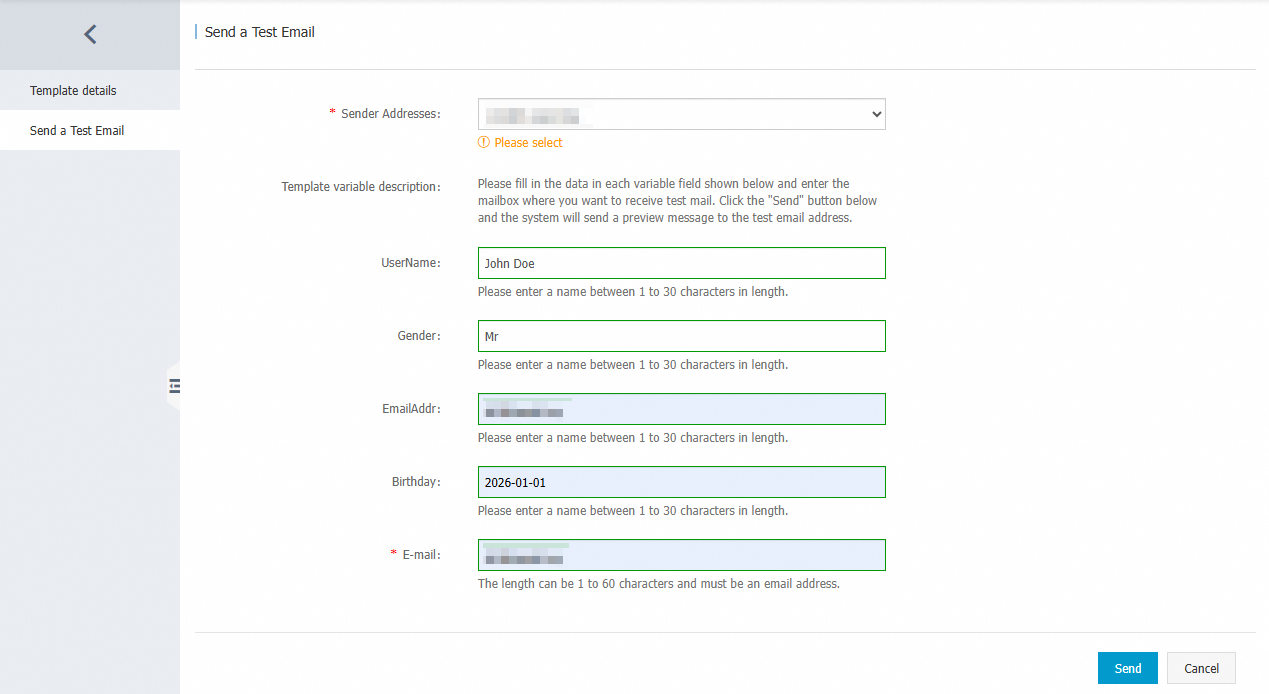
[テストメールの送信] ページでは、変数に「田中一郎」などのテスト値を入力できます。
本番環境で使用する場合、 受信者リストを作成 する際に、対応する列に値を指定する必要があります。 そうしないと、変数を正しく置き換えることができません。 変数データファイルをアップロードするか、 JSON 形式で単一のエントリを作成できます。 例:
{"UserName":"田中花子","Birthday":"1990/1/1","Gender":"Ms."}。
命名規則:変数名には、
UserNameやBirthdayのように、英字の大文字と小文字のみを使用できます。制限:各メールテンプレートには、最大 50 個の変数を含めることができます。
メールコンテンツのサンプル:
こんにちは、{UserName}{Gender}、あなたのメールアドレスは {EmailAddr} で、誕生日は {Birthday} です。 DirectMail へようこそ。
画像
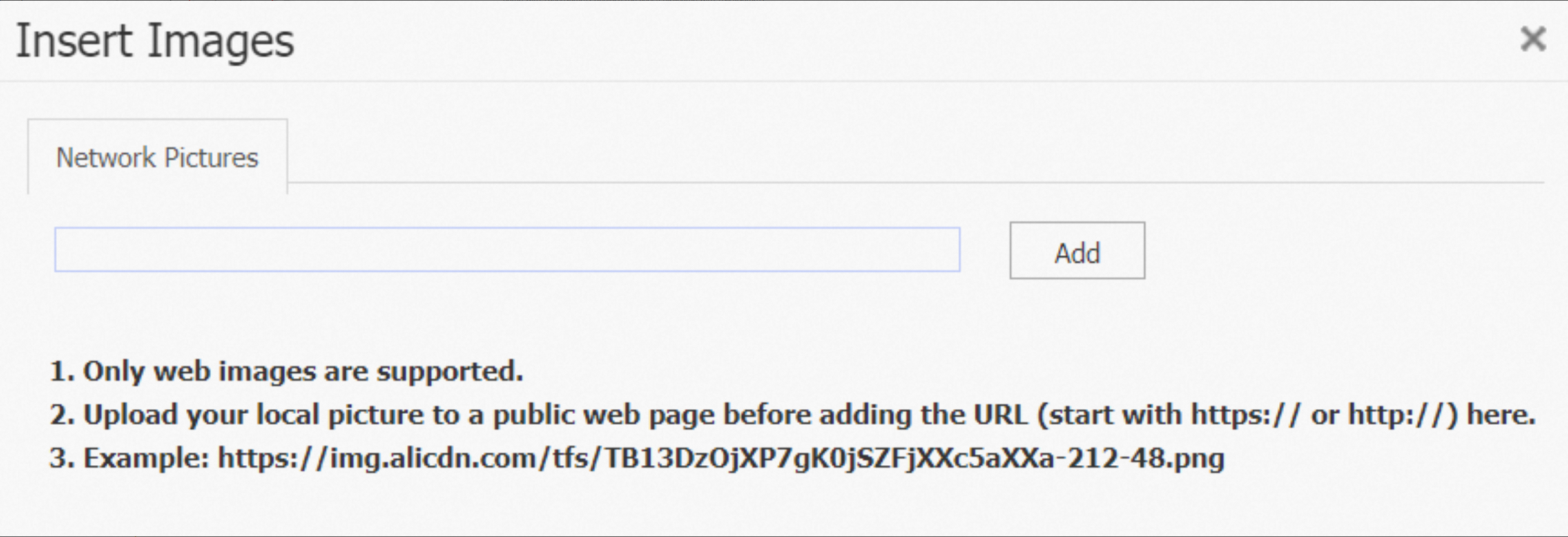
メールテンプレートは、ローカル画像の埋め込みをサポートしていません。 HTTPS で始まり、ホットリンクが許可されている画像 URL のみを挿入できます。 ウェブアルバムなどのサービスで画像をホストしてリンクを生成し、そのリンクをメールテンプレートに追加してください。

購読解除リンク
[ハイパーリンク] ボタンをクリックし、 [メール購読解除リンク] を選択します。 このリンクにより、受信者はメールの購読を解除できます。
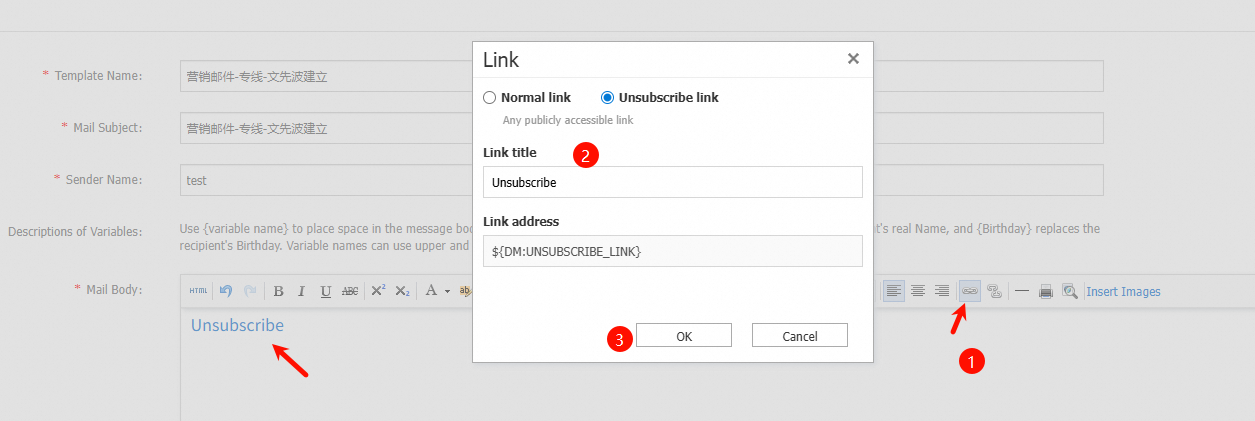
コンソールから、または API を使用してメールを送信する場合、変数 ${DM:UNSUBSCRIBE_LINK} は自動的に購読解除リンクに置き換えられます。
SMTP を使用してメールを送信する場合、変数が正しく置き換えられるようにデータ追跡を有効にしてください。 データ追跡を有効にする方法
HTML コードのサンプル (API および SMTP 参照のみ) : <a href="${DM:UNSUBSCRIBE_LINK}" title="test" data-link-type="unsubscribe" target="_blank">test</a>
購読解除の管理
DirectMail コンソールで [データ分析] > [購読解除] に移動して、購読解除の記録を管理できます。
5. テンプレートを作成した後、レビューのために送信します。 レビュープロセスには通常 1〜3 営業日かかります。 テンプレートが却下された場合は、編集して再度レビューのために送信できます。
1 アカウントにつき最大 100 件のメールテンプレートを保存できます。 テンプレートは編集、削除が可能です。
テンプレートのメール本文のサイズは 1 MB を超えることはできません。
メールの件名の長さは 100 文字を超えることはできません。
承認済みまたは以前に使用したテンプレートを編集すると、そのステータスは [下書き] にリセットされ、再度レビューのために送信する必要があります。
テストメールの送信
テンプレートのコンテンツを保存した後、テストメールを送信できます。
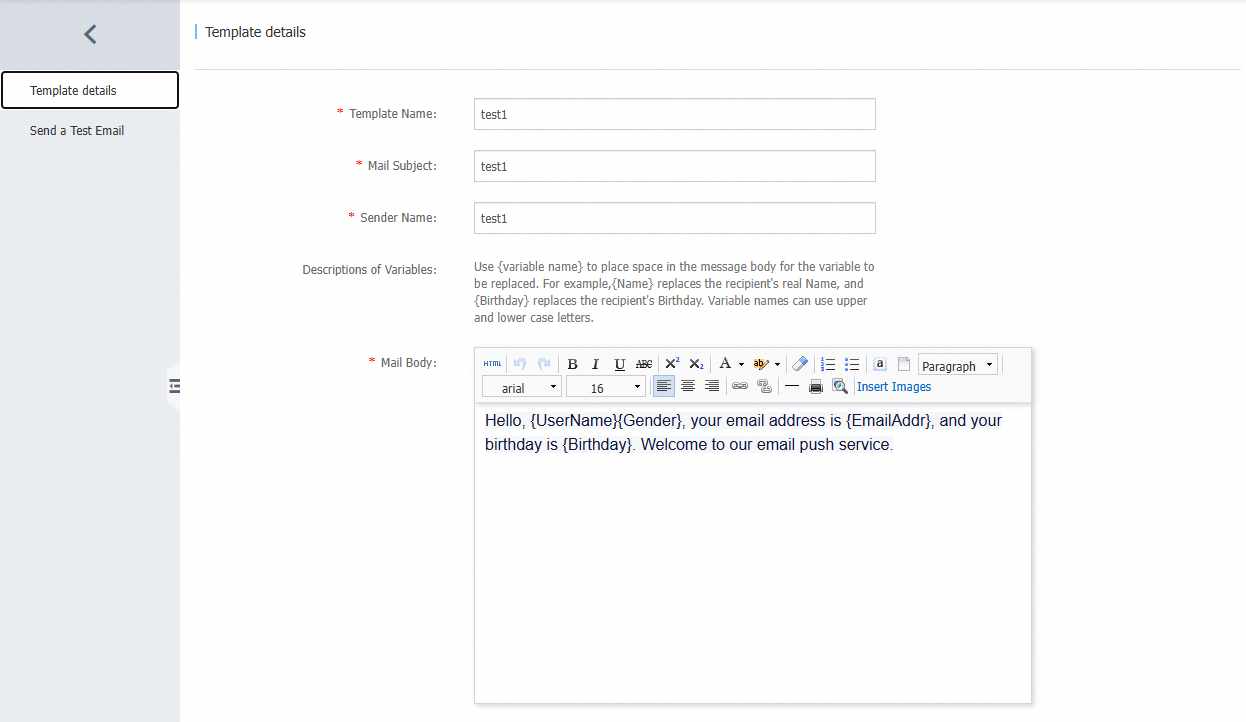
[テストメールの送信] タブで、送信元アドレスを選択し、変数値と受信者アドレスを入力して、 [送信] をクリックします。
受信者は、変数が対応する値に置き換えられたメールを受信します。
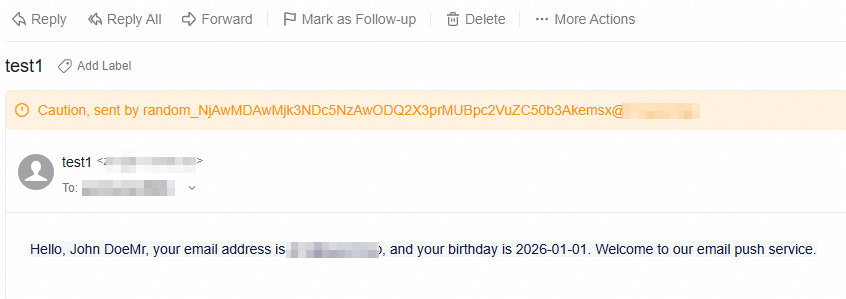
テストメールはランダムな送信元アドレスから送信されます。 本番のメールでは、ランダムなアドレスを使用するかどうかを選択できます。