データディザスタリカバリ は、PostgreSQL データベース用の単一テーブルリストア、地理的冗長性、長期アーカイブなどの機能を提供します。このトピックでは、データディザスタリカバリ を使用して、ApsaraDB RDS for PostgreSQL データベースや PolarDB for PostgreSQL データベースなどの PostgreSQL データベースを論理的にバックアップする方法について説明します。
使用上の注意
データディザスタリカバリの各バックアップスケジュールは、ApsaraDB RDS for PostgreSQL データベース、PolarDB for PostgreSQL データベース、またはその他の種類の PostgreSQL データベースである単一の PostgreSQL データベースのみを論理的にバックアップするために使用できます。複数の PostgreSQL データベースをバックアップするには、データベースごとにデータディザスタリカバリからバックアップスケジュールを購入する必要があります。
データディザスタリカバリは、PostgreSQL データベースの増分バックアップをサポートしていません。
バックアップスケジュールの作成
詳細については、「バックアップスケジュールの作成」をご参照ください。
バックアップスケジュールを購入する場合は、データソースの種類 パラメーターを [postgresql] に設定し、バックアップ方法 パラメーターを 論理バックアップ に設定します。
データディザスタリカバリが論理バックアップでサポートする PostgreSQL のバージョンについては、「サポートされているデータベースの種類と機能」をご参照ください。
バックアップスケジュールの構成
DMS コンソール V5.0 にログインします。
上部のナビゲーションバーで、 を選択します。
説明シンプルモードで DMS コンソールを使用する場合は、DMS コンソールの左上隅にある
 アイコンにポインターを移動し、 を選択します。
バックアップスケジュールバックアッププランの設定操作 ページで、構成するバックアップスケジュールを見つけ、 列の をクリックします。

バックアップソースと対象の設定 ステップで、バックアップソースと宛先を構成し、ページの右下隅にある [次へ] をクリックします。
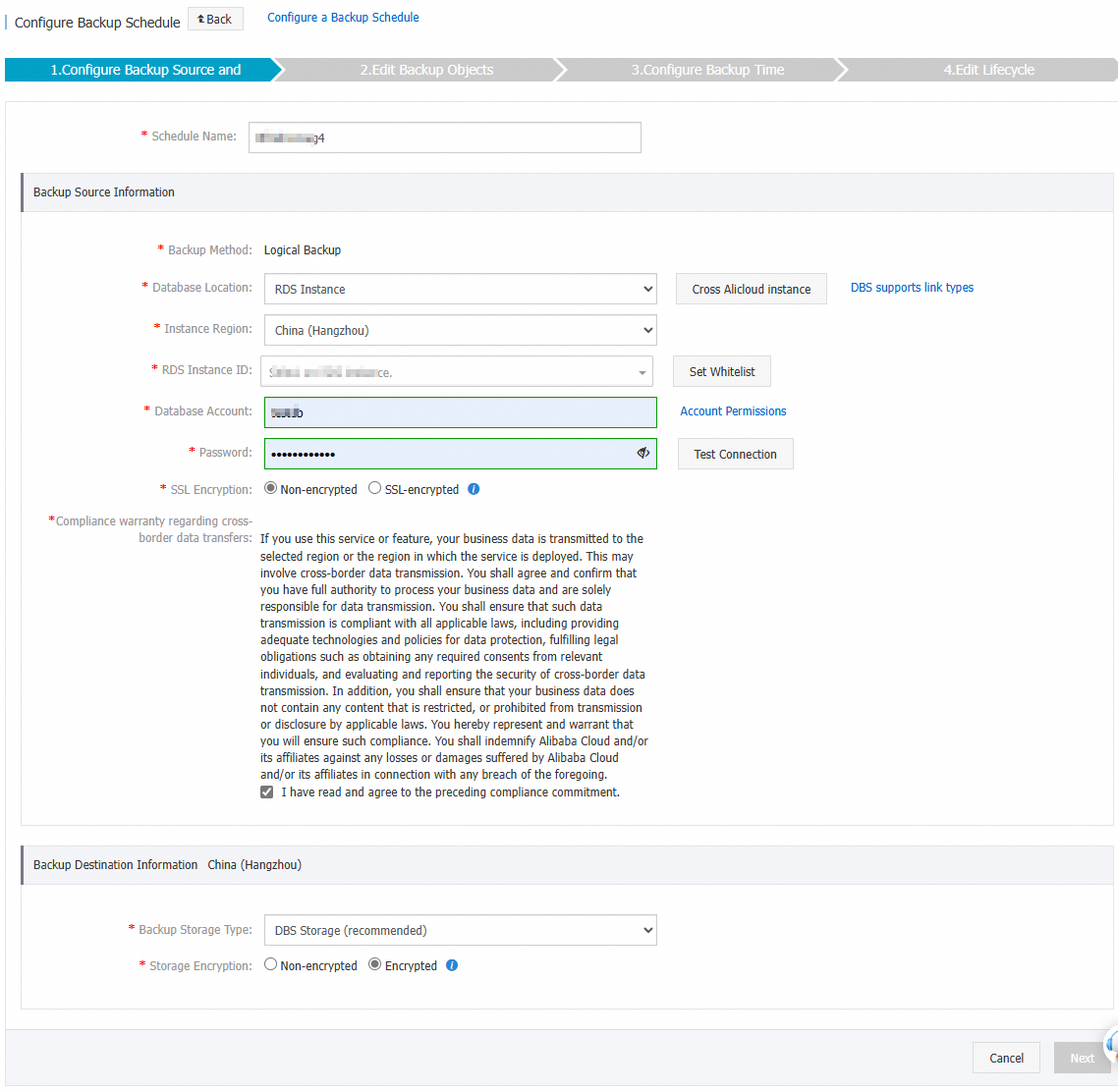
セクション
パラメーター
説明
該当なし
スケジュール名
バックアップスケジュールの名前です。 データディザスタリカバリ は、自動的にバックアップスケジュールの名前を生成します。識別しやすいわかりやすい名前を入力することをお勧めします。バックアップスケジュールの名前は一意である必要はありません。
バックアップソース情報
[バックアップモード]
データのバックアップに使用されるメソッド。デフォルトでは、バックアップスケジュールを購入したときに選択したバックアップメソッドが使用されます。この例では、[論理バックアップ] が使用されています。
[データベースの場所]
RDS インスタンス
[インスタンスリージョン]
ソースデータベースインスタンスが存在するリージョン。
説明このパラメーターは、[データベースの場所] パラメーターを RDS インスタンス、PolarDB、ECS 上の自作データベース、または インターネット IP アドレスなし : Port の自作データベース (データベースゲートウェイ DG を介したアクセス) に設定した場合にのみ表示されます。
[RDS インスタンス ID]
バックアップする ApsaraDB RDS for PostgreSQL インスタンスの ID。
[データベース名]
バックアップするデータベースの名前。
重要データディザスタリカバリの各バックアップスケジュールは、論理バックアップを使用して 1 つの PostgreSQL データベースのみをバックアップするために使用できます。複数の PostgreSQL データベースをバックアップするには、データベースごとにデータディザスタリカバリからバックアップスケジュールを購入する必要があります。
[データベースアカウント]
バックアップするデータベースに接続するために使用するアカウントのユーザー名。アカウントには、データベースをバックアップするための権限が必要です。詳細については、「アカウント権限」をご参照ください。
説明ApsaraDB RDS データベースの場合、バックアップには読み取り専用権限が必要であり、バックアップとリストアには読み取りと書き込みの権限が必要です。
[パスワード]
バックアップするデータベースに接続するために使用するアカウントのパスワード。
データベースアカウントのユーザー名とパスワードを入力した後、パスワードの横にある 接続テスト をクリックして、バックアップするデータベースの情報が有効かどうかを確認します。指定したパラメーターが有効な場合、「テストに合格しました」メッセージが表示されます。「テストに失敗しました」メッセージが表示された場合は、「テストに失敗しました」の横にある [確認] をクリックします。チェック結果に基づいて、バックアップするデータベースの情報を変更します。
[SSL 暗号化]
バックアップデータの転送に使用される接続方法。このパラメーターは、ApsaraDB RDS for PostgreSQL インスタンスのデータベースをバックアップするために必要です。有効な値:
暗号化されていない接続。
SSL セキュア接続: SSL は、転送中のデータのセキュリティと整合性を向上させるために、トランスポート層でネットワーク接続を暗号化します。ただし、SSL はネットワーク接続の応答時間を増加させます。
説明SSL セキュア接続 を選択するには、バックアップスケジュールを構成する前に、ApsaraDB RDS for PostgreSQL インスタンスの SSL 暗号化を有効にする必要があります。詳細については、「SSL 暗号化」をご参照ください。
[国境を越えたデータ転送に関するコンプライアンス保証]
コンプライアンスに関する声明を読んで同意します。
バックアップ対象情報
[バックアップストレージタイプ]
バックアップデータを格納するために使用されるストレージのタイプ。有効な値:
[DBS ストレージ (推奨)]: バックアップデータは、Object Storage Service (OSS) バケットを作成する必要なく、データディザスタリカバリに格納されます。データディザスタリカバリに格納されているデータの量に基づいて課金されます。課金方法の詳細については、「料金」をご参照ください。
ユーザー OSS: 事前に OSS コンソールでバケットを作成する必要があります。詳細については、「バケットの作成」をご参照ください。
説明この例では、[DBS ストレージ (推奨)] が選択されています。[ユーザー向け OSS] を選択した場合は、[OSS バケット名] パラメーターを構成する必要があります。標準ストレージタイプのみがサポートされています。
バックアップするデータの量が大きい場合は、料金を相殺するためにサブスクリプションストレージプランを購入することをお勧めします。ストレージプランは、従量課金よりも費用対効果が高くなります。
[ストレージの暗号化]
格納されたデータを暗号化するために使用されるメソッド。有効な値:
内蔵暗号化ストレージ (推奨): 格納されたデータの暗号化には AES-256 が使用されます。
サーバー側暗号化機能は OSS で使用されます。サーバー側暗号化が有効になっているバケットにオブジェクトをアップロードすると、OSS はオブジェクトを暗号化して格納します。暗号化されたオブジェクトを OSS からダウンロードすると、OSS はオブジェクトを復号化し、復号化されたオブジェクトを返します。詳細については、「サーバー側暗号化」をご参照ください。
非暗号化ストレージ: 格納されたデータは暗号化されません。
バックアップ対象の設定 ステップで、[使用可能] セクションでバックアップするデータベースまたはテーブルを選択します。右矢印をクリックして、選択したデータベースまたはテーブルを 選択したデータベースオブジェクト セクションに追加します。次に、[次へ] をクリックします。
説明バックアップスケジュールを購入したときに論理バックアップを選択した場合、データディザスタリカバリでは、完全バックアップ中にバックアップスケジュールを使用してデータベース全体またはデータベース内の単一テーブルをバックアップできます。ページの左下隅にある [すべて選択] をクリックして、データベース全体をバックアップできます。論理バックアップの粒度の詳細については、「サポートされているデータベースの種類と機能」をご参照ください。
バックアップスケジュールを購入したときに物理バックアップを選択した場合、バックアップスケジュールを使用してデータベースインスタンス全体のみをバックアップできます。
バックアップ時間の設定 ステップで、パラメーターを構成し、ページの右下隅にある [次へ] をクリックします。次の表にパラメーターを示します。
パラメーター
説明
[完全バックアップ頻度]
バックアップスケジュールの頻度。有効な値: 定期的なバックアップ および 単一バックアップ。
説明定期的なバックアップ を選択した場合は、[完全データバックアップの繰り返し] パラメーターと [開始時刻] パラメーターを構成する必要があります。
[完全データバックアップの繰り返し]
データディザスタリカバリ がバックアップスケジュールを実行する曜日。1 つ以上の曜日を選択できます。少なくとも 1 つの曜日を選択してください。
[開始時刻]
バックアップの開始時刻。オフピーク時の時刻を設定することをお勧めします。例: [01:00]。
説明次のバックアップの開始時刻に前の完全データバックアップが完了していない場合、データディザスタリカバリ は次のバックアップをスキップします。
[増分バックアップ]
データディザスタリカバリは、PostgreSQL データベースの増分バックアップをサポートしていません。
[完全データバックアップの最大同時スレッド数]
完全バックアップに使用できる同時スレッドの最大数。このパラメーターを設定して、バックアップ速度を調整できます。たとえば、バックアップスレッドの数を減らして、データベースへの影響を最小限に抑えることができます。
ライフサイクルの設定 ステップで、[完全データバックアップのライフサイクルの構成] セクションで完全データバックアップのライフサイクルを構成します。
構成が完了したら、ページの右下隅にある 事前チェックして開始する をクリックします。
[事前チェックに合格しました] メッセージが表示されたら、今すぐ起動する をクリックします。
説明バックアップスケジュールの [状態] が [実行中] に変わると、バックアップスケジュールが有効になります。
バックアップスケジュールの開始時に例外またはエラーが発生した場合は、できるだけ早く例外またはエラーのトラブルシューティングを行ってください。詳細については、「異常なバックアップスケジュールのエラーを修正するにはどうすればよいですか?」をご参照ください。上記のトピックで提供されているソリューションを使用しても問題が解決しない場合は、データディザスタリカバリの DingTalk グループ (ID: 35585947) のテクニカルサポートにお問い合わせください。
データのリストア
DMS コンソール V5.0 にログインします。
上部のナビゲーションバーで、 を選択します。
説明シンプルモードで DMS コンソールを使用する場合は、DMS コンソールの左上隅にある
アイコンにポインターを移動し、 を選択します。[バックアップスケジュール] ページで、管理するバックアップスケジュールを見つけ、管理[アクション] 列の をクリックします。
バックアップタスクの設定 ページで、右上隅にある データベースの復元 をクリックします。
復元時点の設定 ステップで、パラメーターを構成し、[次へ] をクリックします。次の表にパラメーターを示します。
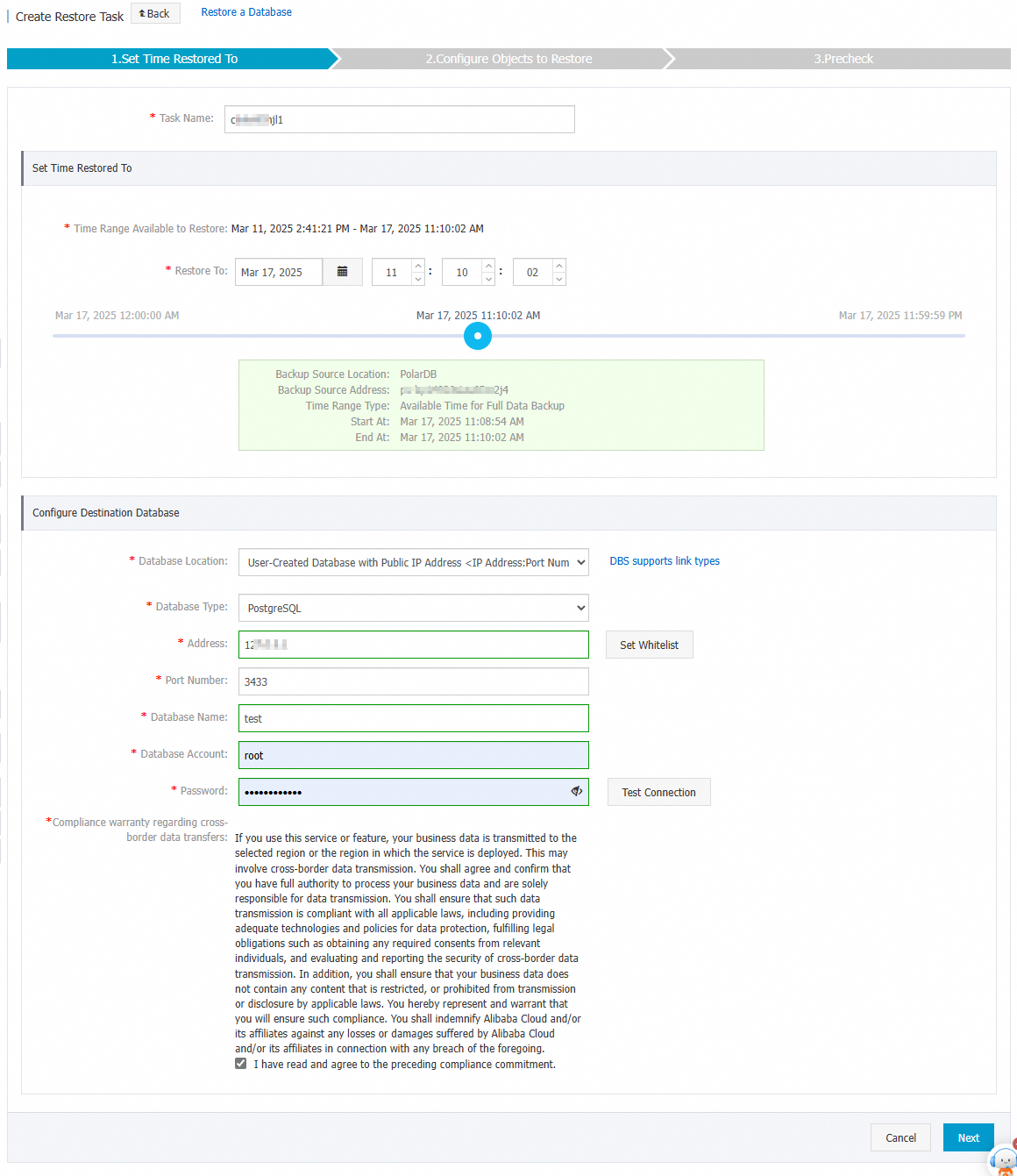
セクション
パラメーター
説明
該当なし
復元タスク名
リストアタスクの名前。データディザスタリカバリ は、タスク名を自動的に生成します。タスクの識別に役立つ名前を指定することをお勧めします。タスク名は一意である必要はありません。
復元時点
[リストア可能な時間範囲]
最初の完全バックアップセットが作成された時点から最新の完全バックアップセットが作成された時点までの時間範囲。データベースは、この時間範囲内の任意の時点にリストアできます。
[リストア先]
ソースデータベースをリストアする時点。[リストア可能な時間範囲] パラメーターで指定された時間範囲内である必要があります。
[宛先データベースの構成]
[データベースの場所]
宛先データベースの場所。有効な値:
インターネット IP アドレスなし : Port の自作データベース (データベースゲートウェイ DG を介したアクセス)
インターネット IP アドレス : Port の自作データベースがあります
ECS 上の自作データベース
RDS インスタンス
専用線、VPN ゲートウェイ、インテリジェントゲートウェイを介して接続されたユーザー自作データベース
PolarDB
[インスタンスリージョン]
宛先データベースが存在するリージョン。
[RDS インスタンス ID]
宛先 ApsaraDB RDS for PostgreSQL インスタンスの ID。
[polardb インスタンス ID]
宛先 PolarDB インスタンスの ID。
[データベースタイプ]
宛先データベースのタイプ。デフォルト値: PostgreSQL。
説明このパラメーターは、[データベースの場所] パラメーターを インターネット IP アドレス : Port の自作データベースがあります、PolarDB、ECS 上の自作データベース、専用線、VPN ゲートウェイ、インテリジェントゲートウェイを介して接続されたユーザー自作データベース、または インターネット IP アドレスなし : Port の自作データベース (データベースゲートウェイ DG を介したアクセス) に設定した場合にのみ表示されます。
[ピア VPC]
宛先データベースが存在する virtual private cloud (VPC)。
説明このパラメーターは、[データベースの場所] パラメーターを [express Connect DB/VPN ゲートウェイ/インテリジェントゲートウェイ] に設定した場合にのみ表示されます。
[ECS インスタンス ID]
宛先データベースがデプロイされている Elastic Compute Service (ECS) インスタンスの ID。
説明このパラメーターは、[データベースの場所] パラメーターを [ECS ホスト型データベース] に設定した場合にのみ表示されます。
[ゲートウェイインスタンス ID]
database gateway の ID。
説明このパラメーターは、[データベースの場所] パラメーターを [パブリック IP アドレスのないユーザー作成データベース (database Gateway を介してアクセス)] に設定した場合にのみ表示されます。
[アドレス]
宛先データベースへの接続に使用されるエンドポイント。
説明インスタンスがデプロイされているサーバーでファイアウォール設定などのネットワークセキュリティ設定が指定されている場合は、ホワイトリストを追加する方法 をクリックしてデータベースディザスタリカバリの CIDR ブロックを取得し、サーバーのホワイトリストに CIDR ブロックを追加します。これにより、データベースディザスタリカバリはサーバーにアクセスできます。
このパラメーターは、[データベースの場所] パラメーターを インターネット IP アドレスなし : Port の自作データベース (データベースゲートウェイ DG を介したアクセス)、専用線、VPN ゲートウェイ、インテリジェントゲートウェイを介して接続されたユーザー自作データベース、または インターネット IP アドレス : Port の自作データベースがあります に設定した場合にのみ表示されます。
[ポート番号]
宛先データベースへの接続に使用されるポート番号。
説明このパラメーターは、[データベースの場所] パラメーターを [apsaradb For Mongodb] に設定した場合には表示されません。
[データベース名]
宛先データベースの名前。
[データベースアカウント]
宛先データベースへの接続に使用されるアカウントのユーザー名。アカウントには、データベースに対する書き込み権限が必要です。
[パスワード]
宛先データベースへの接続に使用されるアカウントのパスワード。
[国境を越えたデータ転送に関するコンプライアンス保証]
チェックボックスをオンにして、コンプライアンスのコミットメントを読んで同意します。
復元オブジェクトの設定 ステップで、次の表に示すパラメーターを構成し、事前チェックして開始する をクリックします。
パラメーター
説明
[競合の処理]
デフォルトでは、[同じ名前のオブジェクトの名前を変更する] が [競合の処理] パラメーターに選択されています。たとえば、復元する
job_infoテーブルがターゲットデータベース内のテーブルと同じ名前の場合、システムは復元されたテーブルの名前をjob_info_dbs_<Restore task ID>_<Timestamp>の形式で変更します。[リストアするオブジェクト]
[使用可能] セクションでリストアするデータベースまたはテーブルを選択し、右矢印をクリックして [選択済み] セクションに追加します。
説明データディザスタリカバリでは、個々のデータベースまたはテーブルをリストアできます。これにより、リストアするデータ量が削減され、目標復旧時間 (RTO) が短縮されます。リストアの粒度の詳細については、「サポートされているデータベースの種類と機能」をご参照ください。
事前チェックに合格しました メッセージが 事前チェック ダイアログボックスに表示されたら、今すぐ起動する をクリックします。
データベースのリストアの進行状況を表示するには、左側のナビゲーションウィンドウの 復元タスク をクリックします。
説明リストアの所要時間は、バックアップスケジュールの仕様とリストアするデータベースのサイズによって異なります。仕様が高いバックアップスケジュールほど、リストアの所要時間は短くなります。詳細については、「論理バックアップと物理バックアップのパフォーマンステスト」をご参照ください。
サポートされている操作
CreateBackupPlan 操作を呼び出して、バックアップスケジュールを作成できます。また、CreateAndStartBackupPlan 操作を呼び出して、バックアップスケジュールを作成、構成、および開始することもできます。詳細については、「CreateBackupPlan」または「CreateAndStartBackupPlan」をご参照ください。
バックアップスケジュールのバックアップソースとバックアップオブジェクトを変更できます。また、バックアップ時間やバックアップ保持ポリシーなど、バックアップスケジュールのバックアップ戦略を変更することもできます。詳細については、「バックアップスケジュールの管理」をご参照ください。
バックアップスケジュールに課金される可能性のある料金を確認できます。詳細については、「課金に関するよくある質問」をご参照ください。
不要なバックアップスケジュールを一時停止して、コストを削減できます。詳細については、「バックアップスケジュールの一時停止または開始」をご参照ください。