このトピックでは、からファイルを復元する方法について説明します。
前提条件
データベースがバックアップされます。 詳細については、「Back up files」をご参照ください。
手順
データベースバックアップ (DBS) コンソールにログインします。
左側のナビゲーションウィンドウで、[バックアップスケジュール] をクリックします。 上部のナビゲーションバーで、リージョンを選択します。
[バックアップスケジュール] ページで、管理するバックアップスケジュールを見つけて、管理で、アクション列を作成します。
バックアップタスクの設定ページで、データベースの復元右上隅にあるデータベースの復元をクリックします。
[復元タスクの作成] ウィザードのに復元された時間の設定ステップで、次の表の説明に従ってパラメーターを設定し、次へをクリックします。
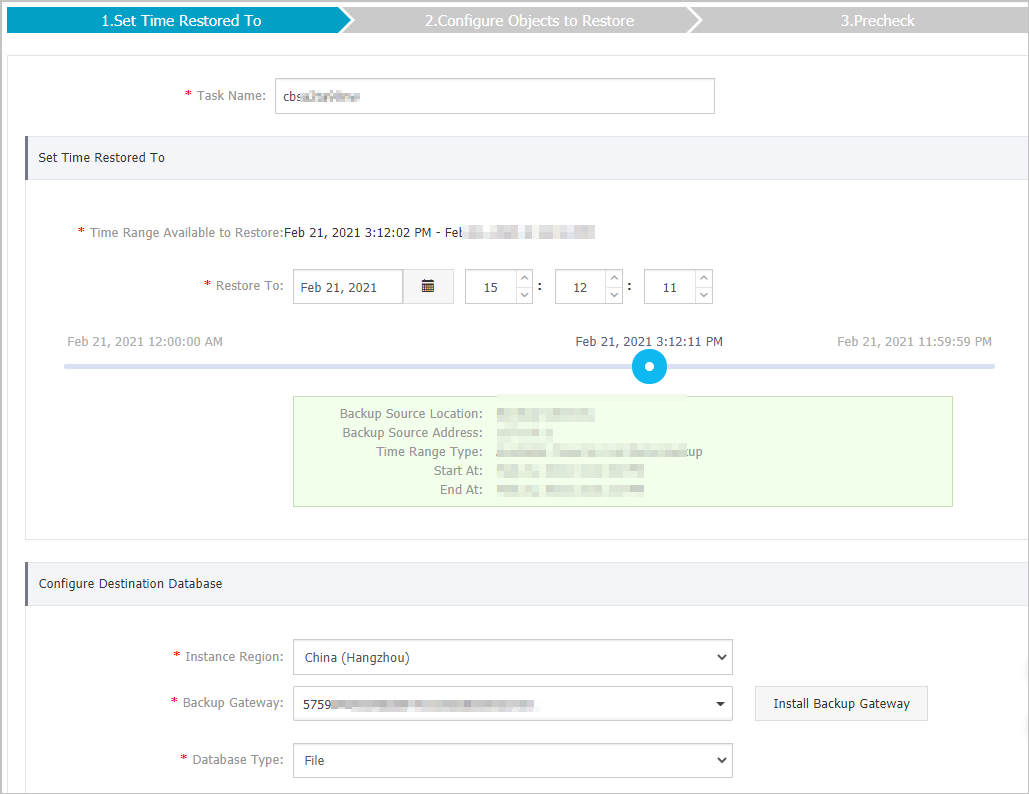
セクション
パラメーター
説明
非該当
タスク名
復元タスクの名前。 DBSはタスク名を生成する。 タスクを簡単に識別できるように、わかりやすい名前を設定することをお勧めします。 タスク名は一意である必要はありません。
[復元時間の設定]
復元可能な時間範囲
ソースインスタンスの復元に使用できる時間範囲。 DBSは利用可能な時間範囲を表示します。
復元先
ソースインスタンスを復元する時点。 値は、[復元可能な時間範囲] パラメーターで指定された時間範囲内である必要があります。
宛先データベースの設定
インスタンスリージョン
ターゲットサーバーのバックアップゲートウェイがデプロイされているリージョン。
Backup Gateway
移行先サーバーにインストールされているバックアップゲートウェイ。 詳細については、「バックアップゲートウェイの追加」をご参照ください。
説明このバックアップゲートウェイは、移行先サーバーにインストールされます。
データベースタイプ
復元するデータベースのタイプ。 デフォルト値: File。
[復元するオブジェクトの構成] ステップで、[ソースファイルディレクトリオブジェクト] セクションで復元するファイルパスを選択し、右矢印をクリックして [ファイルディレクトリオブジェクト] セクションに追加します。 [次へ] をクリックします。
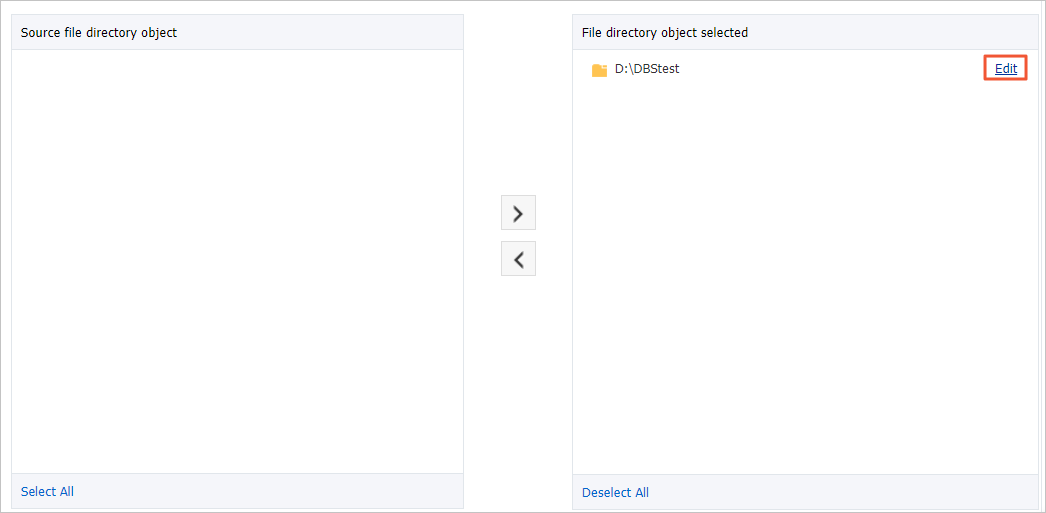 説明
説明ファイルパスの右側にある [編集] をクリックして、パスの名前を変更できます。
プレチェック合格メッセージが表示されると、タスクの開始をクリックします。