データベースバックアップ (DBS) (DBS) は、WindowsおよびLinuxのファイルの完全バックアップ機能を提供します。 この特徴は、安全で、安定しており、信頼できる。
特徴
機能 | 説明 |
地理的冗長性 | DBSは、別のリージョンのクラウドデータベースにファイルをバックアップできます。 DBSを使用すると、バックアップデータをソースまたは別のデバイスに復元できます。 |
マルチレベルバックアップ | DBSはファイルとフォルダをバックアップできます。 |
圧縮ストレージ | DBSはLZ4圧縮アルゴリズムをサポートし、ストレージコストを削減します。 |
前提条件
データソースがファイルタイプであるDBSバックアップスケジュールが作成されます。 このタイプのDBSバックアップスケジュールを購入する機能は廃止されました。
データソースが存在するデバイスにバックアップゲートウェイがインストールされます。 詳細については、「バックアップゲートウェイの追加」をご参照ください。
バックアップスケジュールの設定
データベースバックアップ (DBS) コンソールにログインします。
左側のナビゲーションウィンドウで、[バックアップスケジュール] をクリックします。 上部のナビゲーションバーで、リージョンを選択します。
[バックアップスケジュール] ページで、設定するバックアップスケジュールを見つけ、[操作] 列の [バックアップスケジュールの設定] をクリックします。

バックアップスケジュールの設定ウィザードの バックアップソースと対象の設定 ステップで、バックアップソースとバックアップ先を設定します。 次に、ページの右下隅にある [次へ] をクリックします。
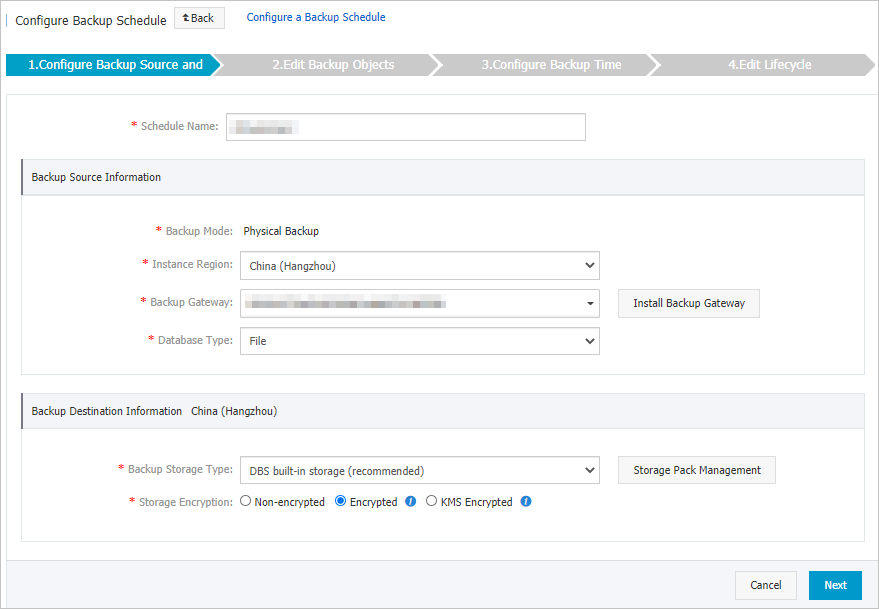
セクション
パラメーター
説明
非該当
スケジュール名
バックアップスケジュールの名前。 DBSは、バックアップスケジュール名を自動的に生成します。 わかりやすい名前を設定することをお勧めします。 バックアップスケジュール名は一意である必要はありません。
バックアップソース情報
バックアップモード
データのバックアップに使用されるメソッド。 値は物理バックアップに固定されています。
インスタンスリージョン
バックアップするデータソースがデプロイされているリージョン。
Backup Gateway
データをバックアップするためにインストールされるバックアップゲートウェイ。 バックアップゲートウェイのインストール方法の詳細については、「バックアップゲートウェイの追加」をご参照ください。
データベースタイプ
バックアップするデータソースのタイプ。 デフォルト値: File。
バックアップ先情報
バックアップストレージタイプ
データのバックアップに使用されるストレージの種類。 デフォルト値: DBSストレージ (推奨)
ストレージ暗号化
格納されたデータの暗号化に使用されるメソッド。 有効な値:
内蔵暗号化ストレージ: 推奨されます。 DBSはAES-256を使用してデータを暗号化します。
サーバー側の暗号化機能はOSSで使用されます。 オブジェクトをOSSにアップロードすると、OSSはオブジェクトを暗号化して保存します。 OSSから暗号化されたオブジェクトをダウンロードすると、OSSはオブジェクトを復号化し、復号化されたオブジェクトを返します。 詳細については、「サーバー側の暗号化」をご参照ください。
非暗号化ストレージ: バックアップデータは暗号化されません。
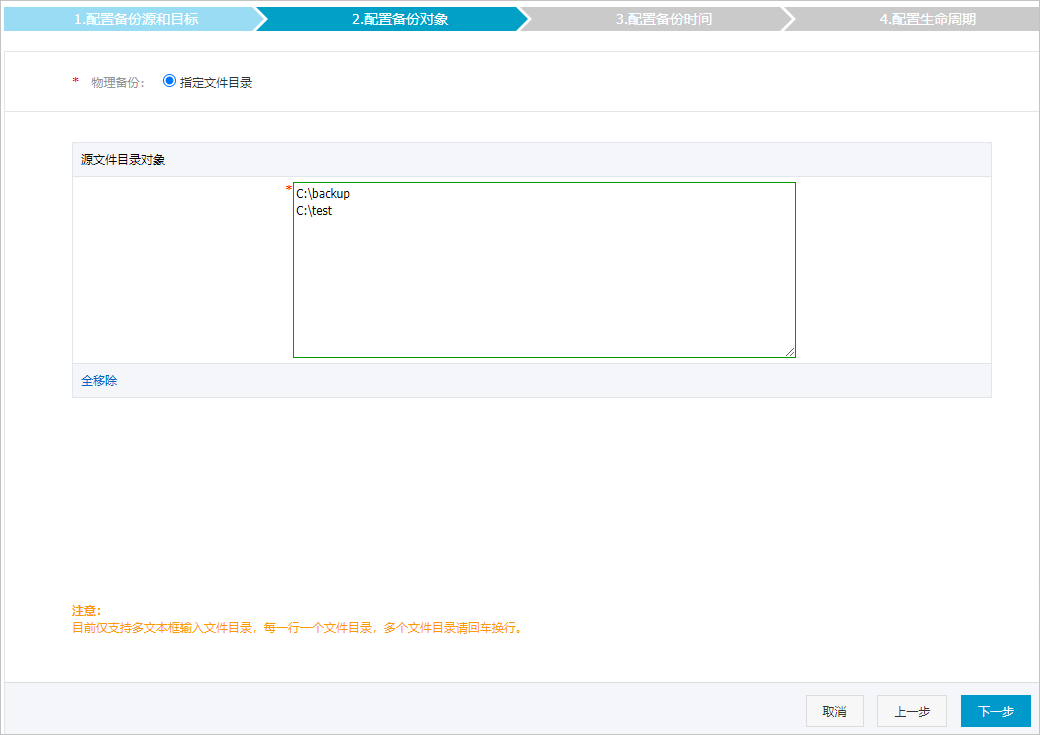
[バックアップオブジェクトの編集] ステップで、[ソースファイルディレクトリオブジェクト] フィールドにバックアップするファイルのパスを入力し、[次へ] をクリックします。
[バックアップ時間の設定] ステップで、次の表に示すパラメーターを設定し、ページの右下隅にある [次へ] をクリックします。
パラメーター
説明
フルスケールのバックアップ頻度
バックアップスケジュールの頻度。 有効な値: Periodic BackupおよびSingle Backup。
説明[定期的バックアップ] を選択した場合、[フルデータバックアップの繰り返し] および [開始時刻] パラメーターを設定する必要があります。
完全なデータバックアップの再発
DBSがバックアップスケジュールを実行する曜日。
開始時刻
バックアップの開始時間。
説明前のフルデータバックアップが次のバックアップの開始時に完了していない場合、DBSは次のバックアップをスキップします。
増分バックアップ
増分バックアップを有効にするかどうかを指定します。 デフォルト値: 無効。 このパラメーターは変更できません。
圧縮の有効化
ファイル圧縮を有効にするかどうかを指定します。 デフォルトの圧縮アルゴリズムはLZ4です。
説明ファイル圧縮を有効にすると、DBSはバックアップファイルを圧縮してストレージコストを削減します。
[ライフサイクルの編集] ステップで、[フルデータバックアップのライフサイクルの設定] セクションで、フルバックアップセットのライフサイクルを設定します。
上記の設定が完了したら、ページの右下隅にある 事前チェックして開始する をクリックします。
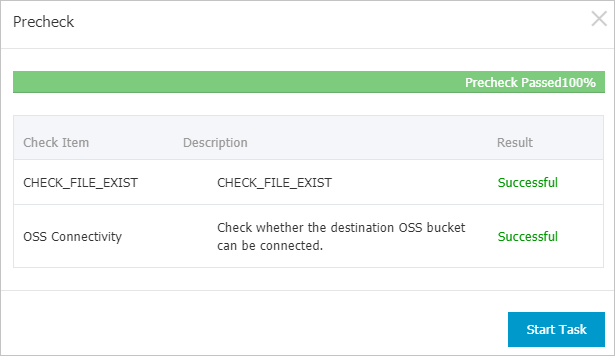
Precheck Passedメッセージが表示されたら、[タスクの開始] をクリックします。