このトピックでは、機密データ検出結果を表示し、不正確な結果を手動で修正する方法について説明します。
手動修正は翌日に有効になり、結果に反映されます。
前提条件
-
データ検出ルールを作成し、[検出ジョブ]を有効化していること。詳細については、「データ検出ルールの設定と検出タスクの実行」をご参照ください。
背景情報
DataWorks では、データの機密レベルと分類に基づいてデータ検出ルールを定義できます。機密データ検出タスクを実行することで、機密データを識別し、検出結果を取得できます。不正確な検出結果を手動で修正できます。機密データの概要モジュールには、最近識別されたすべての機密フィールドの分布がプロジェクト別に表示されます。
機密データ検出結果への移動
-
DataWorks コンソールにログインします。対象のリージョンに切り替えた後、左側のナビゲーションウィンドウで をクリックし、[セキュリティセンターへ移動] をクリックします。
-
左側のナビゲーションウィンドウで をクリックし、今すぐ体験 をクリックしてデータセキュリティガードに移動します。
注
-
Alibaba Cloud アカウントがすでに承認されている場合は、データセキュリティガードのホームページに移動します。
-
Alibaba Cloud アカウントが承認されていない場合は、承認ページに移動します。初めて に移動する際に、ポップアップダイアログでデータセキュリティガードを選択し、必要な権限を付与する必要があります。
-
-
左側のナビゲーションウィンドウで ルールの設定 > [機密データ検出] をクリックし、ページの左上隅にある 検出結果 をクリックして 検出結果 ページに移動します。
検出結果の表示
検出結果 ページでは、検出結果がある列、検出結果がない列、および未検出の列を切り替えることができます。このページには、検出ステータス、列数、テーブル数、検出結果の詳細などの情報が表示されます。次の表では、[結果あり] を例に、検出結果ページの内容について説明します。
|
操作 |
説明 |
|
エンジンタイプによるフィルタリング |
ドロップダウンリストからデータエンジンを選択できます。 説明
現在、ODPS、EMR、CDH_HIVE、HOLO エンジンの機密列の検出結果を修正できます。 |
|
フィルター |
フィルター条件を使用して、検出結果を絞り込むことができます。 プロジェクト、テーブル名、フィールド名 などの条件でフィルタリングできます。また、[展開] をクリックして、より多くのフィルター条件を表示し、分類、[レベル]、[機密フィールドタイプ] などの条件でさらにフィルタリングすることもできます。
|
|
検出結果のクエリ |
クエリを実行するか、フィルターをリセットして、フィルター条件に一致する検出結果を検索できます。 |
|
検出結果リスト |
検出結果リストが表示されます。[表示フィールド設定] をクリックして、表示したい列情報を選択し、検出結果リストを更新できます。デフォルトでは、リストには プロジェクト、テーブル名、Field Name、分類、[レベル]、[機密フィールドタイプ]、[手動修正]、最終更新日時 が表示されます。 |
検出結果の手動修正
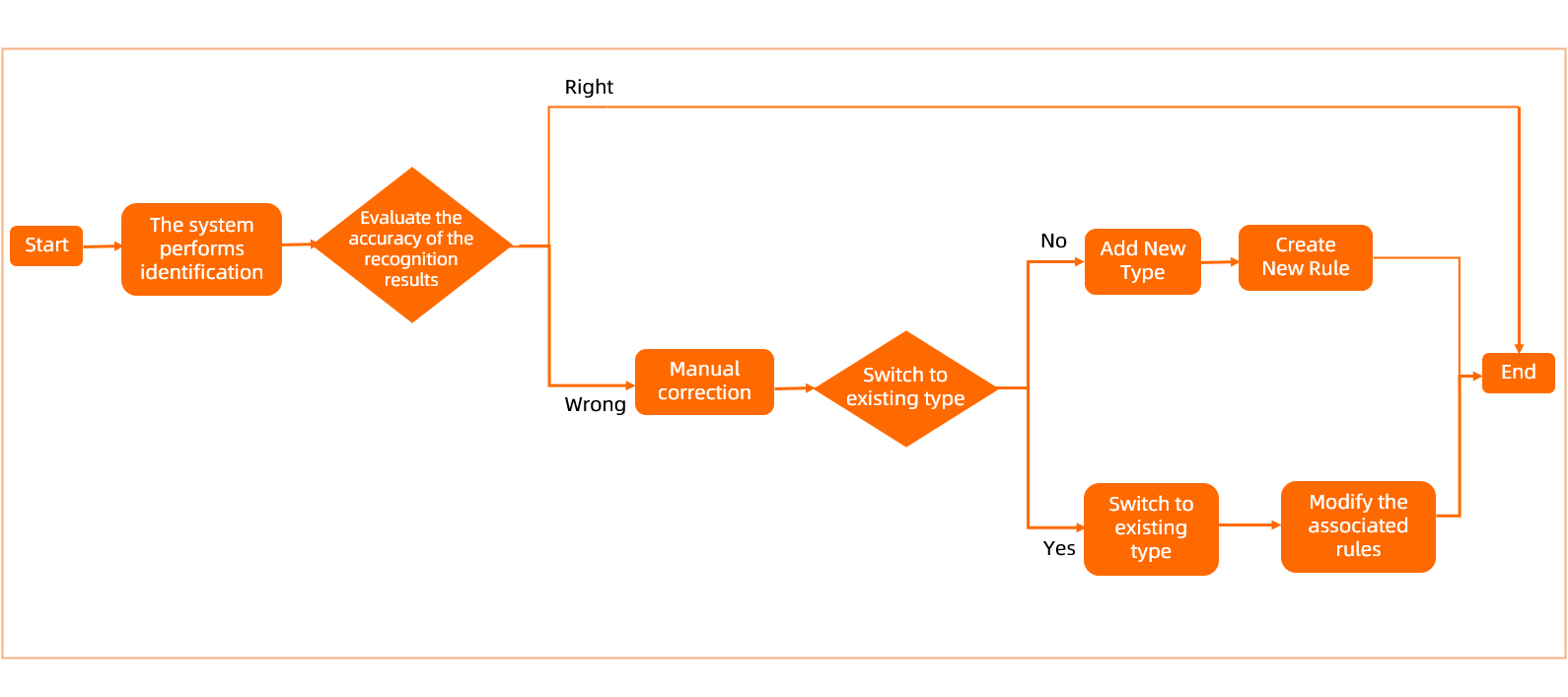
DataWorks では、不正確な機密データ検出結果を手動で修正できます。次の図は、手動修正のロジックを示しています。
手動修正への移動
-
機密データ検出結果ページに移動します。詳細については、「機密データ検出結果への移動」をご参照ください。
-
検出結果 タブをクリックして、検出結果ページに移動します。
-
検出結果が不正確な列を手動で修正します。
操作
説明
エンジンタイプによるフィルタリング
ドロップダウンリストからデータエンジンを選択できます。
説明現在、ODPS、EMR、CDH_HIVE、HOLO エンジンの機密列の検出結果を修正できます。
フィルター
フィルター条件を使用して、検出結果を絞り込むことができます。
プロジェクト、テーブル名、フィールド名 などの条件でフィルタリングできます。また、[展開] をクリックして、より多くのフィルター条件を表示し、分類、[レベル]、[機密フィールドタイプ] などの条件でさらにフィルタリングすることもできます。
-
分類:現在のテナントのデフォルトの分類・等級テンプレートからの分類情報。詳細については、「分類・等級テンプレートの設定」をご参照ください。
-
[レベル]:現在のテナントのデフォルトの分類・等級テンプレートからのレベル情報。
単一レコードの修正
検出結果リストが表示されます。[表示フィールド設定] をクリックして、注目したい列情報を選択し、検出結果リストを更新できます。デフォルトでは、リストには プロジェクト、テーブル名、Field Name、分類、[レベル]、[機密フィールドタイプ]、[手動で修正済み]、および 最終更新日時 が表示されます。
[機密フィールドタイプ] の検出結果が不正確な列については、右側の [機密フィールドタイプ] 列のドロップダウンリストをクリックします。ドロップダウンリストには、現在のテナントのデフォルトの分類・等級テンプレートで 公開済み に設定されている機密フィールドタイプが表示されます。既存の機密フィールドタイプが要件を満たしているかどうかを確認します。
-
要件を満たしている場合:別の既存の機密フィールドタイプを選択し、右側の
 アイコン をクリックして [データ検出ルール] ページに移動します。元の機密フィールドタイプと更新された機密フィールドタイプの両方の検出ルールを修正して、将来の検出の精度を確保します。
 -
要件が満たされていません: 右側の
アイコンをクリックして [データ検出ルール] ページに移動するか、ドロップダウンリストの一番下までスクロールして [機密フィールドタイプを管理] をクリックします。 [データ検出ルール] ページにリダイレクトされると、[作成] [機密フィールドタイプ] ダイアログボックスが表示され、機密フィールドタイプを作成して検出ルールを設定できます。 詳細については、「データ検出ルールを設定して検出タスクを実行する」をご参照ください。
データの一括修正
一括で修正したい列を選択し、[一括修正] ボタンをクリックします。表示される [検出結果の一括修正] ダイアログボックスで、[機密フィールドタイプ] ドロップダウンリストに、現在のテナントのデフォルトの分類・等級テンプレートで 公開済み に設定されている機密フィールドタイプが表示されます。正しい機密フィールドタイプを選択し、保存 をクリックして一括修正を完了します。
-
検出結果のエクスポート
検出結果のあるデータは、[検出結果のエクスポート] をクリックして、現在のフィルター条件に一致する検出結果をローカルマシンにエクスポートできます。
-
[検出結果のエクスポート]:
 をクリックすると、現在のフィルター条件に一致する検出結果が自動的にエクスポートされます。説明
最大 100,000 件のレコードをエクスポートできます。