データリスクページでは、設定したルールによって検出されたリスクを多角的に確認できます。リスクの分布を分析し、傾向を追跡し、ワークスペースごとのリスク数をランキング形式で表示できます。これにより、各リスクの詳細 (関連するユーザー、時刻、操作など) を掘り下げて確認し、脅威を迅速に特定して対応することができます。
前提条件
不正検出管理機能が有効になっている必要があります。不正検出管理を使用して、関連する不正検出ルールを設定する必要があります。これらのルールに一致するリスクデータのみが、データリスクページに表示されます。不正検出管理の設定については、「不正検出管理」をご参照ください。
データリスクページへのアクセス
Data Security Guard に移動します。
DataStudioページに移動します。
DataWorks コンソールにログインします。 左側のナビゲーションウィンドウで、 を選択します。 表示されるページで、ドロップダウンリストから目的のワークスペースを選択し、[DataStudioに移動] をクリックします。
左上隅の
 アイコンをクリックし、 を選択し、[今すぐ試す] をクリックしてデータセキュリティガードページに移動します。 説明
Alibaba Cloudアカウントに必要な権限が付与されている場合、Data Security Guardのホームページに直接アクセスできます。
Alibaba Cloudアカウントに必要な権限が付与されていない場合、Data Security Guardの権限付与ページにリダイレクトされます。 Data Security Guardの機能は、Alibaba Cloudアカウントに必要な権限が付与された場合にのみ使用できます。
Data Security Guard ページの左側のナビゲーションペインで、[データリスク] をクリックすると、データリスクページが表示されます。
リスクの概要
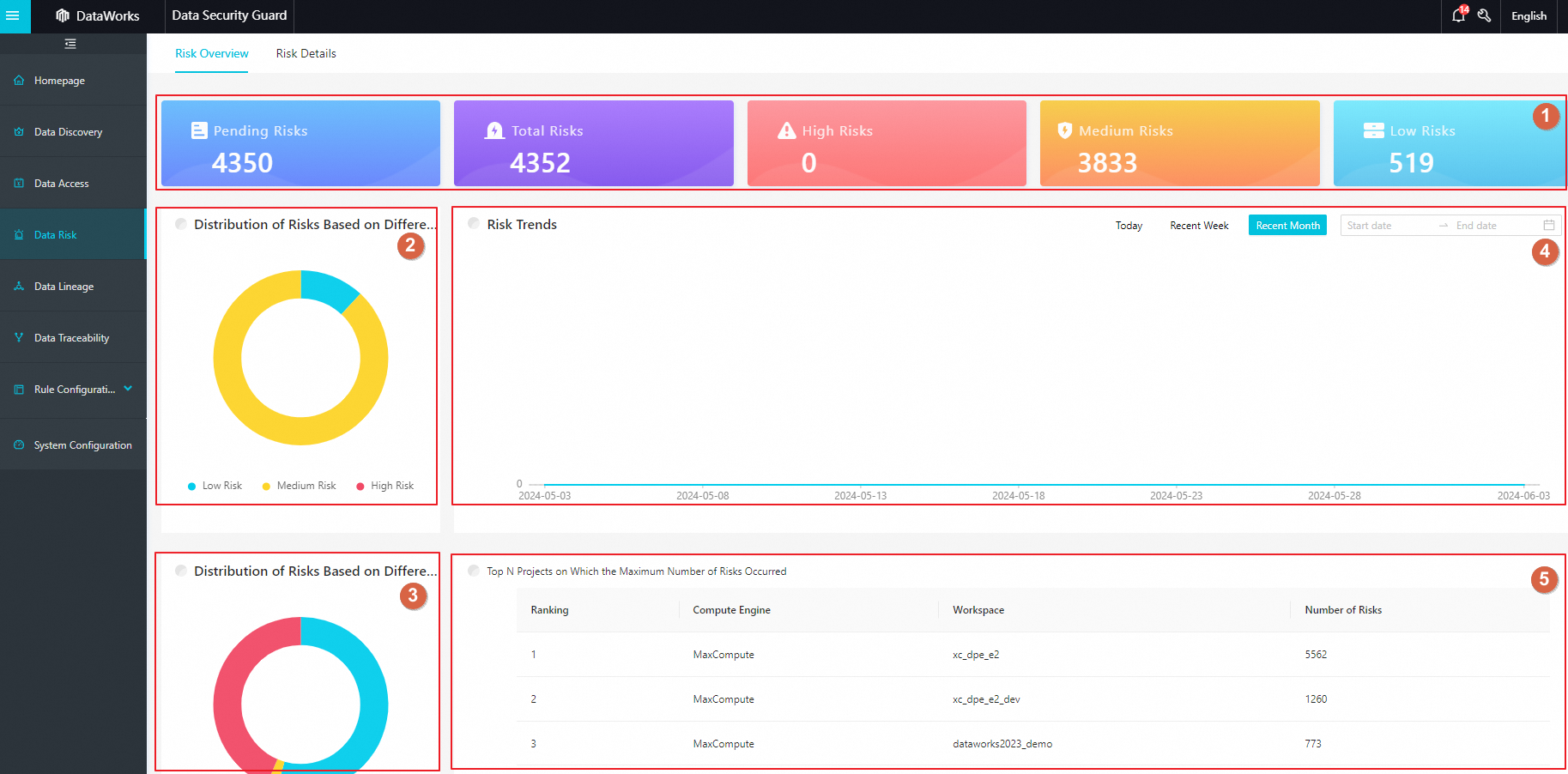
[リスクの概要] ページでは、現在のテナントのリスクデータを、操作タイプ、リスクレベル、リスクの傾向など、複数の観点から確認できます。これにより、全体的なリスクの状況を把握できます。
エリア | 説明 |
1 | このエリアには、現在のテナントにおける各リスクカテゴリの合計数が表示されます:[未処理のリスク]、[全リスク]、[高リスク]、[中リスク]、[低リスク]。 |
2 | このエリアには、現在のテナントにおけるリスクの分布を、レベル別 (High、Medium、Low) に視覚化した円グラフが表示されます。グラフの色付きセクションをクリックすると、そのレベルのリスク数を確認できます。 |
3 | このエリアには、現在のテナントにおけるリスクの分布を、操作タイプ別 ([データアクセス]、Data manipulation、Export Data など) に視覚化した円グラフが表示されます。色付きセクションをクリックすると、その操作タイプのリスク数を確認できます。 |
4 | このエリアでは、期間を選択してリスクの傾向を確認できます。折れ線グラフ上のデータポイントにカーソルを合わせると、その特定の日に生成されたリスク数が表示されます。 |
5 | このリストでは、リスクの高いワークスペースを迅速に特定し、修復作業の優先順位を付けることができます。 |
リスクの詳細
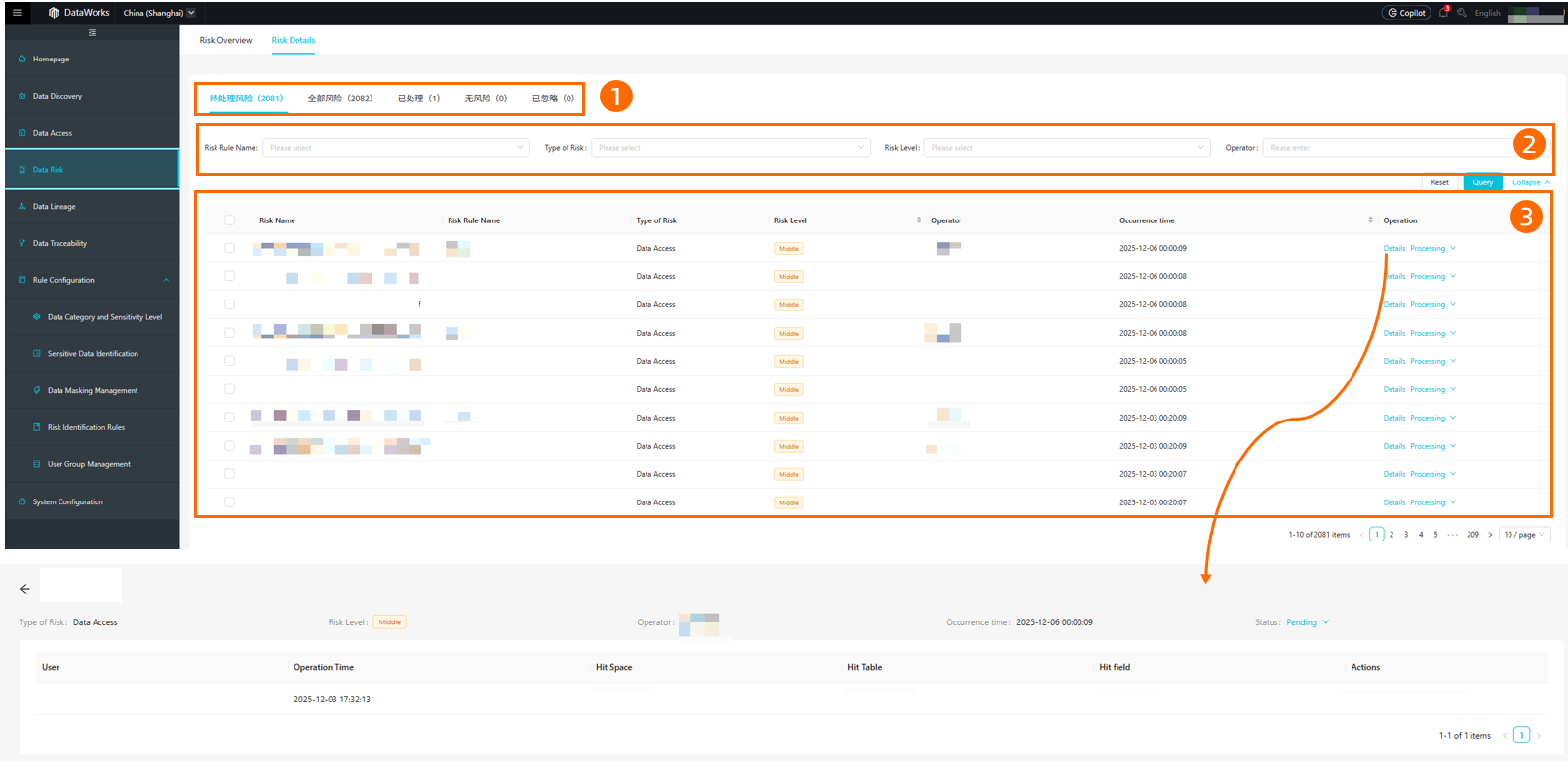
[リスクの詳細] ページには、各リスクの詳細情報 (名前、タイプ、操作者、発生時刻、ステータスなど) が表示されます。この情報をもとに、リスクの原因を追跡し、迅速に対応できます。このトピックでは、All risks タブを例として説明します。フィルターバーでは、[リスク名]、[リスクタイプ]、[リスクレベル]、[操作者] で検索できます。リスクの詳細ページには、[ユーザー]、[発生時刻]、[ヒットスペース]、[ヒットテーブル]、[ヒットフィールド] などの詳細が表示されるヒット情報テーブルがあります。
エリア | 説明 |
1 | このエリアには、現在のテナントにおけるリスクの数がステータス別に表示されます:[未処理のリスク]、All risks、[対応済みリスク]、[リスクなし]。 |
2 | このエリアでは、リスクタイプでリストをフィルタリングして、特定のタイプの数を確認できます。デフォルトでは、すべてのタイプのリスクが表示されます。 |
3 | このエリアには、選択した条件に一致するリスクのリストが表示されます。リストには、[リスク名]、Type of Risk、Risk Level、[操作者]、Occurred At、[リスクステータス] などの列が含まれます。このエリアでは、以下の操作を実行できます:
|
 アイコンをクリックして、リストを昇順または降順に並べ替えます。