DataStudio のゴミ箱には、ワークスペースから削除されたノード、ワークフロー、テーブル、リソースが保存されます。ゴミ箱からこれらの項目を復元したり、完全に削除したりできます。
注意事項
-
ゴミ箱からノード、ワークフロー、リソース、または関数を復元すると、DataStudio はその作成者、作成時間、更新者、更新時間を更新します。
-
DataStudio の本番環境からノードをアンデプロイする場合:
-
アンデプロイプロセスの最終ステップでノードの削除を選択した場合、ノードはゴミ箱に移動されます。
-
ノードの削除をスキップすることを選択した場合、ノードはゴミ箱に移動されず、ノード ID がクリアされます。
-
-
次の表では、削除された項目のうち、ゴミ箱に移動されるものと移動されないものについて説明します。
ゴミ箱に移動されるもの
ゴミ箱に移動されないもの
DataStudio の以下の場所から削除された項目は、ゴミ箱に移動されます:
-
DataStudio:Project Directory から削除された Node と Workflow。
-
Manual:Manually Triggered Workflows と Manually Triggered Task から削除された Workflow と Node。
-
Components: ComponentsはWorkspace Component Managementから削除されます。
-
Resource Management: Resourceと関数を削除しました。
説明削除された項目がフォルダ内にあった場合、ゴミ箱にはそのフォルダは表示されません。項目を復元すると、システムは元のフォルダも復元します。
DataStudio の以下の場所から削除された項目は、ゴミ箱に移動されません:
-
DataStudio 内:Personal Directory 内の項目。以下を含みます:
-
Show My Nodes Only 内のファイル。
-
 アイコンをクリックして追加されたローカルフォルダとそのファイル。説明
これらのファイルを DataStudio から削除すると、DataStudio はローカルデバイスからもそれらを削除し、ローカルのゴミ箱には移動されません。
-
個人開発環境にマウントされた NAS ファイルシステム内のファイル (デフォルトパス:
/mnt/data)。 -
個人開発環境の組み込みストレージスペース内のファイル (デフォルトパス:
/mnt/workspace)。
-
-
任意の場所からの空のフォルダ。
-
Data Directory:テーブルとビュー。
-
ゴミ箱へのアクセス
-
DataWorks コンソールの ワークスペース ページに移動します。上部のナビゲーションバーで、目的のリージョンを選択します。目的のワークスペースを見つけ、[操作] 列で を選択します。
-
左側のナビゲーションウィンドウで、
 アイコンをクリックしてゴミ箱ページを開きます。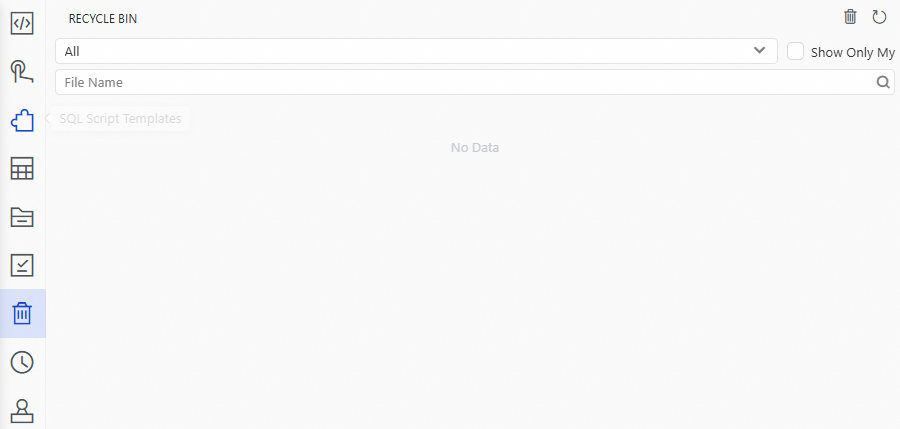
ゴミ箱の操作
項目の表示
ゴミ箱では、現在のワークスペースで削除されたすべてのノード、ワークフロー、テーブル、リソースを表示できます。自分が削除した項目のみを表示するには、Only show me. チェックボックスを選択します。

アイテムの復元
復元したい項目を見つけ、Restore をクリックします。

アイテムを完全に削除
ゴミ箱から完全に削除した項目は回復できません。
-
単一の項目を削除するには、その項目を見つけて Delete をクリックします。
-
ゴミ箱全体を空にするには、
 アイコンをクリックします。
