定期通知を設定して、DataWorks ワークスペースにおけるガバナンスの問題について、適切な担当者に情報を提供し続けます。通知は営業日 (月曜日~金曜日) に、システムメッセージ、メール、DingTalk グループメッセージ、または Webhook を介して送信され、コンピューティング、ストレージ、研究開発 (R&D) のディメンションにわたる問題の概要が含まれます。
前提条件
開始する前に、以下を確認してください:
https://dataworks.console.alibabacloud.com/overviewで DataWorks コンソールにアクセスできること必要な通知範囲に応じて、以下のいずれかの権限レベルを持っていること:
| ディメンション | 必要なロール (以下のいずれか) |
|---|---|
| グローバル | Alibaba Cloud アカウント、AliyunDataWorksFullAccess ポリシーを持つ Resource Access Management (RAM) ユーザー、テナント管理者、テナントレベルのデータガバナンス管理者 |
| ワークスペース | Alibaba Cloud アカウント、AliyunDataWorksFullAccess ポリシーを持つ RAM ユーザー、ワークスペース管理者、テナント管理者、テナントレベルのデータガバナンス管理者、ワークスペースレベルのデータガバナンス管理者 |
| 個人 | 任意の一般ユーザー (個人のディメンションに対してのみ通知を追加可能) |
定期通知の追加
DataWorks コンソールにログインします。上部のナビゲーションバーで、目的のリージョンを選択します。
左側のナビゲーションウィンドウで、[データガバナンス] > [データ資産ガバナンス] を選択します。表示されたページで、[データ資産ガバナンスへ移動] をクリックします。
左側のナビゲーションウィンドウで、[システム設定] > [アラート設定] を選択します。
[アラート設定] ページで、通知を設定するディメンションを選択します。利用可能なディメンションは 3 つあります:
グローバル:テナント内のすべての DataWorks ワークスペースにわたるガバナンスの問題を対象とします。
ワークスペース:ワークスペース管理者ロールを持つ特定のワークスペース内のガバナンスの問題を対象とします。[ワークスペース] を選択した後、[ワークスペース] ドロップダウンリストからワークスペースを選択します。
 説明
説明Alibaba Cloud アカウントまたは
AliyunDataWorksFullAccessポリシーを持つ RAM ユーザーとしてログインした場合、ドロップダウンリストから任意のワークスペースを選択できます。個人:現在の アカウントが所有するガバナンスの問題を対象とします。

[通知の追加] をクリックします。[定期通知設定] ダイアログボックスで、次のパラメーターを設定します。
パラメーター 説明 ステータス トグルを使用して通知を有効または無効にします。 通知イベント 通知するガバナンスの問題。通知は [To-Do リスト] ページ ([概要] > [To-Do リスト]) の問題に対してのみ設定できます。 イベント範囲 前のステップで選択したディメンション (グローバル、ワークスペース、または個人) によって決まります。 プッシュ時間 通知が送信される時間。システムは、その日のすべてのデータが生成された後の正時に送信します (通常は 10:00)。通知は営業日 (月曜日~金曜日) のみ送信されます。方式 配信チャネル:[システムメッセージ]、[メール]、[DingTalk グループ]、または [Webhook]。[システムメッセージ] を選択した場合、受信した通知は [概要] > [リマインダー] で確認します。[DingTalk グループ] を選択した場合は、まず DingTalk チャットボットを設定する必要があります。詳細については、「シナリオプラクティス:アラート通知を DingTalk グループに送信する」をご参照ください。 通知の受信者 通知を受信するロールまたはメンバー。オプションはディメンションによって異なります。以下の表をご参照ください。 ディメンション別の通知受信者オプション:
ディメンション ロール メンバー グローバル テナントオーナーとテナント管理者のみ 現在のテナント内の任意の RAM ユーザー ワークスペース 現在のワークスペースで作成されたロール 現在のワークスペースのメンバー。ワークスペースメンバーを追加するには、「RAM ユーザーをメンバーとしてワークスペースに追加し、そのメンバーにロールを割り当てる」をご参照ください。 個人 利用不可 現在のテナント内の任意の RAM ユーザー 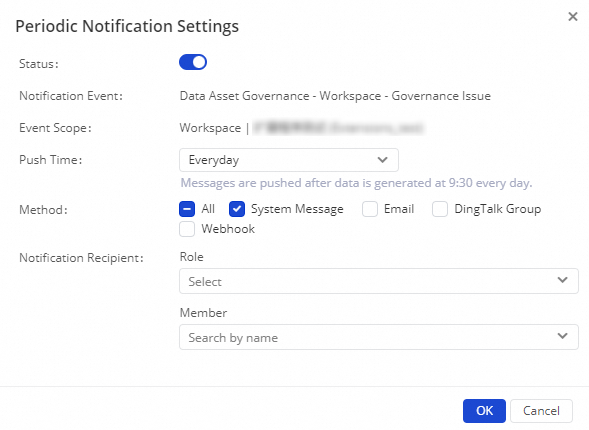
[OK] をクリックして通知を保存します。
既存通知の管理
[アラート設定] ページで、通知を選択して変更、削除、または有効化/無効化します。通知が削除または無効化されると、システムは指定された受信者への送信を停止します。
通知内容
定期通知が配信される際、以下の内容が含まれます:
概要:
ガバナンス問題の総数
関連するテーブルの総数
関連するノードの総数
ディメンション別の内訳 (そのディメンションで問題が見つかった場合のみ含まれます):
| ディメンション | 含まれる詳細 |
|---|---|
| コンピューティング | 問題の総数、関連するノード、消費された CU、問題数による上位 N 件の問題 |
| ストレージ | 問題の総数、関連するテーブル、消費されたストレージ、問題数による上位 N 件の問題 |
| 研究開発 (R&D) | 問題の総数、関連するノード、関連するテーブル、問題数による上位 N 件の問題 |
あるディメンションでガバナンスの問題が見つからない場合、そのディメンションは通知から省略されます。対応すべき問題の総数がゼロの場合、通知は送信されません。