DataWorks で新しいデータセキュリティ機能を設定するには、機密データ管理タイプを選択し、識別タスクを構成して、マスキングおよびリスク検出ルールを有効化します。
制限事項
-
適用ユーザー:この機能は、Security Center で新しいデータセキュリティ機能が有効化されている DataWorks 標準、プロフェッショナル、および Enterprise Edition のユーザーがご利用いただけます。
-
サポート対象リージョン:中国 (杭州)、中国 (上海)、中国 (北京)、中国 (張家口)、中国 (ウランチャブ)、中国 (深セン)、中国 (成都)、中国 (香港)、日本 (東京)、シンガポール、インドネシア (ジャカルタ)。
-
サポート対象コンピュートエンジン:MaxCompute および Hologres。
前提条件
-
DataWorks テナントに対して機密データ管理タイプがまだ選択されていません。
-
ご利用の Alibaba Cloud アカウントまたは RAM ユーザーが、以下のいずれかの条件を満たしている必要があります。
-
Alibaba Cloud アカウントまたは RAM ユーザーに AliyunDataWorksFullAccess ポリシーがアタッチされています。
-
Alibaba Cloud アカウントまたは RAM ユーザーに DataWorks のテナントセキュリティ管理者ロールが割り当てられています。
-
Alibaba Cloud アカウントまたは RAM ユーザーに DataWorks のテナント管理者ロールが割り当てられています。
-
機密データ保護の選択
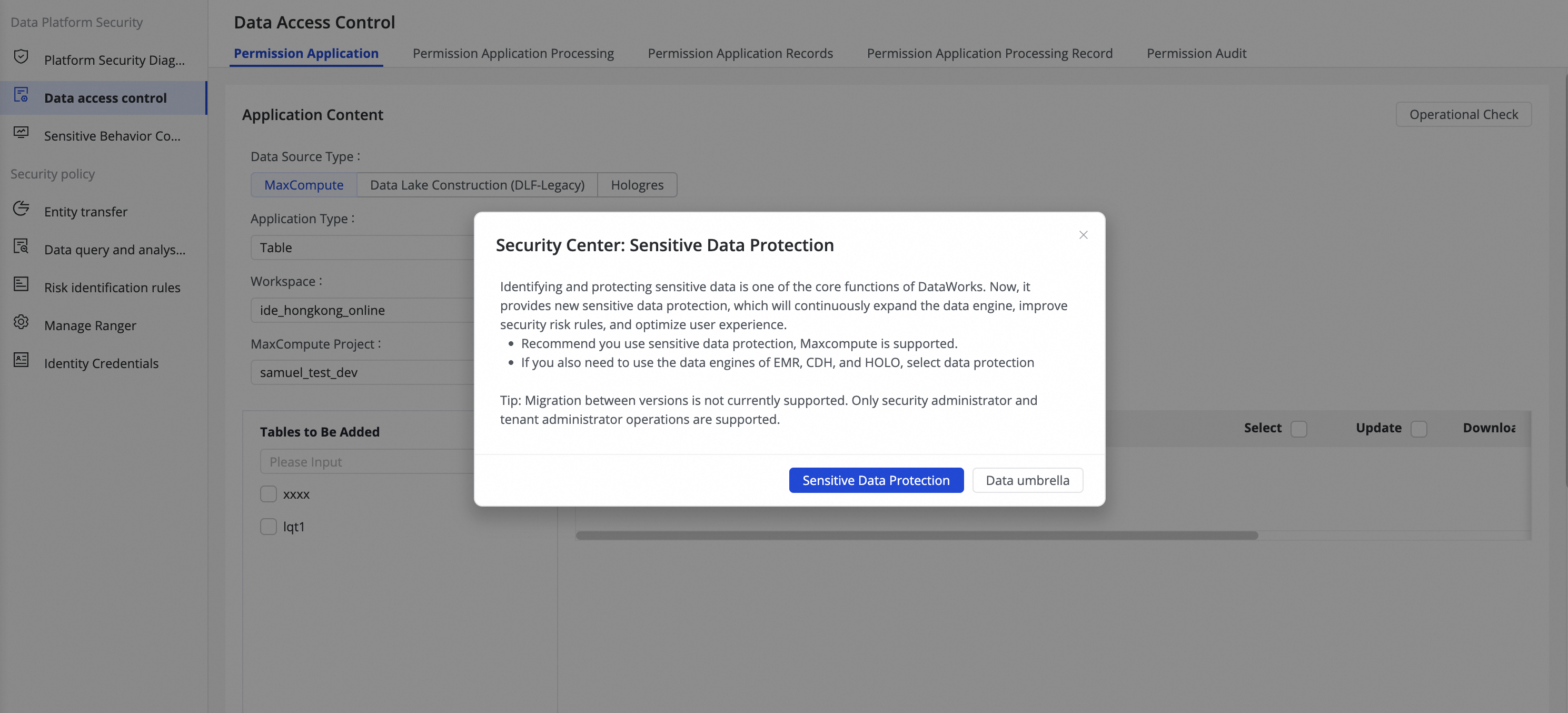
DataWorks コンソール にログインします。対象のリージョンで、左側のナビゲーションウィンドウから をクリックします。表示されたページで、移動 セキュリティセンター をクリックします。
表示されるダイアログボックスで、Security Center タイプとして 機密データ保護 を選択します。その後、 ページに移動します。
この選択は初回訪問時に行うものであり、後から変更することはできません。
データ識別タスクの構成
-
業界テンプレートの選択。
プレビュー をクリックして、テンプレートごとのデータ分類およびカテゴリ分類の詳細を確認します。最も適切なテンプレートを選択し、次へ をクリックします。
説明-
業界テンプレートは一度選択すると変更できません。
-
選択したテンプレートに基づき、機密データの型を追加したり、データ分類およびカテゴリ分類をカスタマイズしたり、適用されない型を無効化したりできます。
-
-
検出タスクの設定。
指定されたアカウントを使用して指定プロジェクト内のデータをサンプリングおよび識別し、各フィールドの分類およびカテゴリ分類結果を評価するワンタイムタスクを作成します。
パラメーター
説明
タスク名
タスクの名前です。
ジョブタイプ
このセットアップガイドでは、単発タスク のみサポートしています。
セットアップガイド完了後、[データ分類とカテゴリ分類] ページで定期タスクを作成できます。
検出範囲
識別タスクのデータ範囲です。最小範囲は単一テーブルです。
サンプル数
識別タスク中に各列からサンプリングされるデータ行数です。
サンプルサイズを大きくすると識別精度が向上しますが、タスクの持続時間が長くなります。最大サンプルサイズは 200 です。
データサンプリングの使用
DataWorks はこのアカウントを使用して識別タスク用のデータにアクセスします。アカウントに必要な権限がない場合、データのサンプリングおよび識別は失敗します。
説明指定するアカウントが、指定された識別範囲内のテーブル名、列名、列コメント、および列データへのアクセス権限を持っていることを確認してください。
パラメーターを構成したら、次へ をクリックして、マスキングルールの設定 を構成します。
-
マスキングルールの設定。
マスキングルールが有効になると、DataWorks の Data Studio、データ分析、またはデータマップから機密データにアクセスする際に、ユーザーはマスクされたデータのみを参照できます。
-
選択した業界テンプレートに基づき、DataWorks は一部のデータの型に対してデフォルトでマスキングルールを有効化します。これらのルールは、 ページで変更できます。
-
DataWorks のマスキングポリシーはホワイトリストをサポートしています。ホワイトリストに登録されたユーザーは、機密データにアクセスする際に生データを参照できます。ホワイトリストは、 ページで構成できます。
パラメーター
説明
マスキングポリシー名
ポリシーの名前です。
有効範囲
マスキングポリシーが適用されるユーザーです。RAM ユーザーおよび RAM ロールの両方がサポートされています。
RAM ユーザーまたは RAM ロールがマスキングポリシーのホワイトリストに登録されている場合、ホワイトリストが優先されます。
プロジェクトの適用範囲
このポリシーが適用されるプロジェクトです。
有効なワークスペース
Data Studio およびデータ分析のタスクに対してこのポリシーが適用される DataWorks ワークスペースです。
説明-
Data Studio およびデータ分析:マスキングポリシーは、有効範囲、プロジェクトの適用範囲、および 有効なワークスペース の 3 つの条件すべてが満たされた場合にのみ適用されます。
-
データマップ:マスキングポリシーは、有効範囲 および プロジェクトの適用範囲 の 2 つの条件が満たされた場合にのみ適用されます。
マスキングルールを構成したら、次へをクリックして Configure Risk Detection Rules ページに進みます。
-
-
脅威検出ルールの設定。
DataWorks は、ユーザーのデータアクセス動作に基づいてセキュリティリスクを検出します。ここで検出ルールを有効化するか、後ほど ページでカスタマイズできます。リスク検出ルールを構成したら、コミット をクリックして データ識別タスク を開始および初期化します。
説明タスクを送信すると、DataWorks はデータセキュリティ機能の初期化を開始します。この処理には 1~3 分かかります。
Submit をクリックする前であれば、いつでも構成をキャンセルできます。構成をキャンセルした場合、最初からやり直す必要があります。Submit をクリックした後は、この初期タスクが即座に実行され、キャンセルできません。