派生メトリクスは、アトミックメトリクス、期間、および 1 つ以上の修飾子から構成され、指定された期間と範囲内におけるビジネスアクティビティの状態を反映します。たとえば、派生メトリクスは、過去 1 週間の上海での売上高を表すことができます。このトピックでは、派生メトリクスの作成方法と、バージョン管理、関連テーブルの表示、エクスポート、削除といった関連操作について説明します。
前提条件
派生メトリクスを作成する前に、以下の前提条件を満たしてください。
|
項目 |
説明 |
|
ビジネスアクティビティのビジネス基準と計算ロジックを定義します。 |
|
|
ビジネスアクティビティのビジネス範囲を定義します。 |
|
|
ビジネスアクティビティの時間範囲を定義します。 |
|
|
ビジネスアクティビティの分析ディメンションを定義します。 |
|
|
要件に基づいて適切なレイヤーを選択します。
|
|
|
必要に応じて以下を作成します: |
|
仕組み
派生メトリクスは、ビジネスアクティビティの状態を示す数値インジケーターであり、通常はアトミックメトリクス、期間、および 1 つ以上の修飾子を組み合わせたものです。各派生メトリクスはただ 1 つのアトミックメトリクスに属し、特定の時間的およびビジネス的条件下でのその値を反映します。
-
アトミックメトリクスは、ビジネスの統計基準と計算ロジックを定義します。例:注文の総数。
-
期間は、統計の時間範囲を定義します。例:1 暦日。
-
修飾子は、ビジネスアクティビティの範囲を制限します。例:オンライン生鮮食品店、オフライン生鮮食品店。派生メトリクスには 1 つ以上の修飾子を含めることができます。
-
派生メトリクスは、アトミックメトリクス、修飾子、および期間を組み合わせたものです。特定の時間、ディメンション、およびビジネス条件下でターゲットメトリクスの値を測定し、特定のビジネスアクティビティの状態を反映します。たとえば、
1 日のオンライン生鮮食品店からの注文総数や1 日のオンラインおよびオフラインの生鮮食品店からの注文総数を計算できます。
派生メトリクスページへの移動
-
DataWorks コンソールにログインします。対象のリージョンで、左側のナビゲーションウィンドウから をクリックします。ドロップダウンリストからワークスペースを選択し、入力 データモデリング をクリックします。
-
Data Modeling ページのトップナビゲーションバーで、Data Metrics をクリックして Derived Metric ページに移動します。
このページでは、要件に応じて Common Layer または Application Layer に派生メトリクスを作成し、ビジネスアクティビティの状態を反映させることができます。単一の派生メトリクスを作成することも、複数の派生メトリクスを一括で作成することも可能です。
企業のビジネスアクティビティは、しばしば複雑で多様です。特定のデータドメインとビジネスプロセスに対して、異なる期間や様々な範囲で複数のビジネスアクティビティを分析する必要があるかもしれません。特定の種類のビジネスアクティビティに対して複数の派生メトリクスを迅速に生成するために、一括作成機能の使用を推奨します。詳細については、「派生メトリクスの一括作成」をご参照ください。単一の派生メトリクスを作成するには、「単一の派生メトリクスの作成」をご参照ください。
派生メトリクスの一括作成
-
メトリクスタイプを選択します。
Derived Metric ページで、
 アイコンにポインターを合わせ、Multiple Derived Metrics をクリックします。
 -
派生メトリクスを一括で生成するためのモデルを作成します。
-
派生メトリクスを構成するアトミックメトリクス、修飾子、および期間を選択します。
No.
説明
1
キャンバスの左側で、派生メトリクスの作成に必要な Atomic Metric、Period、および Modifier を選択します。
説明-
適切な Atomic Metric、Period、または Modifier がない場合は、Create をクリックして新しく作成します。
-
各派生メトリクスは、1 つの Atomic Metric、1 つの Period、および 1 つ以上の Modifier で構成されます。
2
キャンバスの右側には、一括作成する派生メトリクスを表示するレンダリングツリーが表示されます。メトリクスのステータスは次のとおりです:
-
 :作成する派生メトリクスが現在存在しないことを示します。
 -
 :派生メトリクスが既に存在することを示します。新しいメトリクスを生成する際、既存のメトリクスはシステムによって自動的に除外されます。
 -
 :現在のメトリクスをコピーします。
3
キャンバスの右上隅で、レンダリングツリーの表示方法を変更できます。たとえば、ズームイン、ズームアウト、中央表示、または全画面表示に切り替えることができます。
-
-
Generate Derived Metrics をクリックします。
-
-
派生メトリクスを一括で生成します。
-
データウェアハウスレイヤーとチェッカーを選択します。
[派生メトリクスを生成] ダイアログボックスで、要件に応じて派生メトリクスが共通レイヤーに属するかアプリケーション層に属するかを選択します。また、メトリクスの命名規則を検証するためのチェッカーを選択することもできます。
説明利用可能なチェッカーがない場合は、データウェアハウス計画で作成できます。詳細については、「データウェアハウスレイヤーチェッカーの構成」をご参照ください。
-
Next Step をクリックします。
-
生成するターゲットの派生メトリクスを選択します。
-
ビジネス要件に基づき、作成したメトリクスモデルから生成する派生メトリクスを選択します。デフォルトでは、モデル内のすべての派生メトリクスが選択されています。リストで、ターゲットメトリクスのチェックボックスを選択します。リストには、[表示名]、[略称]、[キャンバスプレビュー名]、[ビジネスプロセス] などの情報が表示されます。メトリクスの総数と選択されたメトリクスの数が上部に表示されます。
-
Create または Create and Submit をクリックして、派生メトリクスを一括で作成します。
-
Create:選択したメトリクスを作成します。作成後、メトリクス編集ページに移動して個別に送信する必要があります。
-
Create and Submit:選択したメトリクスを作成して送信します。送信されたメトリクスのみがモデルテーブルから参照できます。
派生メトリクスが正常に作成されると、レンダリングツリー内のターゲットメトリクスのステータスが
から に変わります。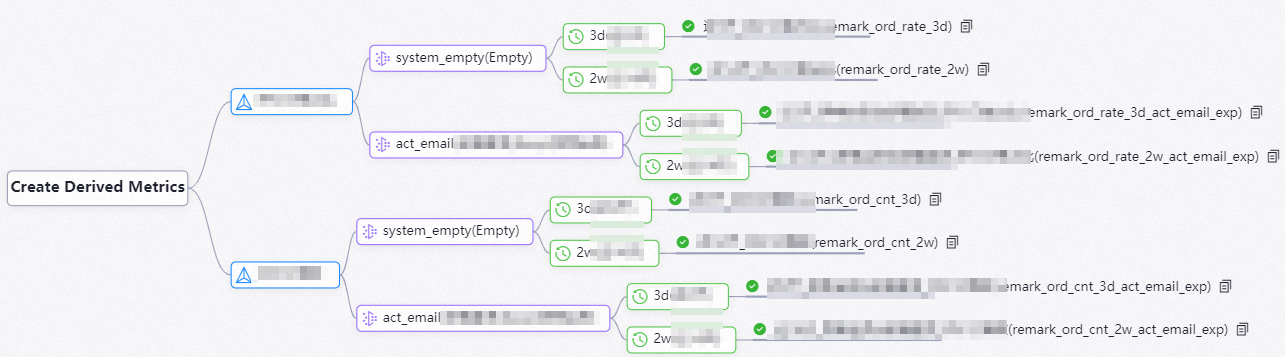
-
-
-
作成された派生メトリクスを表示します。
派生メトリクスリストで、派生メトリクスに関する情報を表示できます。
-
単一の派生メトリクスの作成
-
メトリクスタイプを選択します。
Derived Metric ページで、
アイコンにポインターを合わせ、Derived Metric をクリックします。 -
新しい派生メトリクスを作成します。
-
Business Logic を設定します。
ビジネスニーズに基づいて、派生メトリクスの期間、修飾子、アトミックメトリクスを選択します。以下の表にパラメーターを説明します。
パラメーター
説明
Period
ビジネスアクティビティの統計分析の時間範囲。例:昨日、先週。
Modifier
ビジネスアクティビティの統計分析の範囲制限。例:オンライン、オフライン。
Atomic Metric
ターゲットのビジネスアクティビティとその統計値の計算ロジックを定義します。例:注文額。
-
Basic Information を構成します。
必要に応じて、DWS レイヤーまたは ADS レイヤーのメトリクスを作成できます。以下の表に、派生メトリクスの基本情報パラメーターを説明します。
パラメーター
説明
Data Layer
派生メトリクスが属するレイヤーを選択します。
Business Category
派生メトリクスが属する業務カテゴリ。業務カテゴリはデータドメインやデータマートに関連付けることができます。
このパラメーターは、Data Layer で DWS レイヤーを選択した場合に必須です。
Business Process
ビジネスアクティビティのカテゴリ。
このパラメーターは、Data Layer で DWS レイヤーを選択した場合に必須です。
Mart/Subject
特定のシナリオやプロダクトのビジネスアクティビティのカテゴリ。
このパラメーターは、Data Layer で ADS レイヤーを選択した場合に必須です。
Display Name
派生メトリクスの表示名。右側の Intelligent Recommendation をクリックすると、
期間 + 修飾子 + アトミックメトリクスの形式で名前が生成されます。この形式は、メトリクスの意味を迅速に理解するのに役立ちます。説明-
Intelligent Recommendation オプションは、Business Logic セクションで Atomic Metric と Period を構成した後にのみ表示されます。
-
また、[インテリジェント推奨] の横にあるドロップダウンアイコンを使用して、メトリクスの命名を検証するためのチェッカーを選択することもできます。適切なチェッカーがない場合は、作成できます。詳細については、「データウェアハウスレイヤーチェッカーの構成」をご参照ください。
Abbreviation
派生メトリクスの略称。右側の Intelligent Recommendation をクリックすると、
アトミックメトリクス + 期間 + 修飾子の形式で名前が生成されます。この形式は、メトリクスの意味を迅速に理解するのに役立ちます。説明-
Intelligent Recommendation オプションは、Business Logic セクションで Atomic Metric と Period を構成した後にのみ表示されます。
-
また、[インテリジェント推奨] の横にあるドロップダウンアイコンを使用して、メトリクスの命名を検証するためのチェッカーを選択することもできます。適切なチェッカーがない場合は、作成できます。詳細については、「データウェアハウスレイヤーチェッカーの構成」をご参照ください。
Name
派生メトリクスの英語名。
Owner
派生メトリクスのオーナー。デフォルトでは、メトリクスを作成したユーザーです。
Description
派生メトリクスの説明。
-
-
-
Save をクリックします。
-
Submit をクリックして、派生メトリクスの現在のバージョンを公開します。送信された派生メトリクスのみがモデルテーブルから参照できます。
説明-
保存された派生メトリクスのみが送信できます。
-
派生メトリクスを送信するたびに、新しいバージョンが生成されます。正常に送信されたバージョンは再度送信できません。
-
バージョン管理と関連テーブル
メトリクス編集ページの右側のナビゲーションウィンドウで、メトリクスのバージョンを管理したり、関連テーブルを表示したりできます。
|
アクション |
説明 |
|
バージョン管理 |
メトリクスのすべてのバージョン情報を表示します。また、以下の操作を実行できます:
|
|
関連テーブルの表示 |
メトリクスに関連付けられているモデルテーブルのフィールドを表示します。フィールドの横にある View Details をクリックすると、モデルテーブルの詳細ページに移動して詳細情報を確認できます。 |
派生メトリクスのエクスポート
[派生メトリクス] ページでは、3 つの一括エクスポート方法がサポートされています。すべてのメトリクスをエクスポートするには、[すべてエクスポート] をクリックします。検索結果のみをエクスポートするには、範囲を絞り込んでから [一括エクスポート] ドロップダウンメニューの [検索結果をエクスポート] をクリックします。特定のメトリクスのみをエクスポートするには、それらを選択してから [一括エクスポート] ドロップダウンメニューの [選択対象をエクスポート] をクリックします。
-
派生メトリクスリストページに移動します。
 アイコンをクリックして派生メトリクスリストに移動し、作成されたすべての派生メトリクスを表示できます。
 -
エクスポートするメトリクスを選択します。
説明このステップは、Export All 方法を使用する場合は不要です。
次の 2 つの方法のいずれかでメトリクスを選択できます:
-
キーワードで検索:検索ボックスにキーワードを入力して、目的のメトリクスを見つけます。
説明あいまい検索がサポートされています。キーワードを入力すると、そのキーワードを名前に含むすべての派生メトリクスが返されます。
-
直接選択:目的のメトリクスのチェックボックスを選択します。
-
-
派生メトリクスを一括でエクスポートします。
ニーズに応じて、次の 3 つの方法のいずれかでメトリクスをエクスポートできます:
-
Export All:現在のワークスペースで作成されたすべての派生メトリクスをエクスポートします。
-
Export Searched Objects:まず、検索ボックスにキーワードを入力して目的のメトリクスを見つける必要があります。この方法では、一致するすべての検索結果がエクスポートされます。
-
Export Selected Objects:まず、目的のメトリクスを選択する必要があります。この方法では、選択したすべてのメトリクスがエクスポートされます。
-
-
エクスポート結果を表示してダウンロードします。
派生メトリクスのエクスポートタスクが開始されると、ページは自動的に [派生メトリクスのエクスポートステータス詳細] ページにリダイレクトされ、エクスポートステータスを確認できます。エクスポートが成功した後、Download File をクリックして、派生メトリクスをローカルマシンにダウンロードします。
一括削除と一括送信
古くなった派生メトリクスが複数ある場合や、作成されたが送信されていないメトリクスが複数ある場合は、派生メトリクスリストに移動して一括で削除または送信できます。
-
派生メトリクスリストページに移動します。
アイコンをクリックして派生メトリクスリストに移動します。このページでは、作成されたすべての派生メトリクスに関する情報を表示できます。 -
一括操作の対象となるメトリクスを選択します。
説明一括送信できるのは、保存済みでまだ送信されていない派生メトリクスのみです。
-
ビジネスニーズに応じて、メトリクスを一括で削除または送信します。
-
Batch Delete:削除されたメトリクスは、モデルテーブルに関連付けたり参照したりできなくなります。
説明派生メトリクスがモデルテーブルによって参照されている場合は、メトリクスを削除する前にまず参照を削除する必要があります。
-
Batch Submit:送信されたメトリクスは、モデルテーブルに関連付けたり参照したりできます。送信ごとに新しいバージョンレコードが生成されます。メトリクスのバージョンに関する詳細については、「バージョン管理と関連テーブル」をご参照ください。
-
次のステップ
派生メトリクスを作成した後、DWS または ADS テーブルでそれを参照できます。これにより、後続のビジネスクエリ、OLAP 分析、およびデータ分散の基盤が提供されます。派生メトリクスの参照方法の詳細については、「論理モデルの具体化」をご参照ください。