DataWorks の Data Integration では、Single-Table Real-Timeタスクにデータマスキングコンポーネントを追加できます。このコンポーネントは、データを送信先テーブルに書き込む前に、特定のソースフィールドをマスキングします。
ステップ 1:シングルテーブルリアルタイムタスクの設定
-
データソースを作成します。詳細については、「データソース管理」をご参照ください。
-
Data Integration タスクを作成します。詳細については、「シングルテーブルリアルタイム同期タスクの設定」をご参照ください。
説明シングルテーブルリアルタイムの Data Integration タスクでは、ソースコンポーネントと送信先コンポーネントの間にデータ処理コンポーネントを追加できます。詳細については、「サポートされているデータソースと同期ソリューション」をご参照ください。
ステップ 2:データマスキングコンポーネントの追加
-
シングルテーブルリアルタイム同期タスクで、データ処理 スイッチをオンにし、+ Add Node をクリックして、Data Masking ノードを選択します。
-
ノードの名前と説明を入力します。
-
Add:Add をクリックして、データフィールドのマスキングルールを定義します。
-
Upstream Field:マスキングするソースフィールドを選択します。
-
Data Masking Rule:既存のマスキングルールを選択するか、新しいルールを作成します。
-
New Desensitization Rule をクリックして設定パネルを開き、ルールを定義します。
詳細については、以下の手順をご参照ください。
-
Sensitive Data Type で Existing Data Type または New Type を選択し、フィールドのマスキングメソッドを設定します。利用可能なマスキングメソッドについては、次のセクションで説明します。
エイリアス
エイリアスメソッドは、元のデータ形式を維持したまま、値を仮名に置き換えます。
Security domain を設定する必要があります。有効値は
0~9です。セキュリティドメインが異なれば、使用されるマスキングポリシーも異なります。同じ入力データでも、セキュリティドメインが異なると、マスキング結果も異なります。ハッシュ化
ハッシュ化は、元のデータを固定長の値に暗号化します。ハッシュ化メソッドでは、セキュリティドメインを選択する必要があります。セキュリティドメインが異なれば、使用されるマスキングルールも異なるため、同じ入力データでも、セキュリティドメインが異なると、ハッシュ化された結果も異なります。
例:元のデータが
a123の場合、セキュリティドメインが0に設定されているとマスキング結果はea9da0c87fb455df9013be83bdc20014になり、セキュリティドメインが1に設定されていると9738f2cce017c52099ea530fa34eb128になります。元のデータとセキュリティドメインの両方が同じ場合、マスキング結果も同じになります。マスキング
マスキングは、特定の位置の文字をアスタリスク (*) に置き換えることで、情報の一部を隠します。次のいずれかのマスキングメソッドを選択できます。
-
推奨メソッド。
-
先頭と末尾の文字のみを表示します。
-
先頭 3 文字と末尾 2 文字のみを表示します。
-
先頭 3 文字と末尾 4 文字のみを表示します。
-
-
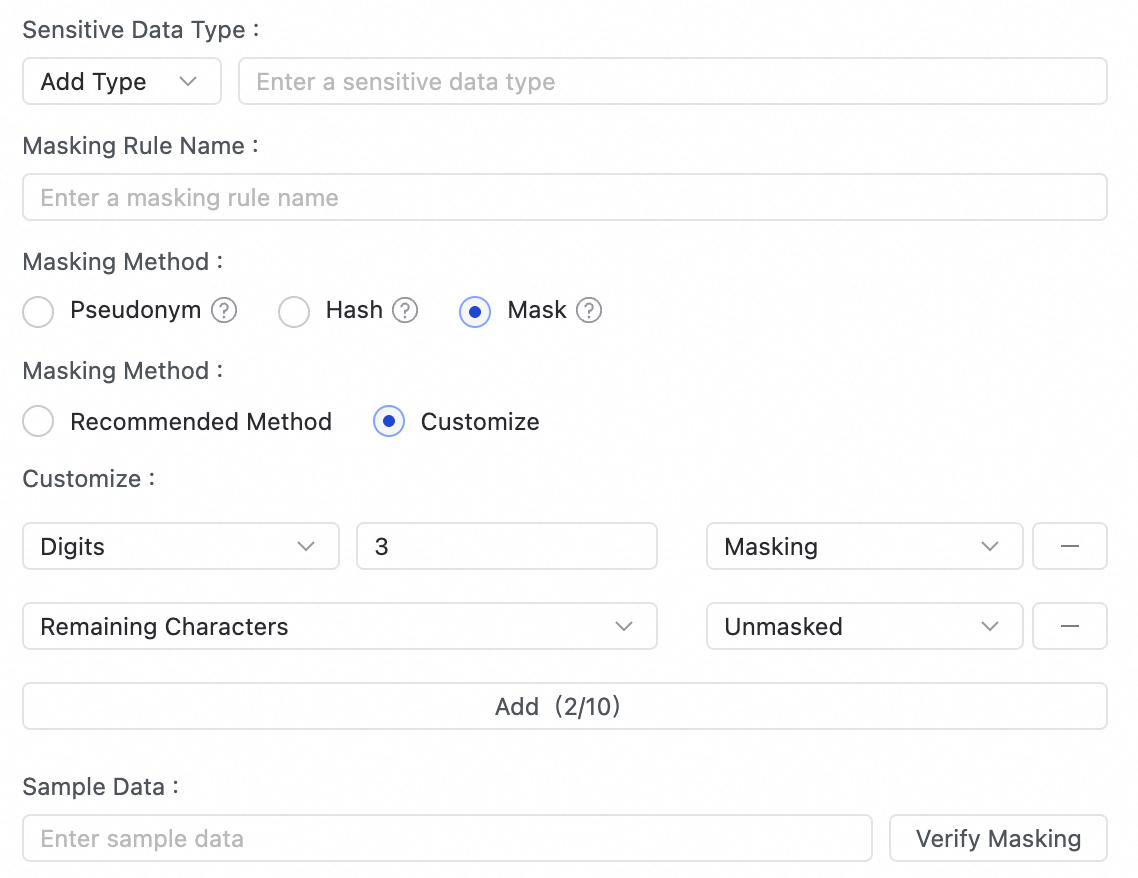
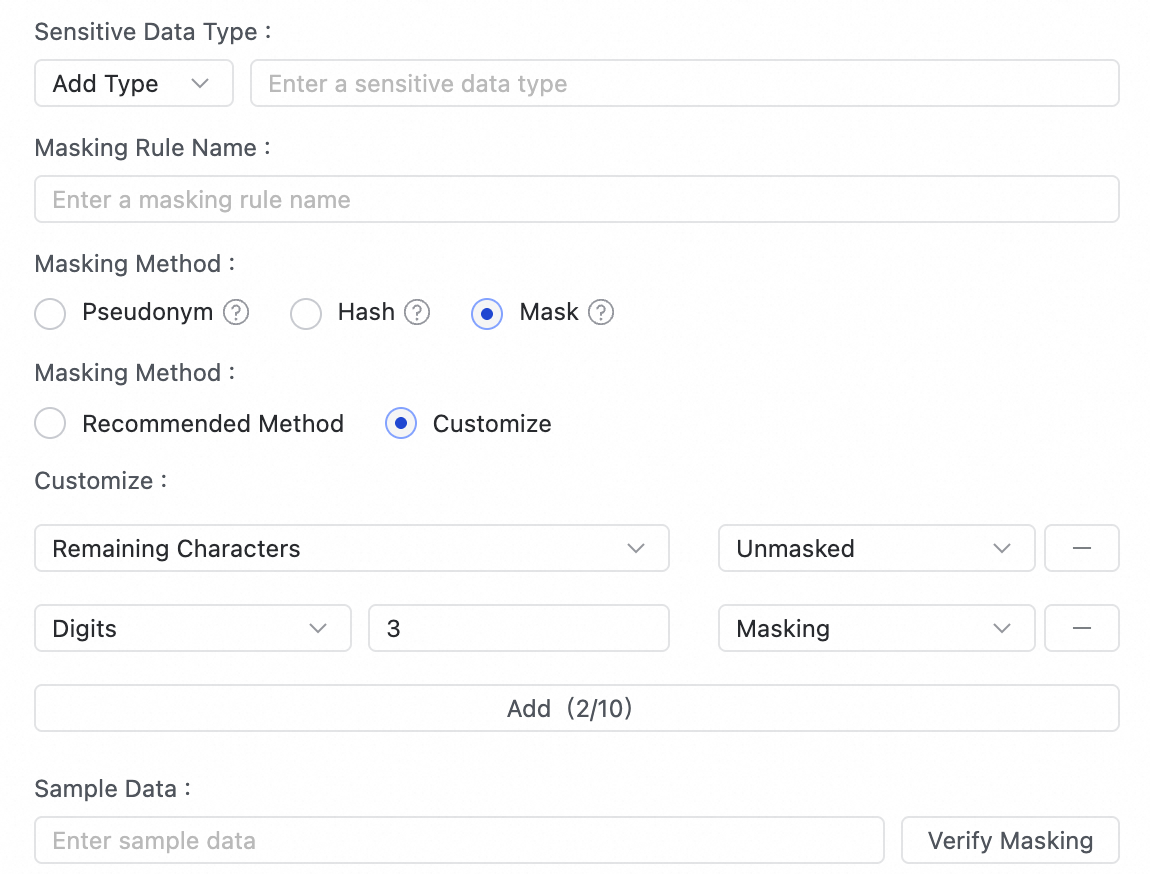
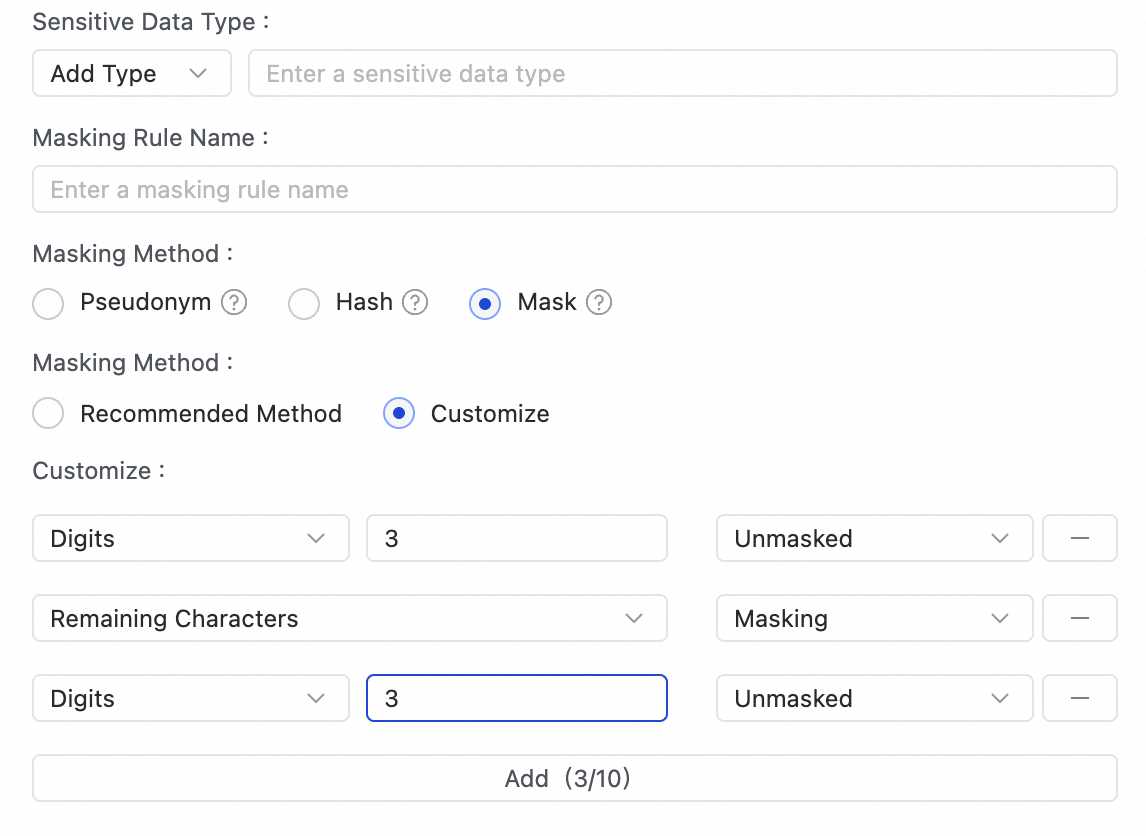
カスタム:柔軟な設定が可能です。先頭、中間、末尾のセグメントの文字をマスキングするかどうか、および各セグメントでマスキングする文字数を指定できます。最大 10 個のセグメントを追加でき、少なくとも 1 つのセグメントには残りの桁数を含める必要があります。
-
設定手順:
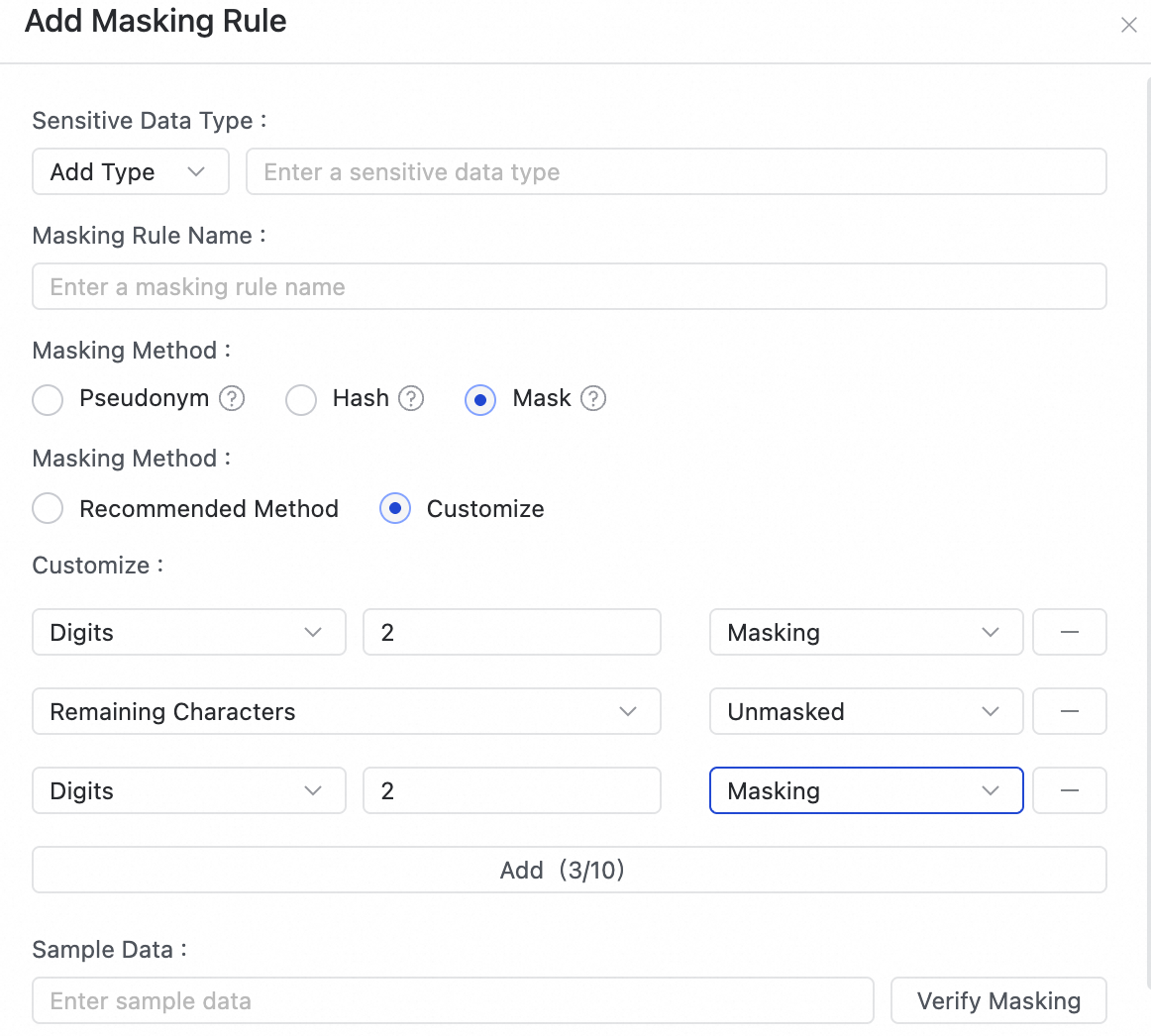
アイコン
説明
①
固定の桁数または残りの桁数を選択できます。
②
有効値は [1, 100] です。
③
セグメントをマスキングするかどうかを選択できます。
-
例:
設定
図
先頭 3 文字をマスキングします。残りの文字はマスキングされません。
末尾 3 文字をマスキングします。残りの文字はマスキングされません。
先頭 3 文字と末尾 3 文字を保持し、その間のすべての文字をマスキングします。
-
-
-
マスキングルールの検証:マスキング前のサンプルデータを入力し、Test をクリックして、Data Masking Effect セクションでマスキング結果を表示します。
-
設定が完了したら、Determine をクリックしてデータマスキングルールを作成します。
-
-
-
次のステップ
Data Source と マスキングルール を設定した後、Preview Data Output をクリックして、現在のノードの出力データが要件を満たしているかどうかを確認できます。