このトピックでは、データマップの構成管理ページでカテゴリを設定し、ワークスペース内の MaxCompute テーブルを管理し、カスタム属性を定義する方法について説明します。
権限要件
DataWorks で Manage Configurations を使用する場合、Manage Configurations 操作を実行するために必要な権限が必要です。
-
Alibaba Cloud アカウントには、デフォルトで必要な権限があります。
-
RAM ユーザーが操作を実行するには、[Aliyundataworksfullaccess] 権限が必要です。RAM ユーザーにこの権限がない場合は、まず [Aliyundataworksfullaccess] 権限を追加する必要があります。詳細については、「DataWorks 権限管理システムの概要」をご参照ください。
-
DataWorks コンソールで、に移動し、[ロール] 列でユーザーに Data Directory Administrator ロールを付与します。
構成管理へのアクセス
-
DataWorks コンソールにログインします。 左側のナビゲーションウィンドウで、 を選択します。 表示されるページで、[データマップに移動] をクリックします。
-
左側のナビゲーションペインで、Configuration Management をクリックし、設定項目を選択します。
カテゴリ管理
カテゴリ管理機能を使用すると、カテゴリ別にテーブルを効率的に整理および管理できます。カテゴリを設定すると、テーブルを検索する際にカテゴリでフィルタリングできます。また、特定のテーブルをお気に入りに追加して、すばやくアクセスすることもできます。カテゴリ設定は、現在の Alibaba Cloud リージョン内のすべてのワークスペースメンバーに適用されます。
-
左側のナビゲーションペインで、Configuration Management > Manage Categories を選択して [カテゴリの管理] ページに移動します。
-
カテゴリを作成します。
Manage Categories セクションで、カテゴリの横にある [+] アイコンをクリックして、サブカテゴリを作成します。
 説明
説明最大 4 階層のカテゴリを作成できます。カテゴリを作成した後、削除または変更できます。
-
カテゴリ内のテーブルを管理します。
Quick Add をクリックし、画面の指示に従って現在のカテゴリにテーブルを追加します。追加されたテーブルは、右側のセクションに表示されます。また、追加されたテーブルを現在のカテゴリから削除することもできます。
説明Quick Add 機能は、リーフカテゴリでのみ使用できます。 リーフカテゴリにテーブルを追加すると、そのリーフカテゴリまたはその親カテゴリでテーブルをフィルターできます。
ワークスペース管理
Manage Workspaces を使用して、Data Map のプロジェクトレベルおよびテーブルレベルでメタデータの表示ポリシーを制御できます。
この機能は MaxCompute エンジンでのみサポートされています。他のエンジンについては、特定のエンジンのメタデータ収集設定を通じて権限を制御できます。詳細については、「メタデータ収集」をご参照ください。
-
左側のナビゲーションペインで、Manage Configurations > Manage Workspaces を選択し、ワークスペース構成ページに移動します。
-
[ワークスペース (自分がオーナーまたは管理者)] セクションで設定するワークスペースを選択し、次に Workspace Status セクションで権限制御スイッチを設定します。

-
[Manage Metadata]:現在のプロジェクトのメタデータを Data Map に表示するかどうかを指定します。
-
[Data Preview Supported]: データアクセス権限が付与されていなくても、テナントメンバーがプロジェクト内のテーブルをプレビューできるかどうかを指定します。
-
[Allow Only Project Members to View Project Tables]: プロジェクトで新規作成されたテーブルのデフォルトの可視性、つまり、テーブルがデフォルトでプロジェクトメンバーにのみ表示されるかどうかを指定します。
説明Manage Metadata および Allow Only Project Members to View Project Tables スイッチは、対応するデータセキュリティ制御機能がある場合にのみ表示されます。これらの機能がない場合、ワークスペースには Preview Data スイッチのみが表示されます。スイッチの変更は、ほぼリアルタイムで有効になります。
-
カスタム属性の設定
Configuration Management ページでは、カスタム属性を設定して、ワークスペースとデータセットのビジネスメタデータ情報 (データセキュリティレベル、データドメイン、所有者など) を拡張できます。カスタム属性は属性の継承をサポートしており、これによりワークスペースレベルの属性値が関連付けられたデータセットに自動的に伝播されます。
カスタム属性の作成と管理の詳細については、「カスタム属性」をご参照ください。
その他の設定
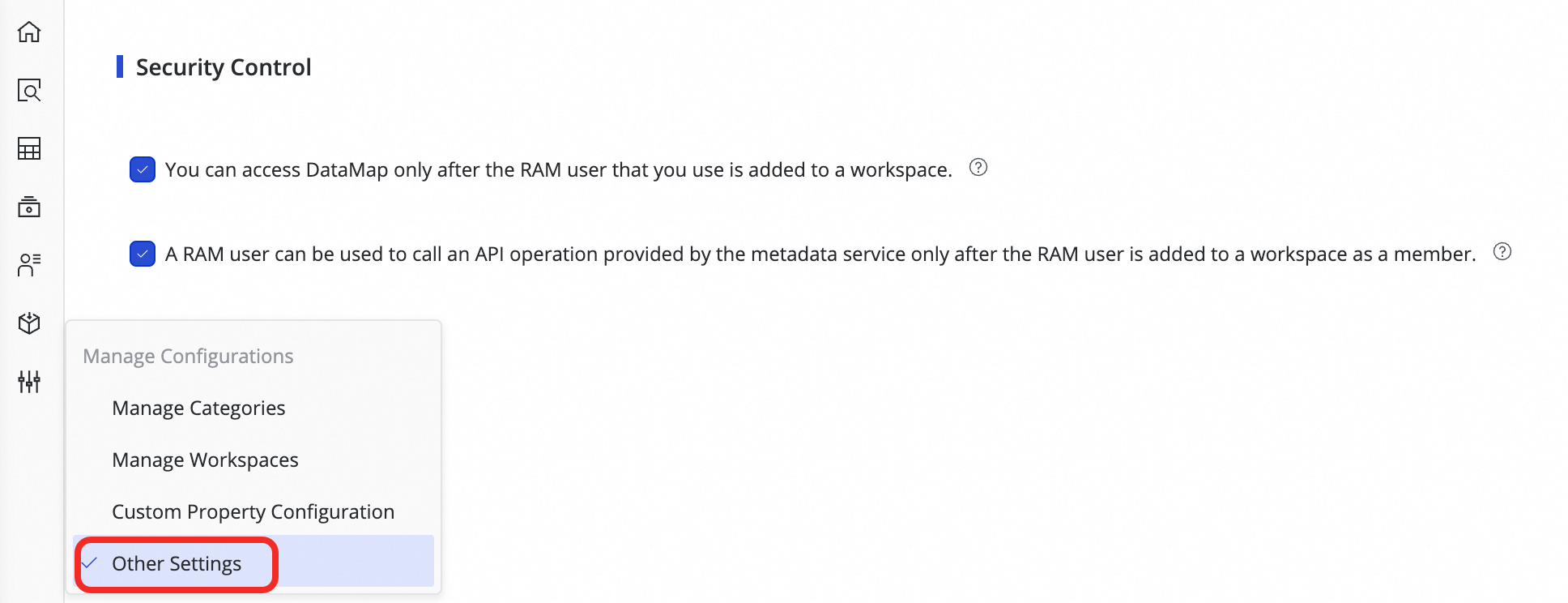
左側のナビゲーションペインにあるOther Settings ページでは、以下の設定を行うことができます。
-
RAM ユーザーがデータマップにアクセスする前に、ワークスペースに参加する必要があるかどうか。
-
RAM ユーザーがメタデータ Open API を呼び出す前に、ワークスペースに参加する必要があるかどうか。
この設定は、Alibaba Cloud アカウント、AliyunDataWorksFullAccess 権限ポリシーが付与された RAM ユーザー、またはテナント管理者のみが管理できます。