確認項目は、ファイルをデプロイする前にガバナンスコントロールを適用し、主に基準へのコンプライアンスを検証します。データをデプロイする前に、確認項目を使用してデータ開発の制約違反を検査できます。システムが違反を検出すると、デプロイメントがブロックされます。これにより、問題を解決してデータ開発ワークフローを続行できます。このトピックでは、確認項目の表示方法と設定方法について説明します。
はじめに
データ資産ガバナンスは、確認項目の初期リストを自動的に生成します。必要に応じて、各確認項目を有効または無効にできます。デフォルトの確認項目が要件を満たさない場合は、カスタム拡張を新しい確認項目として登録できます。
データ資産ガバナンスは、確認項目とガバナンス項目を使用して、データ開発プロセスにおける課題を検出します。それらの検証タイミングと内容は、有効になる段階によって異なります。
確認項目:定義されたルールに違反するタスクを遮断し、そのデプロイメントプロセスをブロックすることで、デプロイメント前のガバナンスを提供します。
ガバナンス項目:デプロイメント後の分析を実行して、最適化が必要な課題を検出し、データの健全性を向上させます。
DataWorks のワークスペースには、標準モードと基本モードがあります。タスク開発プロセスは、2 つのモードで若干異なります。詳細については、「ワークスペースモードの違い」をご参照ください。
このトピックでは、確認項目に対して次の操作を実行する方法について説明します。
権限
確認項目を登録したり、そのステータス (有効または無効) を管理したりするには、次のいずれかの権限が必要です。
Alibaba Cloud アカウント
AliyunDataWorksFullAccess権限を持つワークスペースメンバーワークスペース管理者
テナントレベルのデータガバナンス管理者権限を持つワークスペースメンバー
ワークスペースレベルのデータガバナンス管理者
一般ユーザーは、自身の DataWorks ワークスペース内の確認項目リストのみを表示できます。
設定ページへの移動
DataWorks コンソールにログインします。 対象のリージョンで、左側のナビゲーションウィンドウでをクリックします。 入力 データガバナンスセンターをクリックします。
左側のナビゲーションウィンドウで、 を選択して、Configure Check Item ページに移動します。
確認項目の登録 (任意)
データ資産ガバナンスが提供するデフォルトの確認項目が要件を満たさない場合は、[確認項目の登録] をクリックして、カスタム拡張を使用して確認項目を登録できます。拡張機能の作成方法の詳細については、「拡張機能の作成」をご参照ください。登録が完了したら、確認項目リストでその確認項目を有効にして、有効にする必要があります。
確認項目の有効化
確認項目を有効にすると、データ資産ガバナンスはタスクのデプロイメントなどの操作に対してコンプライアンスチェックを実行します。定義されたルールに違反するタスクは遮断され、そのデプロイメントプロセスはブロックされます。必要に応じて、特定のワークスペースに対して対象の確認項目を有効にできます。
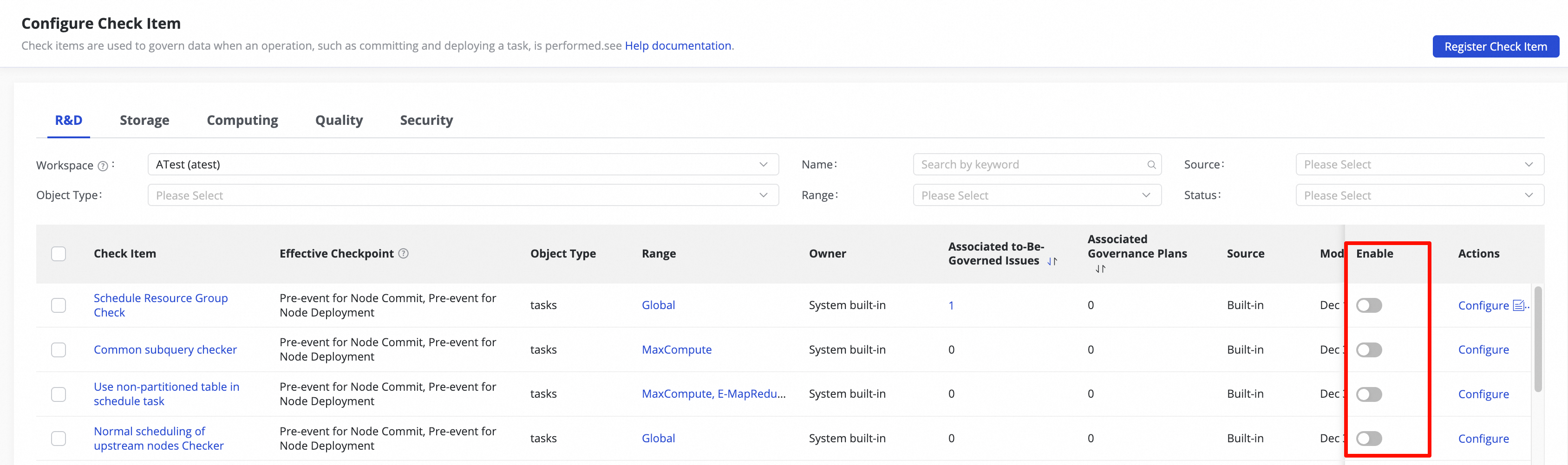
確認項目のスコープはワークスペースレベルです。確認項目を無効にすると、現在選択されているワークスペースに対してのみ有効になります。
確認項目の設定
Configure Check Item ページでは、現在のアカウント配下にある特定のワークスペースの確認項目情報を、開発、ストレージ、コンピューティング、品質、セキュリティなどのさまざまなディメンションから表示し、確認項目の有効ステータスと関連パラメーターを設定できます。
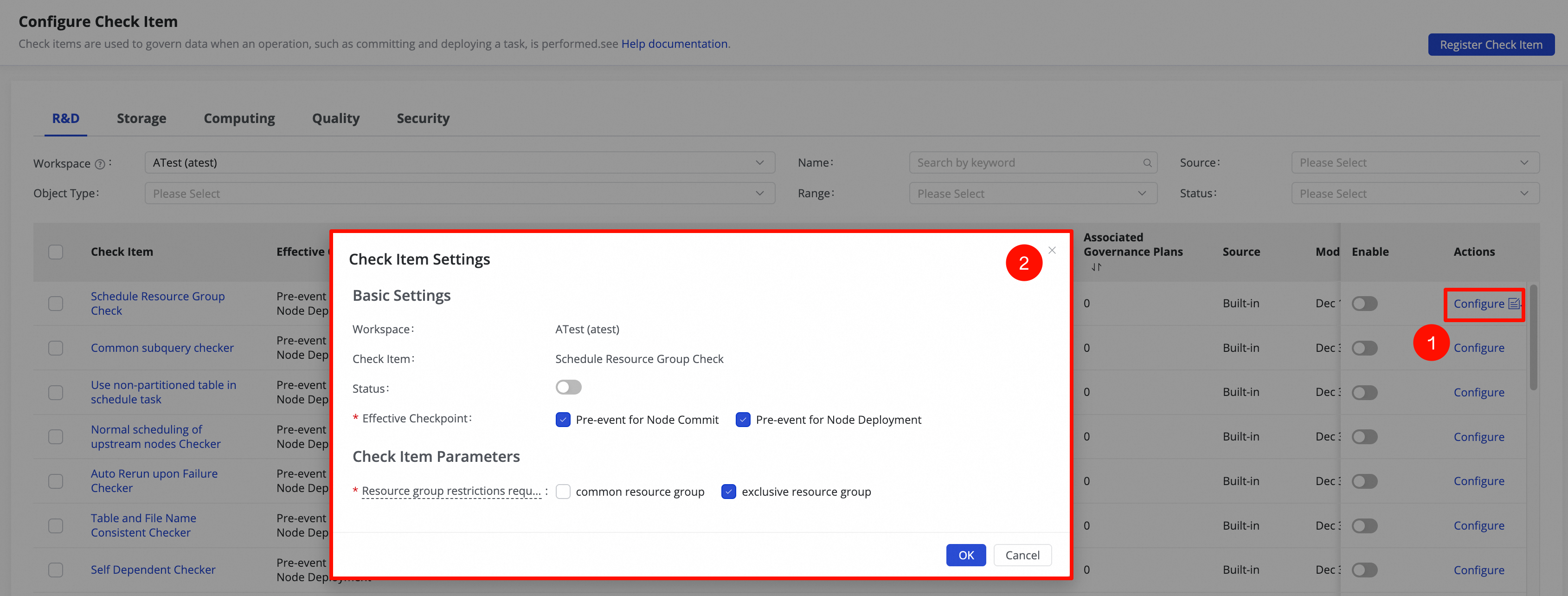
主な設定オプションは次のとおりです。
有効な確認フェーズの設定:コード実行、デプロイメント、またはその他のフェーズの前にチェックを実行するかどうかを設定できます。チェックが失敗した場合、対応するイベントの後続プロセスはブロックされます。
確認項目パラメーターの設定:確認項目に対して、アクセス制限や最大実行コストなどのパラメーターを設定できます。設定可能なパラメーターは確認項目によって異なります。詳細については、実際の設定をご参照ください。
確認項目のバッチ操作
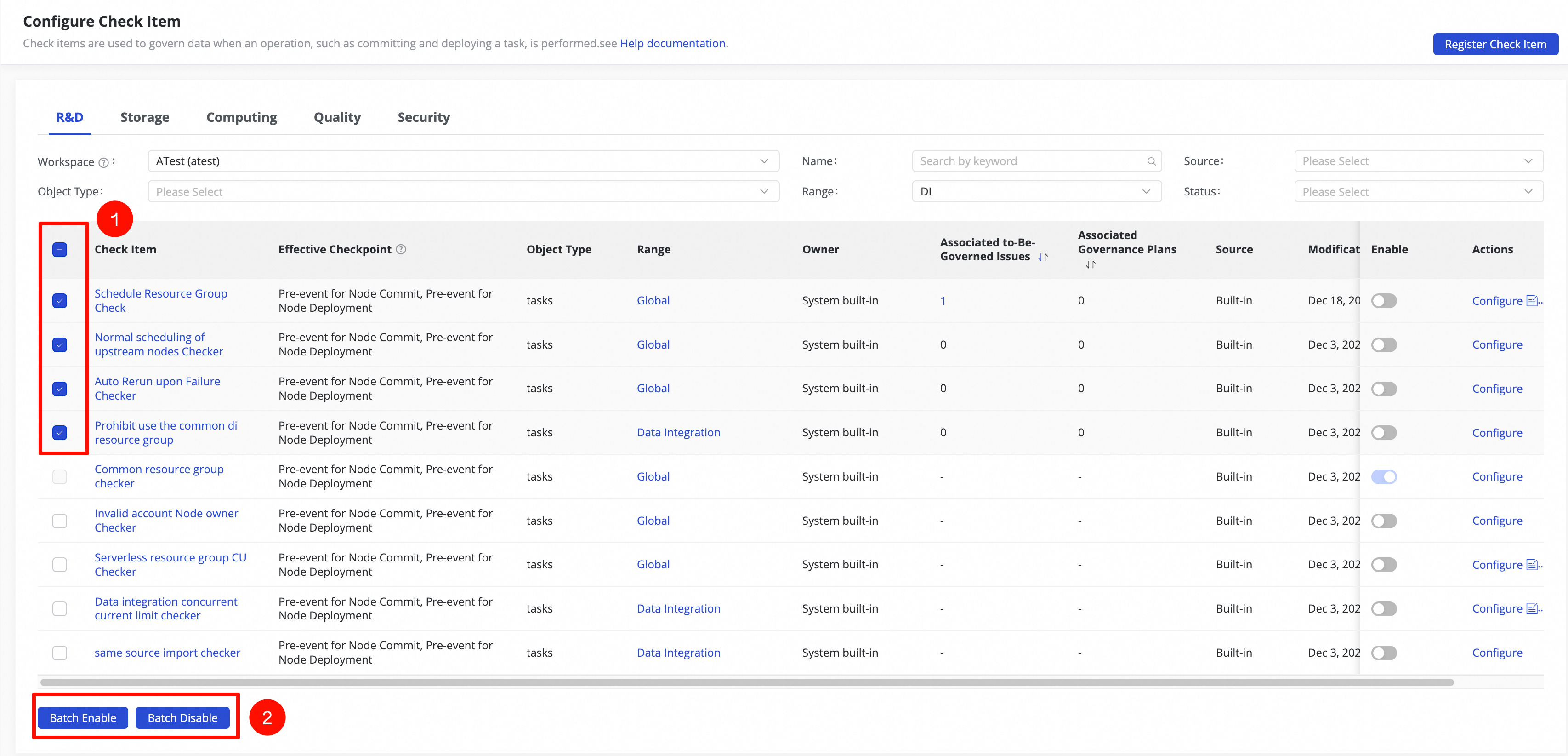
一度に複数の確認項目を有効または無効にするには、確認項目の設定ページで、対象の確認項目のチェックボックスを選択し、ページ下部の Batch Enable または Batch Stop をクリックします。システムは、選択されたすべての確認項目に対して対応する操作を実行します。
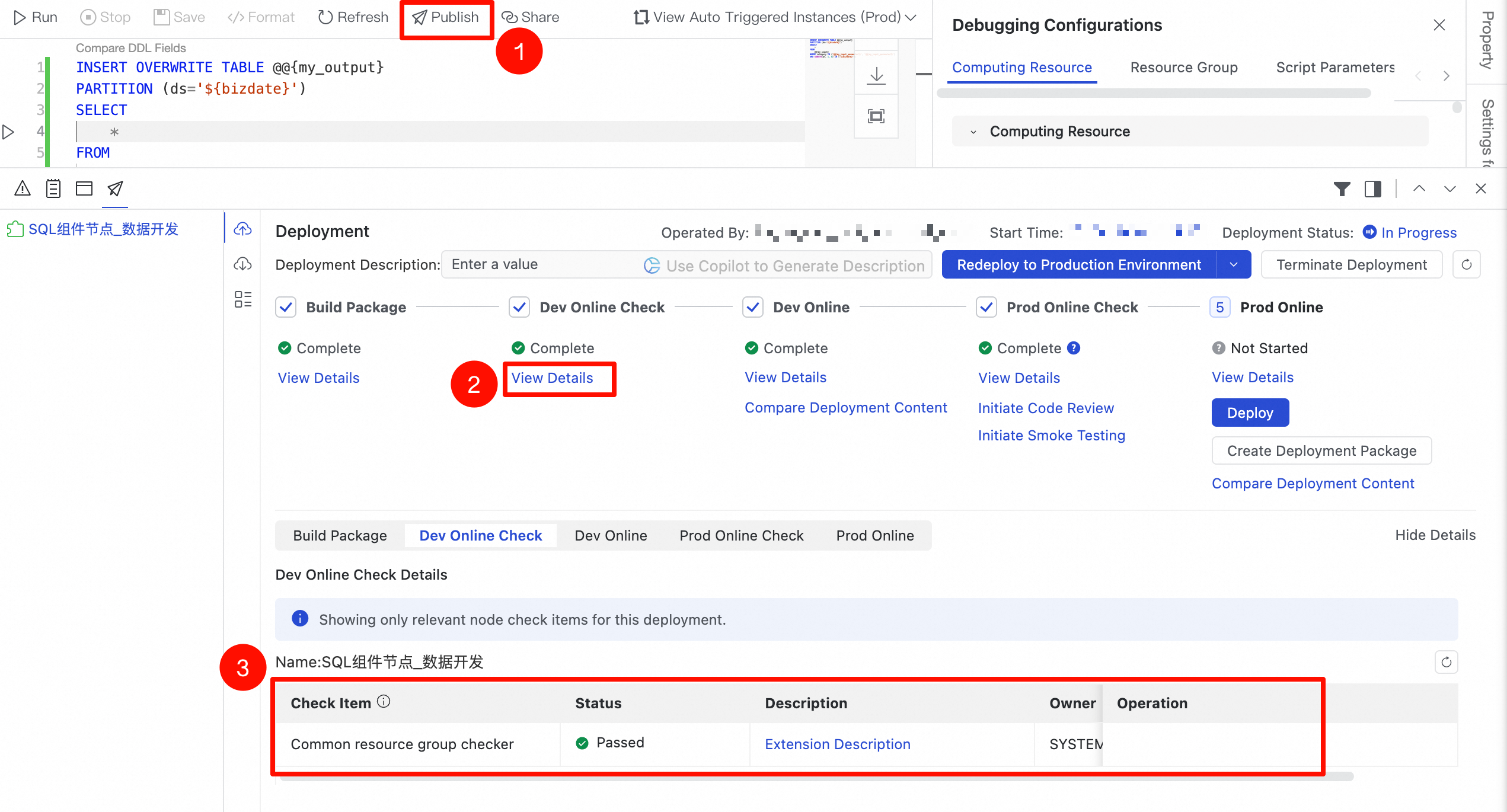
トリガーされた確認項目の例
確認項目を有効にすると、設定した Effective Check Phase で、システムが自動的にその確認項目のルール検証を実行します。検証は、確認項目で定義されたルールに厳密に基づいて実行されます。操作が完了した後、タスク結果ページの 詳細を表示 リンクをクリックして、チェックに合格したかどうかなどの詳細情報を表示できます。チェックが失敗した場合、プロセスの正常な実行に影響を与えるブロッキング課題イベントが生成され、後続のプロセスはブロックされます。
さらに、「Operation Check」をクリックすると、過去 7 日間にデプロイメント操作によってトリガーされた確認イベントのレコード (確認項目名、確認ステータス (合格/失敗)、操作時間など) を表示できます。この機能は、確認項目の実際の遮断効果と適用性を評価し、データ開発基準を継続的に改善して、デプロイメントの品質とプロセスの信頼性を向上させるのに役立ちます。
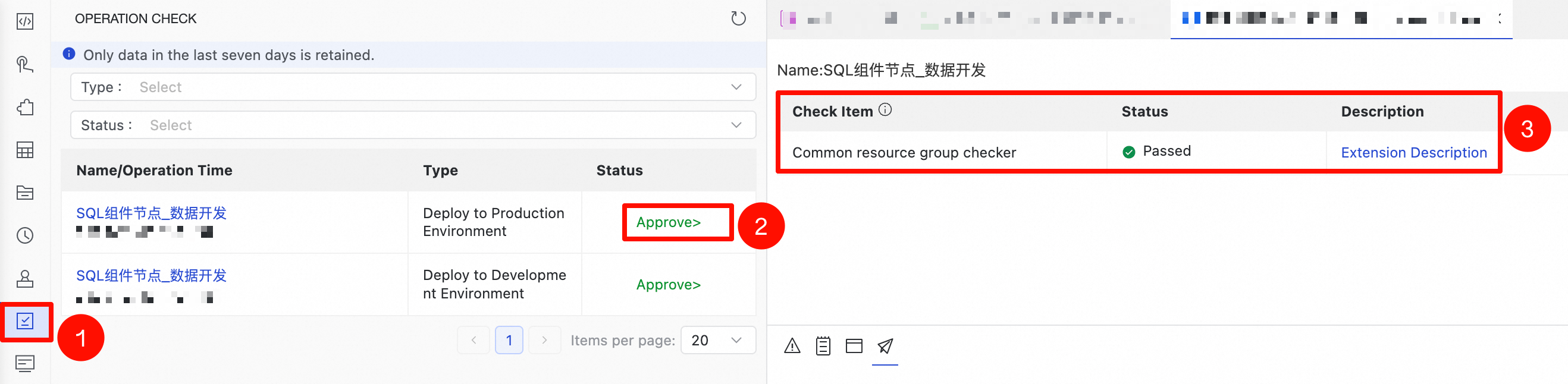
この例で示されているインターフェイスは、Data Studio の新しいバージョンです。これを使用するには、ワークスペースを作成するときに [Data Studio (新バージョン) を使用] を選択します。詳細については、「ワークスペースの作成」をご参照ください。
以前のバージョンの Data Studio でのプロシージャは、この例で示されているものと似ています。