形状マッパは、データ値とウィジェット内のグラフィックスとの間のコンテンツをマッピングするために使用される。 グラフィックには、ベクトルとアイコンが含まれます。 このトピックでは、形状マッパーを使用してデータをグラフにマッピングする方法について説明します。 この例では、Basic Flat Map 3.0コンポーネントのVector Scatter Layerコンポーネントを使用して、散布形状を設定します。
マップウィジェットで散布図形を設定するときは、まず散布タイプを選択する必要があります。 使用可能な散布タイプには、VectorとSymbolがあります。 詳細については、「Shape mapper types」をご参照ください。 スキャッタタイプを選択した後、設定パネルの下部にある対応するスキャッタシェイプ (ベクターやシンボルなど) を設定できます。 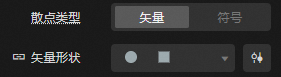
ベクトル型の散布点は、ストローク効果をサポートしています。 シンボルタイプの散布点は、ストローク効果をサポートしていません。
形状マッピングの設定
次のいずれかの方法を使用して、散布ドットの形状を設定できます。 この例では、Scatter TypeパラメーターはVectorに設定されています。
方法1: [ベクトルシェイプ] 設定項目の左側にある
 アイコンをクリックします。 マウスボタンをクリックして視覚的なマッピングを有効にする場合、データを使用する必要はありません。 スタイルを設定するだけです。 ドロップダウンシェイプ選択ドロップダウンボックスで、散布図を選択します。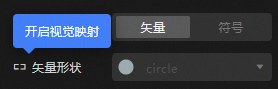
方法2: [ベクトルシェイプ] 設定項目の左側にある
 アイコンをクリックします。 [ホバー] 状態で [ビジュアルマッピングの無効化] をクリックしたら、シェイプマッパーを使用します。 マッピングは、散乱データによって駆動される。 複数の散布図を選択できます。
シェイプマッパー関数の説明
説明 | 補足 |
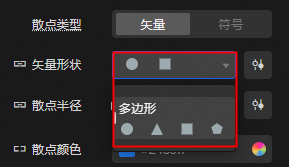
パネルが折りたたまれたときの構成形状マッピングの切り替え | シェイプマッパーを折りたたみに設定した状態で、ドロップダウンリストをクリックしてシェイプテンプレートを開きます。 一番上の行には、現在マップされているシェイプ結果が表示され、複数のシェイプテンプレートを下から選択できます。 テンプレート内の図形をクリックすると、マッピング図形をすばやく切り替えます。 |
パネル拡張構成マッピングの詳細 | 形状マッパーが拡張状態に設定されると、システムは自動的にデータを読み取り、形状およびデータをマッピングする。 マッピングの詳細は次のように設定できます。
|
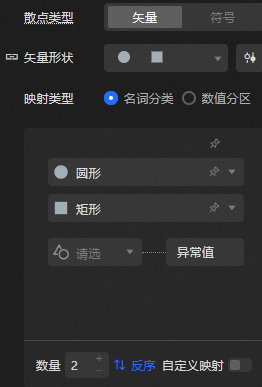
 色の右側にあるアイコンをクリックして、選択した色の色値を固定します。 固定されていない単色は、テンプレートが切り替えられると変化します。
  アイコンをクリックして、形状マッピングを逆の順序で並べ替えます。
  アイコンをクリックして、ラインマップエントリ全体を削除します。
  アイコンをクリックして、形状マッピングエントリの行を追加します。
 形状マッパータイプ
図形マッピングタイプの形状マッパは、ベクトルとシンボルの2つのタイプに分けることができる。
Vector: データを三角形、四角形、菱形、六角形などのベクトルポリゴンにマップします。
Symbol: データをシンボルアイコンにマッピングします。 組み込みアイコンまたはカスタム入力URLを使用して、シンボルを取得できます。