ウィジェットパッケージ管理機能を使用すると、開発したウィジェットをウィジェットパッケージにアップロードして管理したり、特定のユーザーに権限を付与したり、ウィジェットを共有したりできます。
ウィジェットグループの作成
DataV コンソールにログインします。
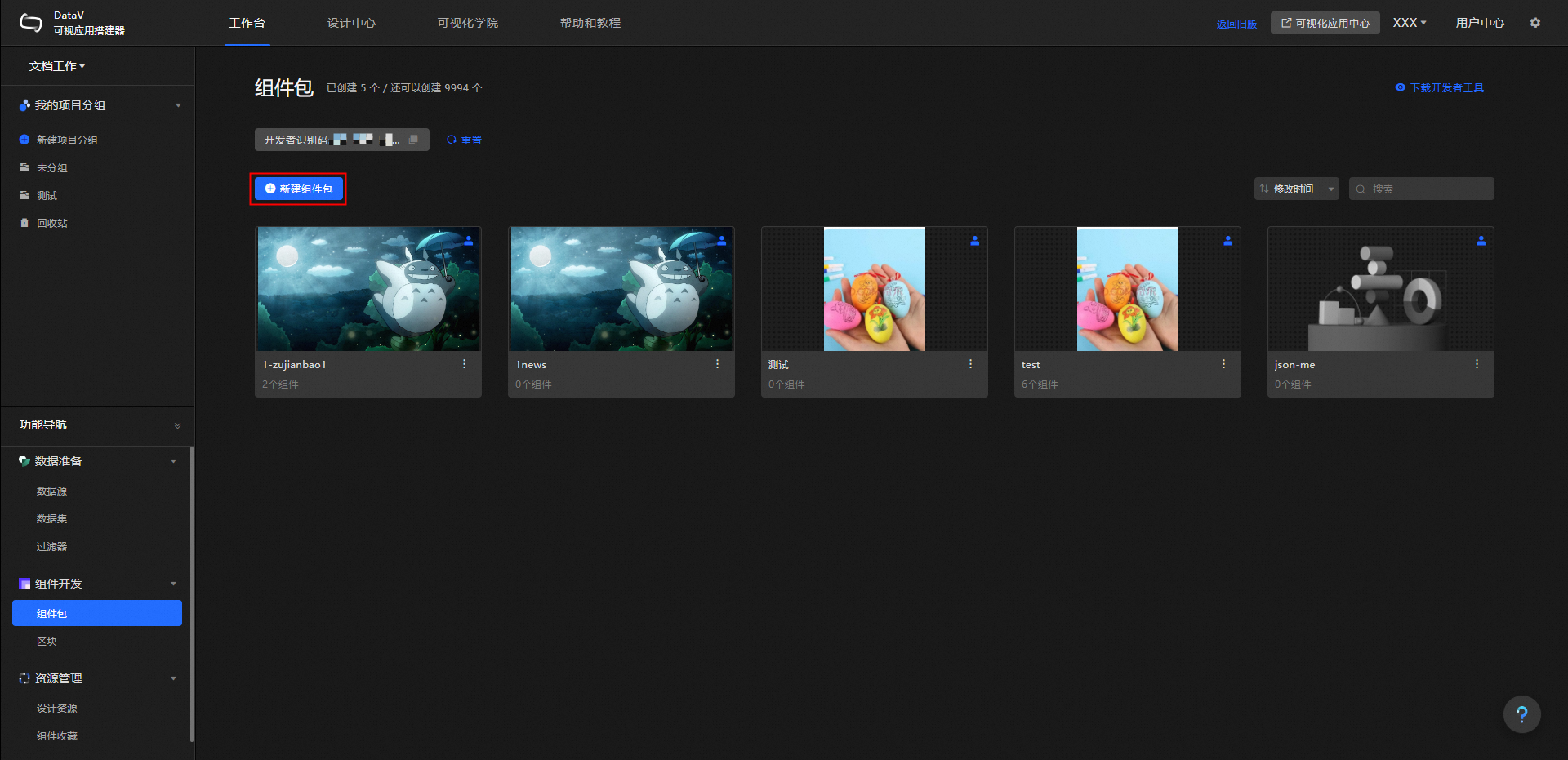
[コンソール] ページで、[コンポーネント開発] の下にある [コンポーネントパッケージ] をクリックします。
[コンポーネントパッケージ開発] ページで、[コンポーネントパッケージの作成] をクリックします。
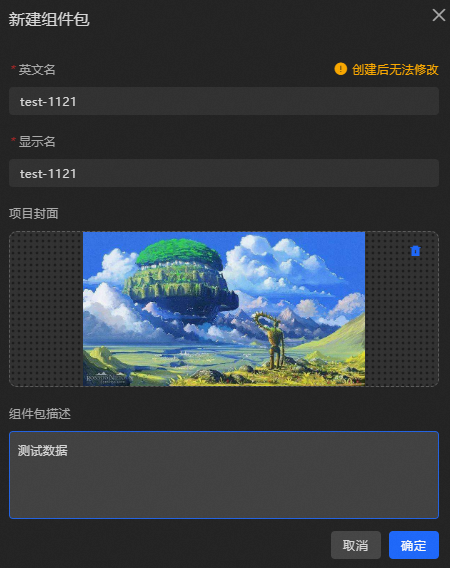
[ウィジェットパッケージの作成] ダイアログボックスで、次の情報を入力し、[OK] をクリックします。
パラメーター
説明
名前
ウィジェットグループの ID です。名前は 20 文字以内で、文字、数字、小数点、ハイフンのみを含めることができます。スペースを含めることはできず、数字で始めることもできません。フォーマットは xxx.xxx または xxx-xxx である必要があります。フォーマット名として 会社名.コンポーネントパッケージ名 または 会社名-コンポーネントパッケージ名 を使用することをお勧めします。作成後にフォーマットを変更することはできません。例: alibaba-interaction。
表示名
カスタムウィジェットパッケージの表示名です。表示名は 20 文字以内で、作成後に変更できます。
グループカバー
[プロジェクトカバー] アイコンをクリックしてイメージを置き換えます。イメージを [プロジェクトカバー] アイコンにドラッグして置き換えることもできます。イメージのサイズは 200 KB 以内である必要があります。
パッケージの説明
ウィジェットグループの説明です。説明は 100 文字以内で、ウィジェットグループの作成後に変更できます。
作成されたウィジェットグループがレビューされるのを待ちます。レビューは 1〜2 日以内に完了します。
説明ウィジェットグループを迅速にレビューしてもらいたい場合は、DataV コンソールの上部にあるアナウンスで提供されている DingTalk グループに参加し、DataV のテクニカルサポートエンジニアに連絡してください。
レビューが成功した場合、[コンポーネント開発] > [コンポーネントパッケージ] > [コンポーネントパッケージ開発] を選択して、承認されたコンポーネントパッケージを表示し、コンポーネントをアップロードできます。
重要コンポーネントパッケージが作成されると、[開発者識別子] を取得できます。この開発者識別子は資格情報として保管してください。詳細については、「コンポーネント開発のクイックスタート」をご参照ください。
レビューが失敗した場合は、ウィジェットグループ情報に次のエラーが含まれていないか確認してください。
グループ ID に許可されていない文字または予約キーワードが含まれている。
表示名にプロダクトロックのキーワードが含まれている。
グループカバーイメージが無効である。
エラーを確認した後、[更新] アイコンをクリックします。[編集] ダイアログボックスで、無効な情報を変更し、[編集] をクリックしてウィジェットグループを再度レビューに送信します。[削除] アイコンをクリックして、失敗したウィジェットグループを削除し、レビューのために新しいグループを作成することもできます。
説明上記のエラーを修正してもレビューが再度失敗した場合は、DataV のテクニカルエンジニアに連絡してください。
ウィジェットのアップロード
ウィジェットパッケージが作成された後、開発したウィジェットをウィジェットパッケージにアップロードして管理できます。
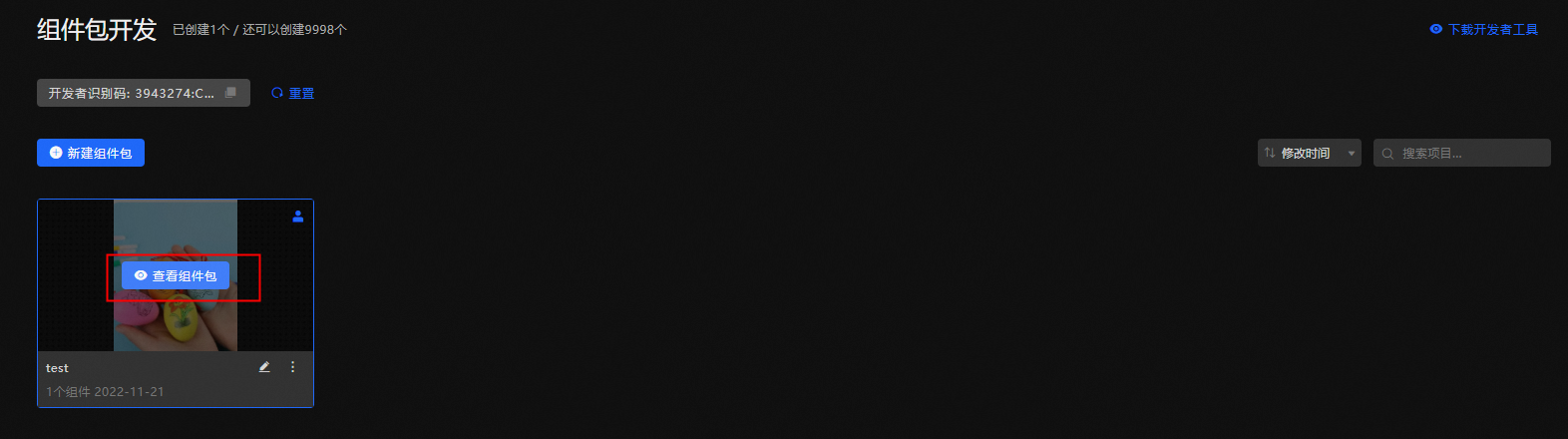
[ウィジェットパッケージ開発] ページで、承認されたウィジェットパッケージの上にポインターを移動し、[ウィジェットパッケージの表示] をクリックします。
[ウィジェット] ページで、[アップロード] をクリックします。
[コンポーネントのアップロード] ダイアログボックスで、パッケージファイルを点線のボックスにクリックまたはドラッグしてアップロードします。
重要ウィジェットパッケージのサイズは 20 MB を超えることはできず、.tar.gz ファイルである必要があります。
ウィジェットパッケージがアップロードされた後、[保存] をクリックしてウィジェットを DataV ウィジェットグループに保存します。
重要Enterprise エディションのユーザーは、ウィジェットパッケージに最大 3 つのカスタムウィジェットをアップロードできます。Professional または Premium エディションのユーザーは、ウィジェットパッケージに最大 3 つのカスタムウィジェットをアップロードできます。
別のユーザーへのウィジェットグループの権限付与
ウィジェットグループを別のユーザーに権限付与できます。これにより、グループ内のウィジェットを共有できます。
この機能は Professional Edition および Premium Edition のユーザーのみが使用できます。この機能を使用するには、DataV を Professional Edition または Premium Edition にスペックアップしてください。
DataV コンソールにログインします。
[コンソール] ページで、[コンポーネント開発] の下にある [コンポーネントパッケージ] をクリックします。
[ウィジェットパッケージ開発] ページで、権限を付与するウィジェットを選択します。
 ウィジェットパッケージの右上隅にあるアイコンをクリックします。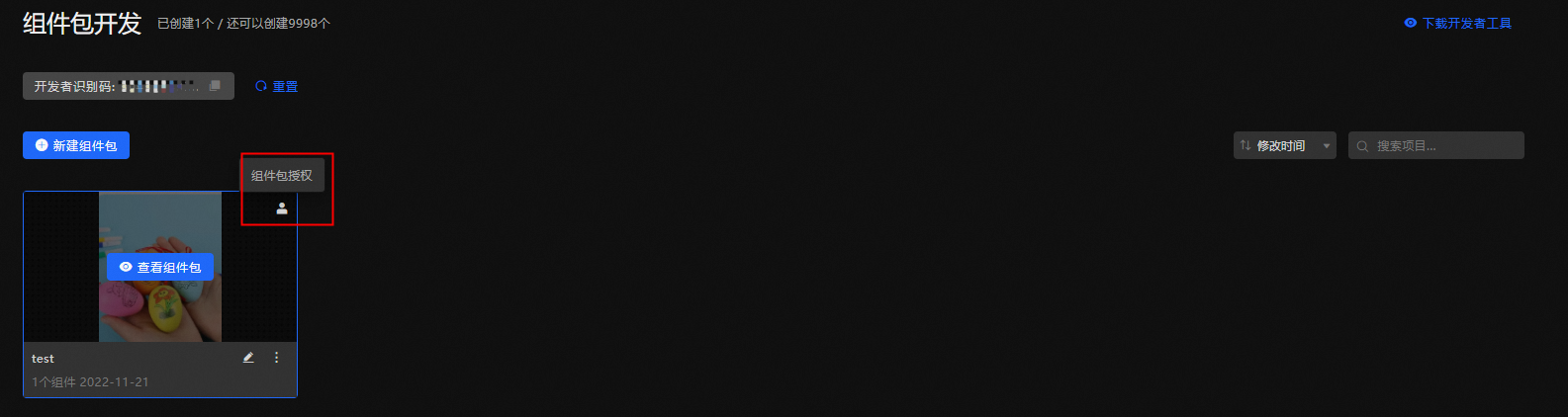
[権限付与] ダイアログボックスで、必要な情報を指定します。
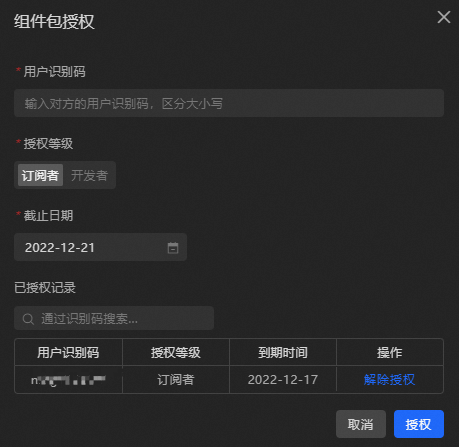
パラメーター
説明
転送 ID
権限を付与するユーザーの転送 ID を入力します。DataV コンソールの右上隅にあるユーザー名の上にポインターを移動すると、転送 ID を取得できます。
重要転送 ID では大文字と小文字が区別されます。
権限レベル
権限レベルを指定します。有効な値: サブスクライバー および 開発者。
サブスクライバー: 権限を付与されたユーザーは、[ウィジェット] ページでオンラインになっているウィジェットのみを表示できます。
開発者: 権限を付与されたユーザーは、ウィジェットを開発およびアップロードでき、[ウィジェット] ページでレビュー中のウィジェットやオンラインになっているウィジェットを表示できます。
有効期限
タイムピッカーをクリックして、権限付与の有効期限を選択します。
権限付与済みレコード
識別コードで権限付与済みレコードを検索できます。
コンポーネントパッケージに権限が付与された後、右上隅の
アイコンをクリックしてコンポーネントパッケージに権限を付与し、[権限付与済みレコード] を表示します。
権限付与済みユーザーの検索と権限の取り消し
[権限付与済みレコード] セクションでは、次のメソッドを使用して、権限を付与されたユーザーを検索したり、権限を削除したりできます。
[権限付与済みレコード] セクションの右上隅にある[検索ボックス]に [ユーザー ID] を入力して、権限を付与されたユーザーを検索します。
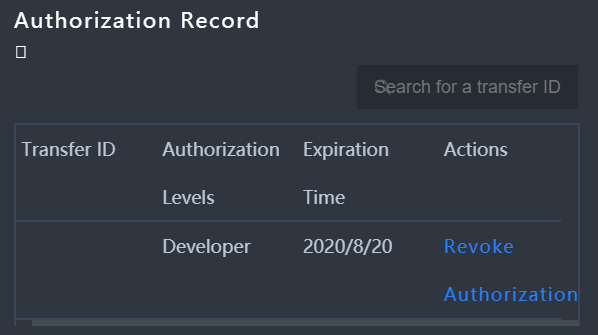
権限を付与されたユーザーを見つけ、[アクション] 列の [権限の取り消し] をクリックします。
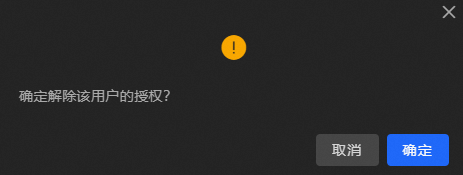 重要
重要権限は取り消されると復元できません。この操作は慎重に行ってください。
コンポーネントパッケージの検索
DataV コンソールにログインします。
[コンポーネント開発] セクションで、[コンポーネントパッケージ] をクリックします。
コンポーネントパッケージカードページの右上隅で、次の操作を実行できます。
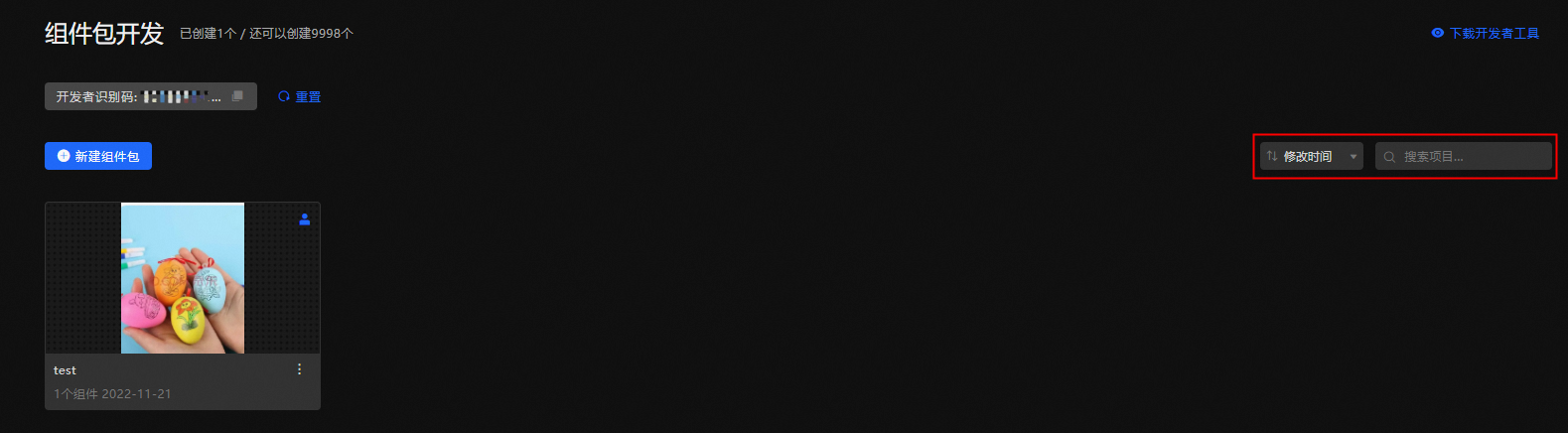
[更新日時] をクリックして、[名前]、[更新日時]、または [作成日時] でウィジェットをソートします。
検索ボックスをクリックし、パッケージ名を入力して、目的のパッケージをすばやく見つけます。
コンポーネントパッケージの名前変更
右下隅の  アイコンをクリックして、ウィジェットパッケージの [表示名] を変更します。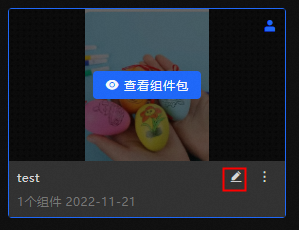
ウィジェットパッケージの編集
ウィジェットパッケージの右下隅にある  アイコンをクリックし、[ウィジェットパッケージの編集] を選択して、ウィジェットパッケージの [表示名]、[プロジェクトカバー]、および [説明] を変更します。ウィジェットパッケージの [名前] は変更できません。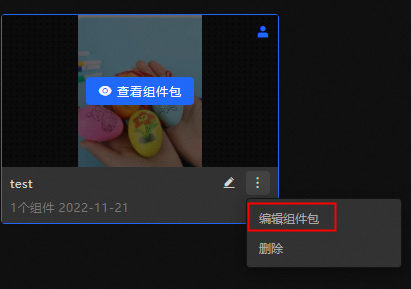
ウィジェットパッケージの削除
右下隅の アイコンをクリックし、[削除] を選択します。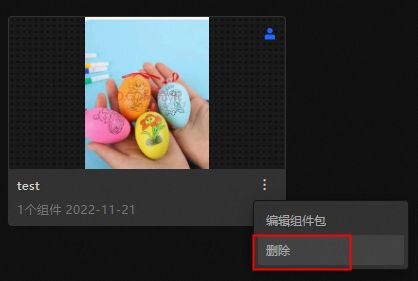
ウィジェットパッケージは削除されると復元できません。この操作は慎重に行ってください。