論理組み合わせとは、データ駆動型の動的インタラクションを実装するために、ノード接続を視覚的にカプセル化して再利用するインタラクティブな論理システムです。このトピックでは、論理組み合わせの作成、構成、管理方法について説明します。
使用上の注意
メインキャンバスに追加された論理組み合わせノードは、特定の論理組み合わせを参照します。論理組み合わせの名前と内容を変更すると、メインキャンバス上のすべての論理組み合わせノードが影響を受けます。
論理組み合わせページに移動する
DataV コンソールにアクセスします。
[すべてのプロジェクト] ページで、目的のダッシュボードにポインターを移動し、[編集] をクリックします。
編集ページの上部ナビゲーションバーで、
 アイコンをクリックして Blueprint Editor に移動します。左側のナビゲーションウィンドウで、[論理組み合わせ] をクリックします。
論理組み合わせを構成する前に、Blueprint Editor のレイアウトと実行できる操作について理解しておく必要があります。
論理組み合わせを作成する
[論理組み合わせ] ウィンドウで、[論理組み合わせの作成] をクリックします。[入力] コンポーネントと [出力] コンポーネントがキャンバスに表示されます。
オプション。[入力] と [出力] をそれぞれクリックし、キャンバスの右側の領域に入力アンカーと出力アンカーを追加します。
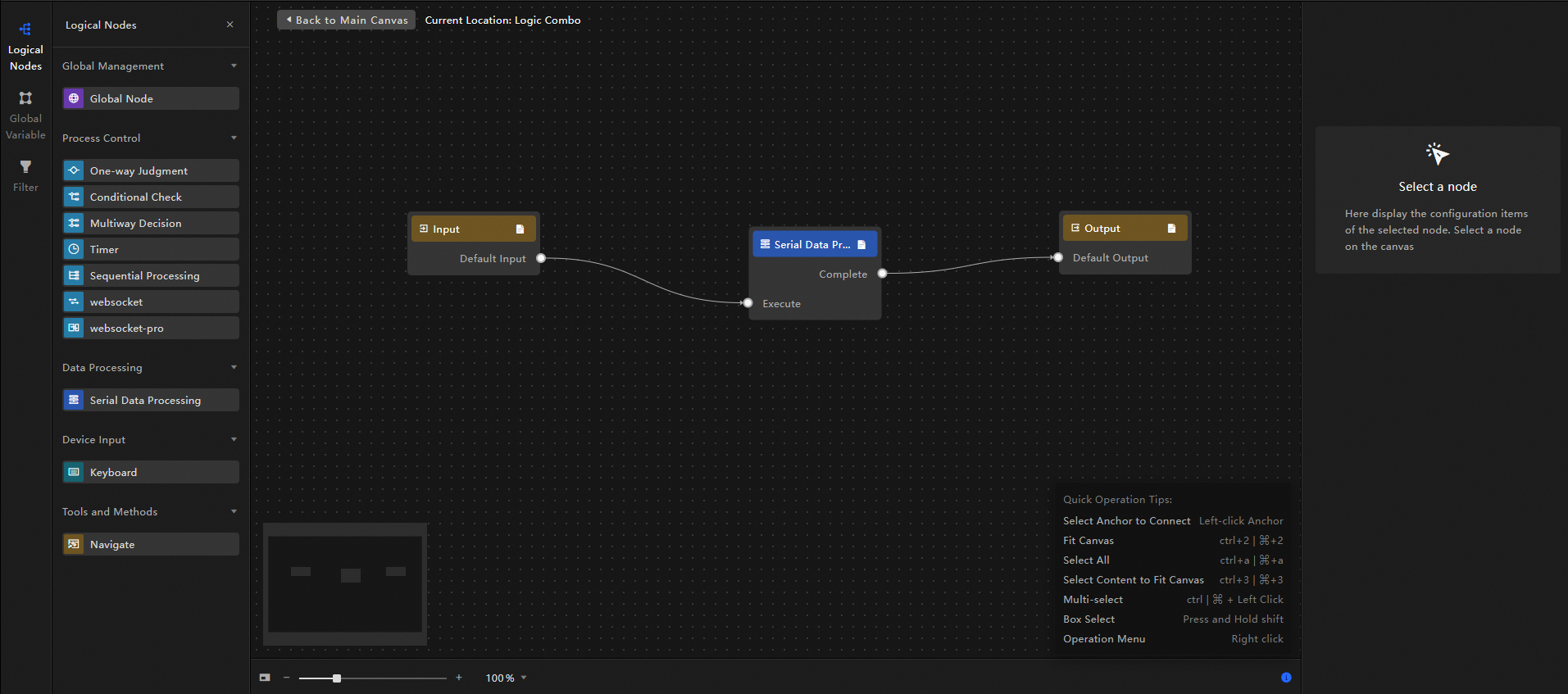
左側のナビゲーションウィンドウで、[論理ノード] をクリックします。[論理ノード] ウィンドウで、[プラス] アイコンをクリックして、ビジネス要件に基づいて論理ノードをキャンバスに追加します。この例では、シリアルデータ処理ノードがキャンバスに追加されます。
シリアルデータ処理ノードの [処理方法] パラメーターを構成し、[保存] をクリックします。次に、次の図のように、線をドラッグしてノードを [入力] コンポーネントと [出力] コンポーネントに接続します。
キャンバスの上部にある [メインキャンバスに戻る] をクリックして、メインキャンバスに戻ります。
論理組み合わせを管理する
論理組み合わせの名前を変更する
論理組み合わせウィンドウで、目的の論理組み合わせにポインターを移動し、 アイコンをクリックして論理組み合わせの名前を変更します。
論理組み合わせを削除する
論理組み合わせウィンドウで、目的の論理組み合わせにポインターを移動し、 アイコンをクリックして論理組み合わせを削除します。
論理組み合わせを削除すると、復元できません。ご注意ください。
論理組み合わせをドリルダウンする
論理組み合わせウィンドウで、目的の論理組み合わせにポインターを移動し、 アイコンをクリックして論理組み合わせをドリルダウンします。
論理組み合わせをメインキャンバスに追加する
論理組み合わせウィンドウで、目的の論理組み合わせにポインターを移動し、 アイコンをクリックして論理組み合わせをメインキャンバスに追加します。
論理組み合わせを使用する
ダッシュボードの編集ページの左側のナビゲーションウィンドウで、[ウィジェットライブラリ] をクリックします。目的のウィジェットを検索して追加します。この例では、ティッカーボードウィジェットと縦棒グラフウィジェットが追加されます。
上部ナビゲーションバーの
 アイコンをクリックして、Blueprint Editor に移動します。[レイヤーノード] ウィンドウで、目的のレイヤーノードの右側にあるプラスアイコンをクリックして、ノードをメインキャンバスに追加します。
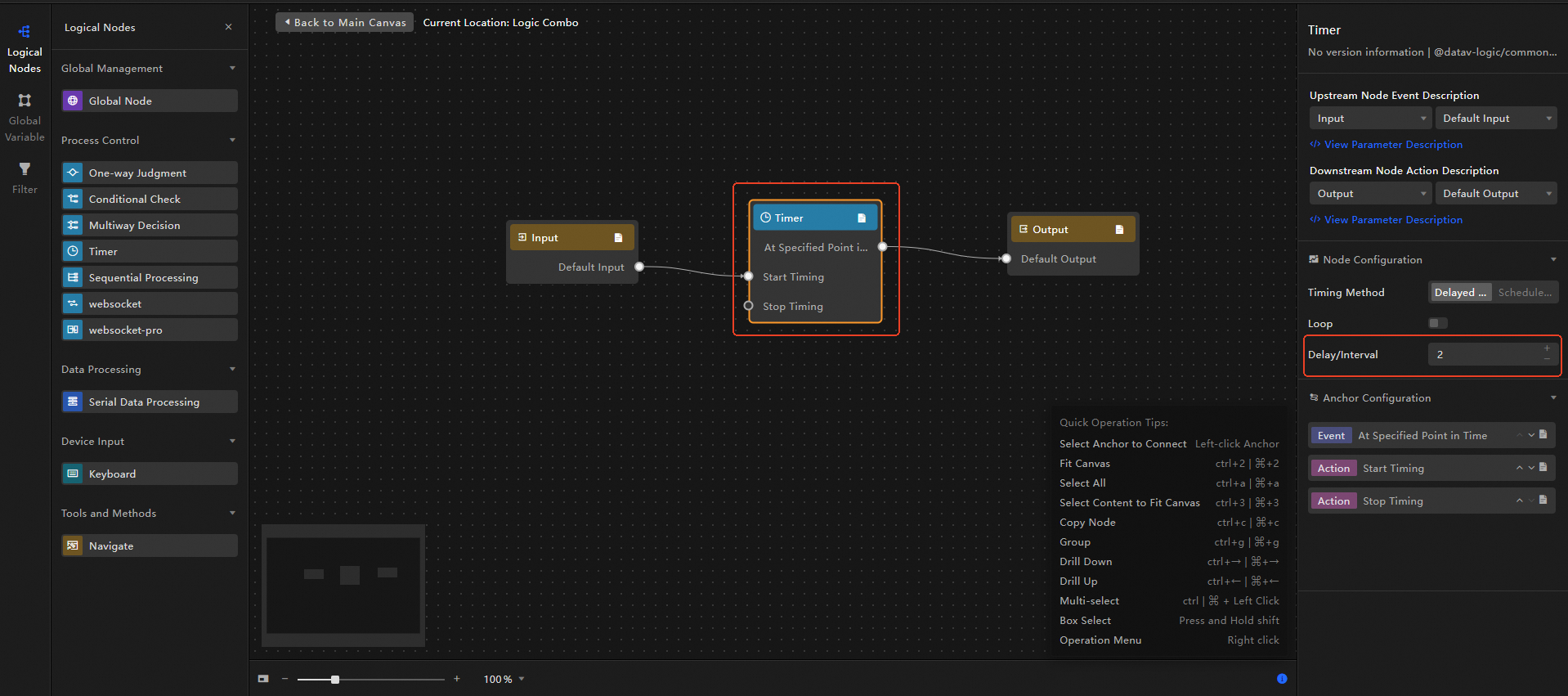
左側のナビゲーションウィンドウで、[論理組み合わせ] をクリックします。[論理組み合わせ] ウィンドウで、[論理組み合わせの作成] をクリックします。[論理ノード] をクリックします。[論理ノード] ウィンドウで、ビジネス要件に基づいて論理ノードをキャンバスに追加します。この例では、タイマーノードが追加され、ノードの [遅延/間隔] パラメーターが 2 秒に設定されます。
キャンバスの上部にある [メインキャンバスに戻る] をクリックして、メインキャンバスに戻ります。
[論理組み合わせ] ウィンドウで、
アイコンをクリックして、作成した論理組み合わせをメインキャンバスに追加します。メインキャンバスで、次の図のように、レイヤーノードと論理組み合わせを構成します。
効果: ティッカーボードをクリックすると、タイマーが開始されます。2 秒後にタイマーが停止します。縦棒グラフが表示および非表示になったときの効果を確認できます。

現在のダッシュボードをプレビューまたは公開して、インタラクティブな効果を確認します。
