前提条件
このトピックでは、開発ツールのデスクトップバージョンが必要です。 詳細については、「デスクトップ版の開発ツールの説明書」をご参照ください。
背景情報
このドキュメントは、カスタムコンポーネントを開発するユーザーに関連します。 カスタムコンポーネントをDataVのブループリントエディタの機能と統合するには、開発者はエディタのルールに従う必要があります。 開発者ツールを使用してコンポーネントを作成すると、ローカルコンポーネントパッケージフォルダにindex.jsファイルとpackage.jsonファイルが生成されます。 操作を実装するには、これらのファイルを変更する必要があります。
イベントトリガー
カスタムコンポーネントにイベントトリガー機能を実装するには、例としてティッカーボードコンポーネントの [現在の値の変更] イベントを使用します。 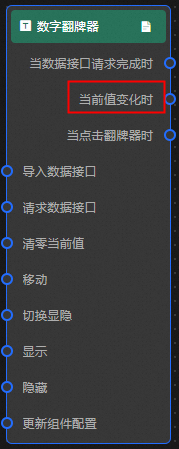
開発者ツールでコンポーネントを作成した後、
package.jsonファイルを開きます。package.jsonファイルのdatavフィールド内のeventsフィールドを見つけます。重要ブループリントエディターの各イベントが、カスタムコンポーネントの
イベントフィールドで指定されたイベントと一致することを確認します。現在のイベントフィールドでイベントを定義し、
イベント名と値フィールド名の説明をカスタマイズします。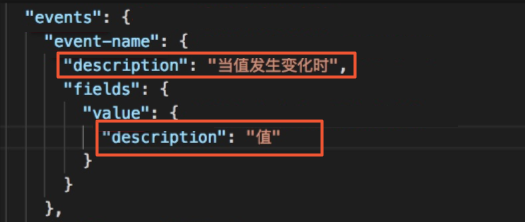 説明
説明イベント名とフィールド名の両方を複数のエントリでカスタマイズして、ブループリントエディタのノードページに表示されるさまざまなイベントを強化できます。
index.jsファイルを開き、emitメソッドのイベント名を設定します。this.emit('event-name', obj);説明emitで使用されるイベント名は、
package.jsonファイルのイベント名と一致する必要があります。 パラメーターをオブジェクト型として渡し、必要に応じて複数のフィールドを含めます。
データインタフェースのインポート
ティッカーボードコンポーネントの [データインターフェイスのインポート] アクションを例に、カスタムコンポーネントに [データインターフェイスのインポート] アクションを実装します。 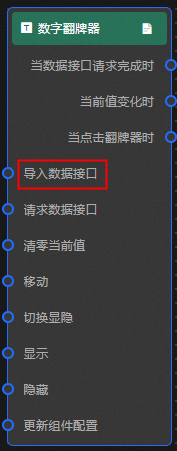
開発者ツールでコンポーネントを作成した後、
index.jsファイルを開きます。index.jsファイルのdatavフィールド内のrenderフィールドを見つけます。renderフィールド内のImport Data Interfaceのアクションコードロジックをカスタマイズします。 説明
説明複数のエントリでアクションロジックをカスタマイズできます。これにより、ブループリントエディタのノードページで使用できるさまざまなアクションが増えます。
インタラクティブアクションの追加
例として、ティッカーボードコンポーネントの [表示] および [非表示] アクションを使用して、カスタムコンポーネントに複数のインタラクティブアクションを実装します。 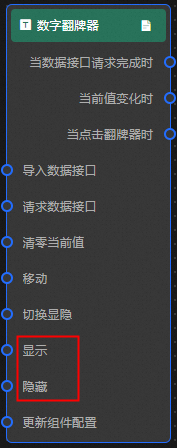
開発者ツールでコンポーネントを作成した後、
package.jsonファイルを開きます。package.jsonファイルのdatavフィールド内のpublicHandlerフィールドを検索します。publicHandlerフィールド内の [表示] および [非表示] の説明をカスタマイズし、index.jsファイルのメソッド名と一致するようにします。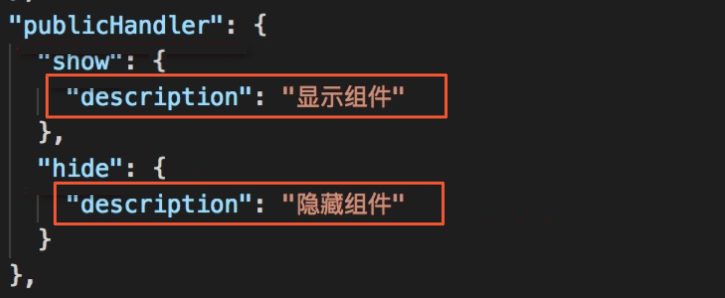 説明
説明複数のエントリを持つアクションロジックをカスタマイズして、ブループリントエディタのノードページに表示されるアクションの範囲を広げます。
index.jsファイルのcontainerの内容を設定します。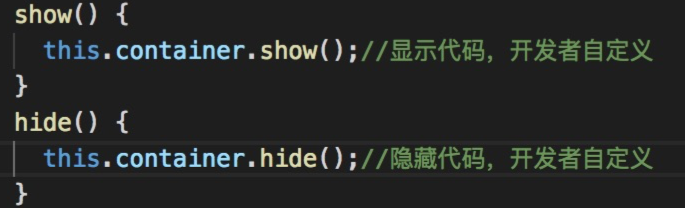 説明
説明containerのフィールド名は、package.jsonファイルのフィールド名と一致する必要があります。this.container.show(); // Show code, developer customizes this.container.hide(); // Hide code, developer customizes