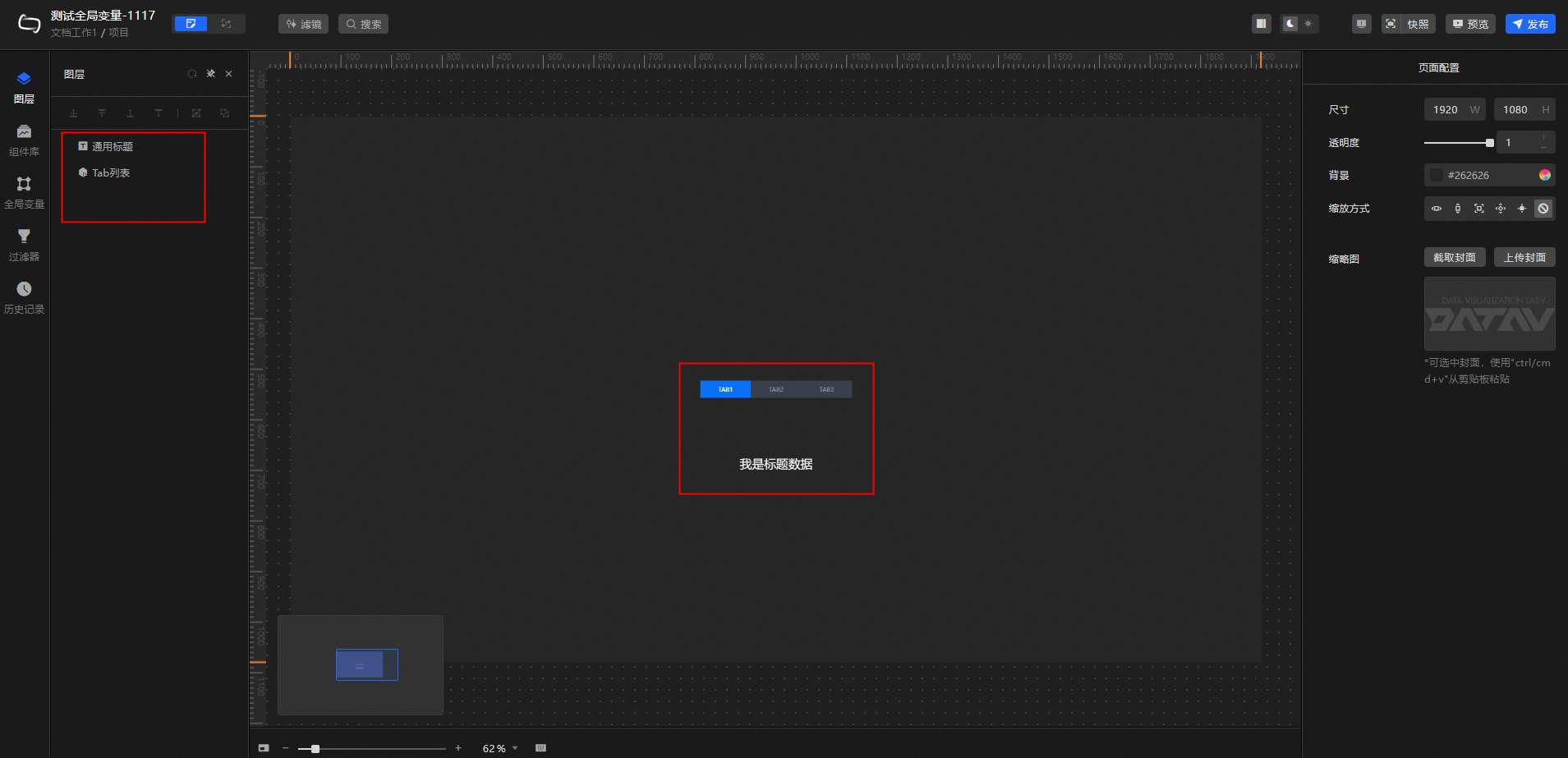
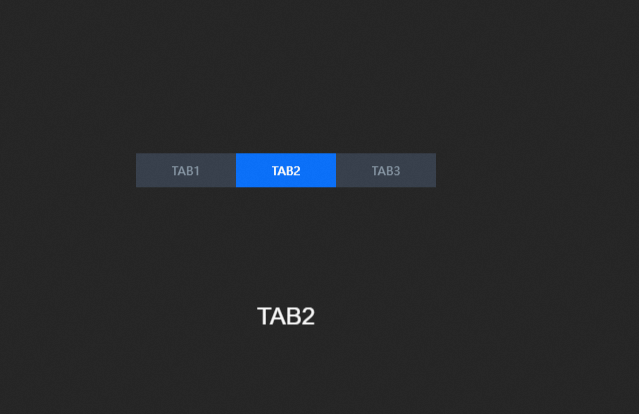
この例では、タブリストとタイトルウィジェットが使用されています。 タブリストの列をクリックすると、タイトルウィジェットにテキストを表示できます。
前提条件
DataVコンソールにログインしました。
キャンバスエディターに入力
手順
キャンバスエディターで、タブリストとタイトルウィジェットを作成します。
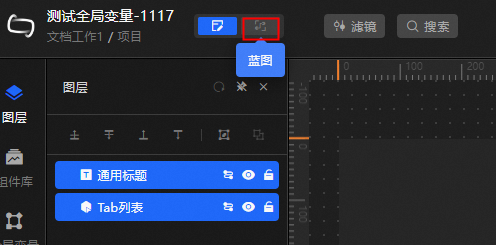
Blueprint Editorに切り替えます。
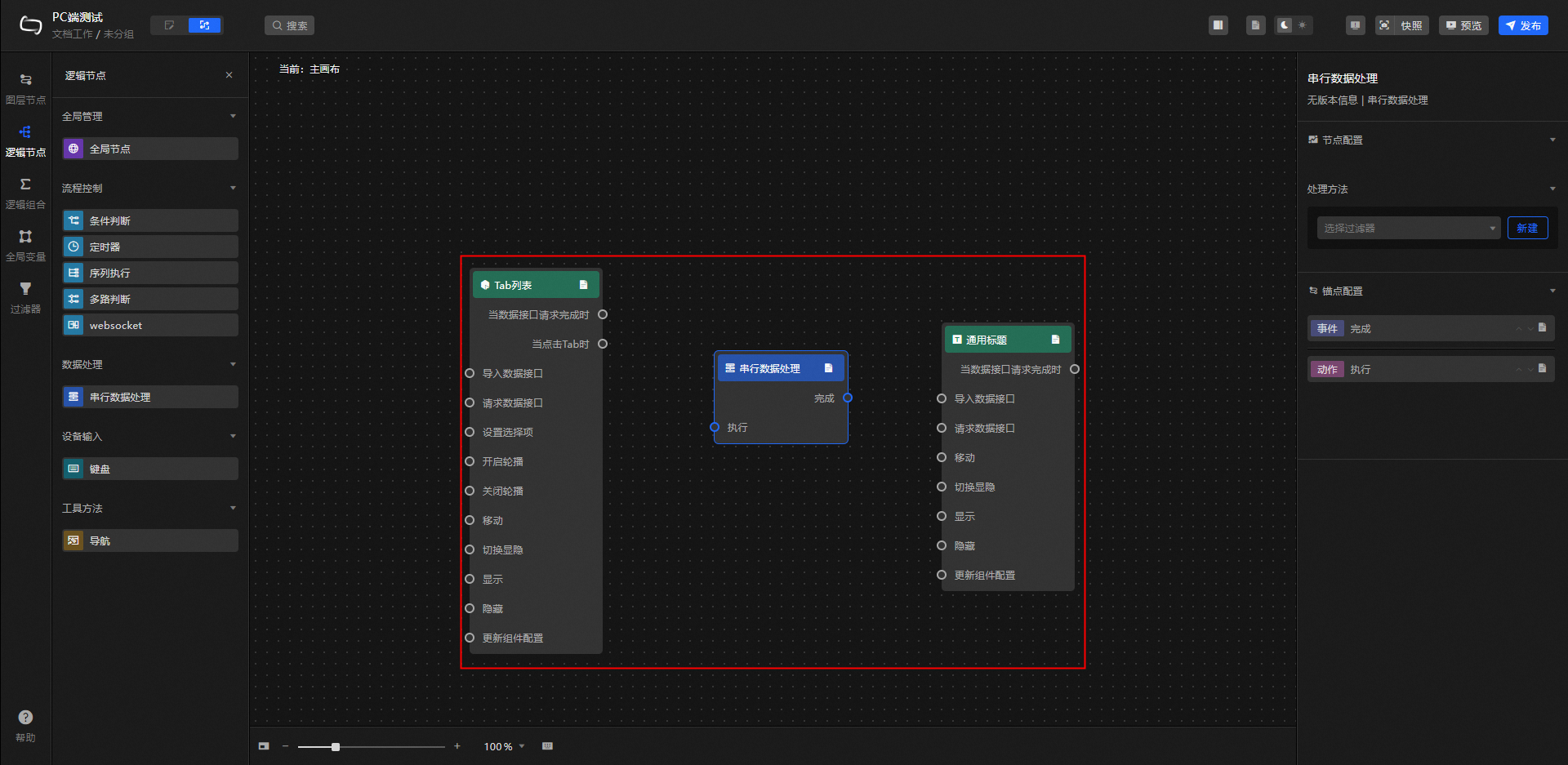
ブループリントエディタで、レイヤーノードパネルのタブリストとタイトルノード、および論理ノードパネルのシリアルデータ処理ノードをキャンバスにドラッグします。
[論理ノード] パネルで、[条件] ノードをキャンバスにドラッグし、[シリアル] [データ処理] ノードに接続します。
条件付き判断ノードを選択します。 右側の [ノード設定] パネルで、[ジャッジメントタイプ] と [条件リスト] を設定します。
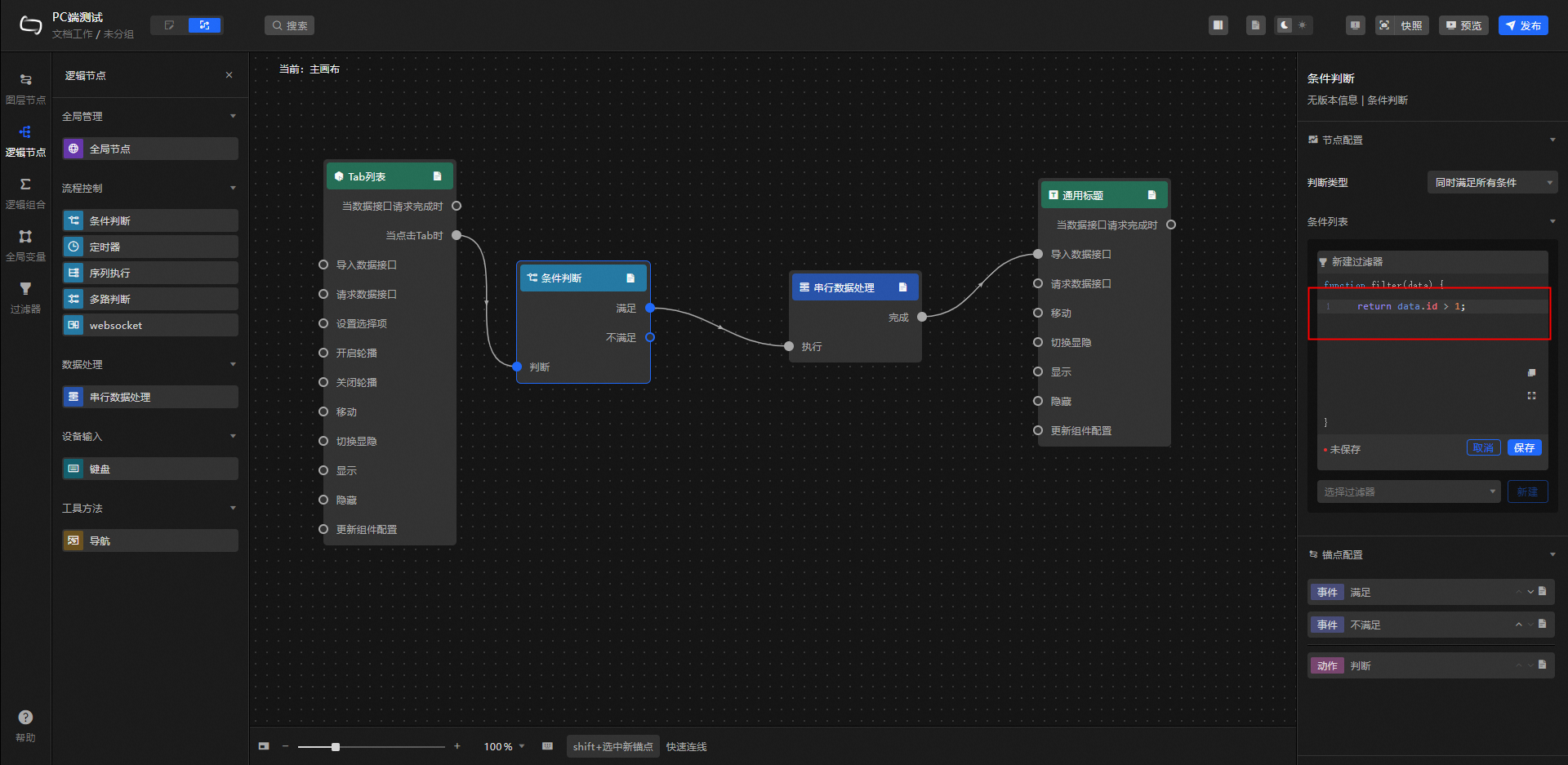
上の図に示す処理方法のサンプルコード:
return data.id>1;同様に、データ処理のシリアルノードを設定します (このステップでは、リストのデータ形式をタイトルのデータ形式に変換します) 。
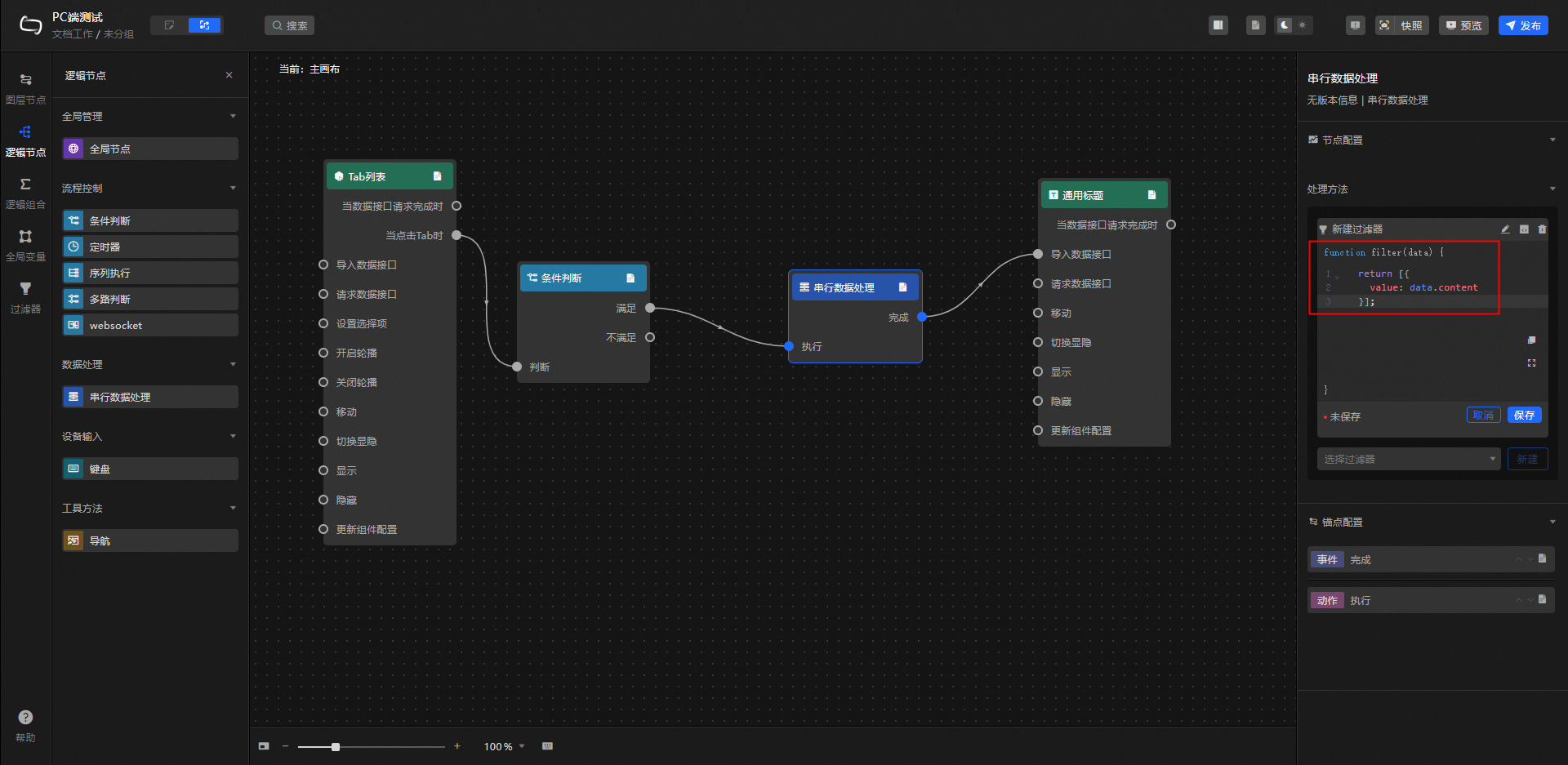
上の図に示す処理方法のサンプルコード:
return [
 {
   value:data.content
 }
];
右上隅の [プレビュー] をクリックします。 プレビューページでは、インタラクティブな操作を実行できます。 たとえば、リスト内のセルをクリックして、インタラクティブエフェクトを表示できます。
ウィジェットに複数の対話リンクが必要な場合は、すべてのリンクが構成されるまで上記の手順を繰り返します。
設定とプレビューが成功したら、左上隅の [公開] アイコン (
 ) をクリックして、対話型ダッシュボードを表示します。