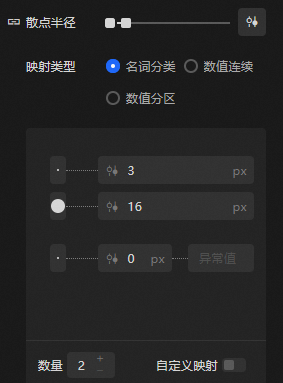
次元マッパーは、エンティティのサイズを調整するために使用されます。 範囲スライダーを使用して、エンティティのサイズ範囲を決定できます。 このトピックでは、[基本平面マップ3.0] ウィジェットでvector scatter layerの半径を設定して、データ値と次元のマッピングをカスタマイズする方法について説明します。
ディメンションマッピングの設定
マップサブウィジェットで散布点の半径を設定します。 スキャッタポイントの半径を調整するには、2つの方法を使用できます。
方法1: 設定項目の左側にある
 アイコンをクリックして、散布半径をオフにします。 ポインターをクリックして [Visual Mapping] をオンにするときは、データで操作する必要はありません。 スタイル設定をカスタマイズするだけです。 散布図のサイズは、スライダーをスライドさせるか数値を入力して調整できます。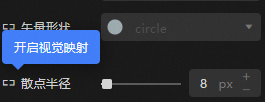
方法2: 設定項目の左側にある
 アイコンをクリックして、散布半径をオンにします。 [ホバー] 状態で [ビジュアルマッピングをオフにする] をクリックしたら、サイズマッパーを使用します。 マッピングは、散乱データによって駆動される。 範囲スライダーを使用して、散布サイズを設定できます。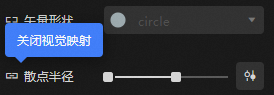
次元マッパー機能の説明
説明 | 補足 |
パネルが崩壊したときのサイズ範囲マッピングの構成 | 次元マッパーが折りたたまれた状態のときは、左側のスライダーをドラッグして、最小値に対応するグラフのサイズを調整します。 右側のスライダーをドラッグして、最大値に対応するグラフのサイズを調整します。 説明 システムは、最大値と最小値のパラメータに従って、中間値と図面サイズを自動的に計算します。 |
パネル構成サイズのマッピングの詳細を展開 | 次元マッパーが展開状態にあるとき、システムはデータを自動的に読み取り、グラフィック次元とデータとの間のマッピングマッチングを実行する。 マッピングの詳細は次のように設定できます。
|