このトピックでは、DataV で OpenAPI データソースを追加する方法の概要と、関連するパラメーター構成のガイダンスを提供します。OpenAPI は、クラウド製品のオープンインターフェイスを呼び出すための Alibaba Cloud の方法です。OpenAPI を使用すると、ユーザーは制御とクエリの目的でさまざまなクラウド製品から API インターフェイスを簡単に呼び出すことができます。DataV では、他のクラウド製品から API を呼び出してデータを取得して表示するために OpenAPI を活用することが一般的なユースケースです。
前提条件
追加する OpenAPI データソースを準備しておく必要があります。
制限事項
Enterprise Edition 以上のみをサポートします。
OpenAPI データソースを追加する
DataV コンソールにアクセスします。
[ワークベンチ] ページで、[データ準備] > [データソース] をクリックして [データソース] ページにアクセスし、[データソースの作成] をクリックします。
[タイプ] リストから、[openapi] を選択します。
関連する OpenAPI の詳細を入力します。
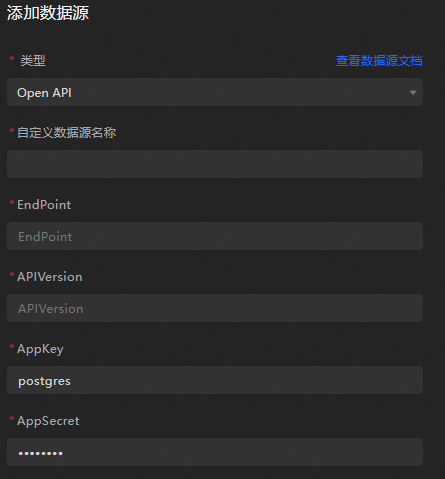
パラメーター
説明
[カスタムデータソース名]
データソースの表示名。自由に名前を付けることができます。
[エンドポイント]
OpenAPI のエンドポイント。クラウド製品の API ドキュメントから取得する必要があります。たとえば、ECS の OpenAPI エンドポイントは
ecs.aliyuncs.comで、杭州リージョンの CloudMonitor の OpenAPI エンドポイント はmetrics.cn-hangzhou.aliyuncs.comです。[API バージョン]
クラウド製品の API バージョン。クラウド製品の API ドキュメントから取得できます。たとえば、CloudMonitor の エンドポイント は
2017-03-01です。[appkey]
OpenAPI を呼び出すことができるアカウントの AccessKey ID。
[appsecret]
OpenAPI を呼び出すことができるアカウントの AccessKey Secret。
情報を入力したら、[OK] をクリックしてデータソースの追加を完了します。
新しいデータソースは、データソースリストに自動的に表示されます。
OpenAPI データソースを使用する
DataV コンソールにアクセスします。
[ワークベンチ] ページで、編集するデータダッシュボードにカーソルを合わせて [編集] をクリックします。
重要[ワークベンチ] ページでデータダッシュボードを作成していない場合は、作成方法について「テンプレートを使用して PC ダッシュボードを作成する」をご参照ください。
キャンバス編集ページで、キャンバスからウィジェットを選択します。
キャンバスにウィジェットがない場合は、最初にウィジェットを追加してください。詳細については、「ウィジェットキャンバス操作」をご参照ください。
右側のウィジェット構成パネルで、[データソース] を選択します。
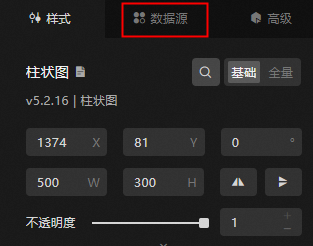
[データソースの設定] モジュールで、[データソースタイプ] を [openapi] として選択します。
[既存のデータソースを選択] リストから、構成済みの [openapi] データソースを選択します。
[リクエストメソッド] ドロップダウンリストからリクエストメソッドを選択します。[GET] または [POST] を選択します。
[インターフェイス名] を入力します。
編集ボックスに呼び出すインターフェイスの名前を入力します。これは、API 呼び出しの Action パラメーターに対応します。値は、CloudMonitor の
DescribeMetricListなど、クラウド製品によって提供される API リストから取得されます。(オプション)
[戻り結果パス] を入力します。
OpenAPI 戻り結果の一部を戻り結果パスとして指定します。
たとえば、OpenAPI が以下を返す場合:
{
    "data": [
        {
            "x": 1,
            "y": 2
        },
        {
            "x": 2,
            "y": 4
        }
    ]
}
[戻り結果パス] が [data] に設定されている場合、データ応答結果は次のようになります。
[ { "x": 1, "y": 2 }, { "x": 2, "y": 4 } ]説明この変換はフィルターで実行できます。ここでは空のままにしておくことができます。
以下の編集ボックスにクエリパラメーターを入力します。
クエリパラメーターは OpenAPI のインターフェイスパラメーターであり、JSON オブジェクトとして入力されます。
パラメーター名については、クラウド製品 API の入力パラメーターの説明を参照してください。
JSON オブジェクトの値にコールバック ID を含めます。
たとえば、CloudMonitor の DescribeMetricList API のクエリパラメーターは次のとおりです。
{
  "MetricName": "cpu_idle",
  "Namespace": "acs_ecs_dashboard",
  "Dimensions": [
    {
      "instanceId": "i-j6c0kyh2qh7fi0r4k351"
    }
  ],
  "StartTime": "2021-01-27 14:00:00",
  "EndTime": "2021-01-27 15:00:00",
  "Period": "60"
}
[オブジェクトを配列に変換] をクリックして、返されたオブジェクトを自動的に配列に変換します。
例えば:
// 元のデータ { "name": "..." } => // 変換されたデータ [{ "name": "..." }]説明この設定項目はめったに必要ありません。データ形式の変換は、フィルターを使用して処理することをお勧めします。
[データ戻り結果を表示] をクリックして、データ戻り結果を検査します。
次の手順
生データを取得したら、「データソースの設定」を参照して、ウィジェットデータの適合を確認できます。
FAQ
その他の質問については、「データソース設定に関する FAQ」をご参照ください。