このトピックでは、DataV で AnalyticDB for PostgreSQL データソースを追加する方法の概要を説明します。
前提条件
AnalyticDB for PostgreSQL データソースが準備されていることを確認します。
DataV-Board がデータベースに正常にアクセスできるようにするには、まず対応するエリアのホワイトリスト IP アドレスをデータソースのホワイトリストに追加する必要があります。 詳細については、「データベースホワイトリストを設定する」をご参照ください。
制限事項
すべてのバージョンがサポートされています。
イントラネット経由でデータソースを追加する
DataV コンソールにアクセスします。
[ワークベンチ] ページで、[データ準備] > [データソース] をクリックして [データソース] ページにアクセスし、[データソースの作成] をクリックします。
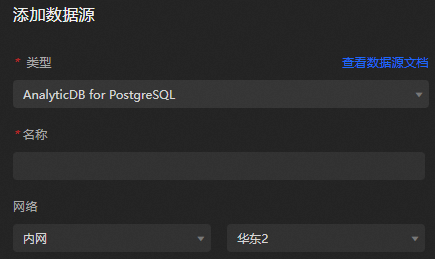
[タイプ] ドロップダウンメニューから [analyticdb For Postgresql] を選択します。
[ネットワーク] ドロップダウンから [イントラネット] を選択し、インスタンスのロケーションを選択します。デフォルトは [中国東部 2] です。
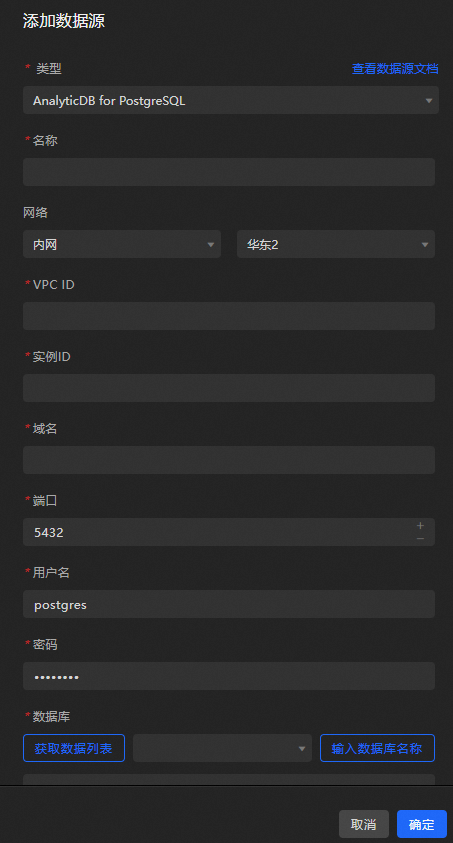
データベースの詳細を入力します。
パラメータ
説明
名前
データソースの表示名です。カスタム名を指定できます。
VPC ID
VPC タイプのインスタンスの ID です。この VPC は、AnalyticDB for PostgreSQL インスタンスが配置されている VPC です。 AnalyticDB for PostgreSQL コンソールから取得できます。
インスタンス ID
VPC 下のデータベースインスタンスの ID です。 AnalyticDB for PostgreSQL コンソールから取得できます。
説明通常、データベース 製品のコンソールでデータベース インスタンスの VPC タイプのインスタンス ID を直接表示できます。ただし、VPC ネットワークの実装メカニズムにより、コンソールに表示されるインスタンス ID が DataV データソース設定 VPC ネットワークで必要なインスタンス ID ではない場合があります。したがって、データベース 製品の OpenAPI を介して DataV で必要な VPC タイプのインスタンス ID を取得する必要があります。これは通常、データベース インスタンスの詳細の VPCCloudInstanceId または VPCInstanceId です。データベース 製品の VPC タイプのインスタンス ID を取得するための特定のインターフェイスについては、DescribeDBInstanceNetInfo インターフェイスを使用して VPC タイプのインスタンス ID を取得してください。
ドメイン名
データベースに接続するための URL アドレスです。
重要この URL アドレスは、公式 Web サイトページの URL でもネイティブ IP でもありません。これは、DataV サーバーがパブリック ネットワークまたは一部の Alibaba Cloud リージョンのイントラネットを介してデータベースにアクセスするために必要な URL アドレスです。
たとえば、外部ネットワーク環境で Alibaba Cloud AnalyticDB for PostgreSQL を使用する場合、ドメイン名の例は gp-bp1uxxxxxxxxxxxxxx0o.gpdb.rds.aliyuncs.com です。 AnalyticDB for PostgreSQL コンソールの基本情報ページから取得できます。
ポート
データベースによって設定されたポートです。
ユーザー名
データベースにログインするために使用されるユーザー名です。
パスワード
データベースにログインするために使用されるパスワードです。
データベース
現在選択されているデータベースの名前です。
データベースの詳細を入力すると、システムは接続が正しく機能していることを確認するために接続テストを自動的に実行します。
接続テストが成功したら、[OK] をクリックしてデータソースの追加を完了します。
新しいデータソースは、データソースリストに自動的に表示されます。
インターネット経由でデータソースを追加する
DataV コンソールにアクセスします。
[ワークベンチ] ページで、[データ準備] > [データソース] をクリックして [データソース] ページにアクセスし、[データソースの作成] をクリックします。
[タイプ] ドロップダウンメニューから [analyticdb For Postgresql] を選択します。
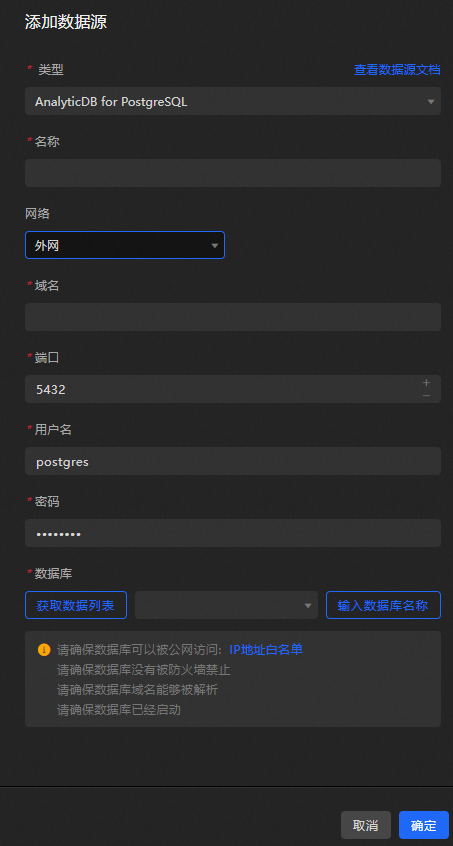
[ネットワーク] ドロップダウンから [インターネット] を選択します。
データベースの詳細を入力します。
パラメータ
説明
名前
データソースの表示名です。カスタム名を指定できます。
ドメイン名
データベースに接続するための URL アドレスです。
重要この URL アドレスは、公式 Web サイトページの URL でもネイティブ IP でもありません。これは、DataV サーバーがパブリック ネットワークまたは一部の Alibaba Cloud リージョンのイントラネットを介してデータベースにアクセスするために必要な URL アドレスです。
たとえば、外部ネットワーク環境で Alibaba Cloud AnalyticDB for PostgreSQL を使用する場合、ドメイン名の例は gp-bp1uxxxxxxxxxxxxxx0o.gpdb.rds.aliyuncs.com です。 AnalyticDB for PostgreSQL コンソールの基本情報ページから取得できます。
ポート
データベースによって設定されたポートです。
ユーザー名
データベースにログインするために使用されるユーザー名です。
パスワード
データベースにログインするために使用されるパスワードです。
データベース
現在選択されているデータベースの名前です。
データベースの詳細を入力すると、システムは接続が正しく機能していることを確認するために接続テストを自動的に実行します。
接続テストが成功したら、[OK] をクリックしてデータソースの追加を完了します。
新しいデータソースは、データソースリストに自動的に表示されます。
次の手順
生データを取得したら、「データソース設定」を参照して、ウィジェットデータの適合を確認できます。
FAQ
その他の質問については、「データソース設定に関する FAQ」をご参照ください。