このドキュメントでは、DataV に Simple Log Service (SLS) データソースを追加する方法と、関連するパラメーターの構成について説明します。Simple Log Service (SLS) は、リアルタイムのデータ管理のための包括的なソリューションを提供します。
前提条件
Simple Log Service (SLS) データソースを追加する準備ができていることを確認します。
制限事項
Enterprise Edition 以上のみをサポートします。
Simple Log Service (SLS) データソースを追加する
DataV コンソールにアクセスします。
[ワークベンチ] ページで、[データ準備] > [データソース] をクリックして [データソース] ページにアクセスし、[データソースの作成] をクリックします。
-
[タイプ] ドロップダウンから、[simple Log Service (SLS)] を選択します。
-
[simple Log Service (SLS)] に必要な詳細情報を入力します。
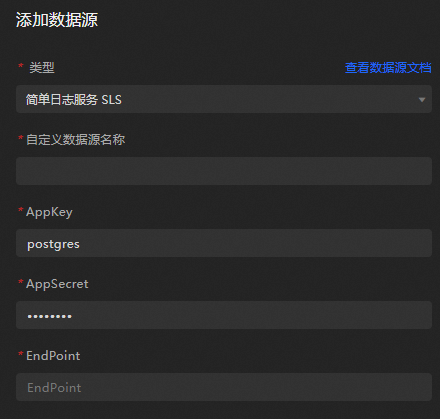
パラメーター
説明
カスタムデータソース名
データソースの表示名です。必要に応じて名前を付けることができます。
AppKey
ターゲット SLS へのアクセス権限を持つアカウントの AccessKey ID です。
AppSecret
ターゲット SLS へのアクセス権限を持つアカウントの AccessKey Secret です。
エンドポイント
SLS サービスのエンドポイントを入力します。詳細については、「エンドポイントドキュメント」をご参照ください。SLS サービスのネットワークタイプとリージョンに基づいてエンドポイントを入力します。
たとえば、上海リージョンの VPC ネットワークでは、[エンドポイント] は https://cn-shanghai-intranet.log.aliyuncs.com と入力します。
-
情報を入力したら、[OK] をクリックしてデータソースの追加を完了します。
新しいデータソースは、データソースディレクトリに自動的に一覧表示されます。
Simple Log Service (SLS) データソースを使用する
DataV コンソールにアクセスします。
-
[ワークベンチ] ページで、編集するデータダッシュボードにカーソルを合わせて [編集] をクリックします。
重要[ワークベンチ] ページにデータダッシュボードを作成していない場合は、作成方法について「テンプレートを使用して PC ダッシュボードを作成する」をご参照ください。
-
キャンバス編集ページで、キャンバスからウィジェットを選択します。
キャンバスにウィジェットがない場合は、最初にウィジェットを追加してください。詳細については、「ウィジェットキャンバス操作」をご参照ください。
-
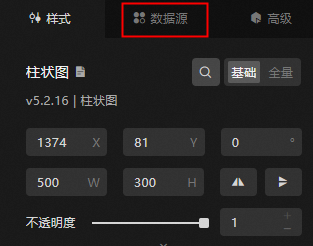
右側のウィジェット構成パネルで、[データソース] を選択します。
-
[データソースの設定] セクションで、[データソースタイプ] を [simple Log Service (SLS)] として選択します。
-
[既存のデータソースを選択] ドロップダウンから、構成済みのログサービスデータソースを選択します。
-
下の [クエリ] フィールドに、クエリパラメーターを入力します。
クエリパラメーターとして JSON オブジェクトを使用できます。入力できるクエリパラメーターは次のとおりです。
{ "projectName": "test", "logStoreName": "access-log", "topic": "test", "from": 1509897600, "to": 1509984000, "query": "" , "line": 100, "offset": 0 }説明クエリパラメーターのクエリ構文の詳細については、「クエリ構文と機能」をご参照ください。
-
[データ戻り結果の表示] をクリックして、返されたデータを確認します。
次の手順
生データを取得したら、ウィジェットデータの適合について「データソース構成」をご参照ください。
FAQ
その他の質問については、「データソース構成に関する FAQ」をご参照ください。