このドキュメントでは、DataV 内で Hologres データソースを追加および利用する方法について説明します。
前提条件
追加する Hologres データソースが準備されていることを確認します。
DataV-Board がデータベースに正常にアクセスできるようにするには、まず対応するエリアのホワイトリスト IP アドレスをデータソースのホワイトリストに追加する必要があります。詳細については、「データベースホワイトリストを設定する」をご参照ください。
制限事項
Enterprise Edition 以上のみをサポートします。
Hologres データソースを追加する
DataV コンソールにアクセスします。
[ワークベンチ] ページで、[データ準備] > [データソース] をクリックして [データソース] ページにアクセスし、[データソースの作成] をクリックします。
-
[タイプ] リストから、[hologres] を選択します。
-
リストからインスタンスが配置されているリージョンを選択し、[イントラネット] を選択します。
-
イントラネットデータベースのネットワークタイプとして、[仮想プライベートクラウド (VPC)] と [クラシックネットワーク] を選択します。
-
[仮想プライベートクラウド (VPC)]
-
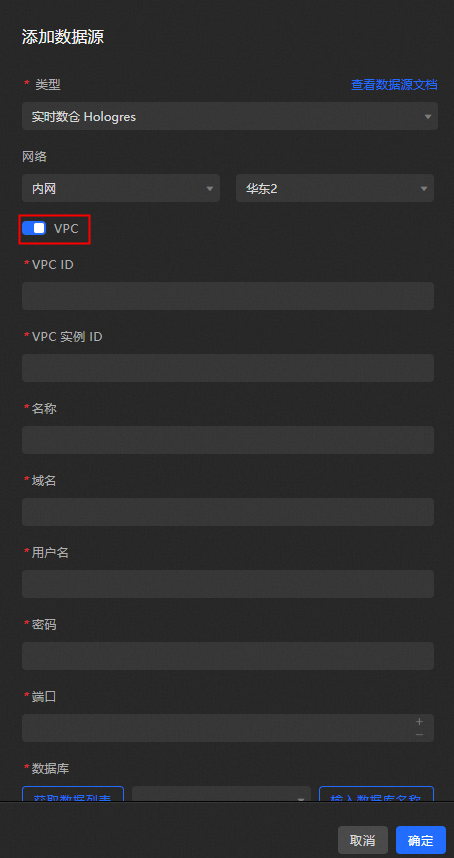
[VPC] スイッチをアクティブにして、[VPC] モードに切り替えます。
-
データベース情報を入力します。
パラメータ
説明
VPC ID
Hologres インスタンスがアタッチされている指定 VPC の VPC ID。Hologres 管理コンソール 製品ページに移動し、[シナリオ] セクションの指定 VPC の [ネットワーク情報] 列から VPC ID を取得します。
VPC インスタンス ID
Hologres インスタンスが指定の VPC にアタッチされた後に生成されるインスタンス ID。Hologres 管理コンソール 製品ページに移動し、[シナリオ] セクションの指定 VPC の [ネットワーク情報] 列からインスタンス ID を取得します。
名前
データソースの表示名。カスタム名を指定できます。
ドメイン名
Hologres インスタンスのドメイン名。Hologres 管理コンソール 製品ページに移動し、[ドメイン名] セクションの指定 VPC の [ネットワーク情報] 列からドメイン名を取得します。
ユーザー名
Hologres インスタンスにログインするために使用するアカウントの AccessKey ID。
パスワード
Hologres インスタンスにログインするために使用するアカウントの AccessKey Secret。
ポート
Hologres インスタンスが存在する VPC のポート番号。Hologres 管理コンソール 製品ページに移動し、[ドメイン名] セクションの指定 VPC の [ネットワーク情報] 列からポート番号を取得します。
データベース
選択したデータベースの名前。
-
情報が入力されると、システムはデータベースへのアクセスを確認するために自動的に接続をテストします。
重要テスト中に [VPC インスタンスへのアクセスに失敗しました] というエラーメッセージが表示された場合は、[インスタンス ID] に接尾辞 [-1] を追加して、接続を再テストしてください。
-
-
[クラシックネットワーク]
-
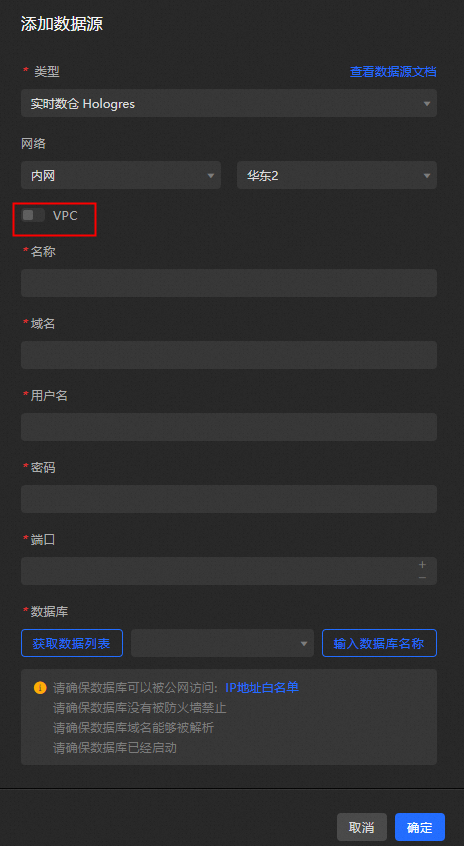
[VPC] スイッチを非アクティブにして、[クラシックネットワーク] モードに切り替えます。
-
データベース情報を入力します。
パラメータ
説明
名前
データソースの表示名。カスタム名を指定できます。
ドメイン名
Hologres インスタンスのドメイン名。Hologres 管理コンソール 製品ページに移動し、クラシックネットワークドメイン名の [ネットワーク情報] セクションからドメイン名を取得します。
ユーザー名
Hologres インスタンスにログインするために使用するアカウントの AccessKey ID。
パスワード
Hologres インスタンスにログインするために使用するアカウントの AccessKey Secret。
ポート
Hologres インスタンスが使用するクラシックネットワークエンドポイントのポート番号。Hologres 管理コンソール 製品ページに移動し、クラシックネットワークドメイン名の [ネットワーク情報] セクションからポート番号を取得します。
データベース
選択したデータベースの名前。
-
情報が入力されると、システムはデータベースへのアクセスを確認するために自動的に接続をテストします。
重要テスト中に [VPC インスタンスへのアクセスに失敗しました] というエラーメッセージが表示された場合は、[インスタンス ID] に接尾辞 [-1] を追加して、接続を再テストしてください。
-
-
-
接続テストが成功したら、[OK] をクリックしてデータソースの追加を完了します。
新しいデータソースは、データソースリストに自動的に表示されます。
インターネット経由でデータソースを追加する
DataV コンソールにアクセスします。
[ワークベンチ] ページで、[データ準備] > [データソース] をクリックして [データソース] ページにアクセスし、[データソースの作成] をクリックします。
-
[タイプ] リストから、[hologres] を選択します。
-
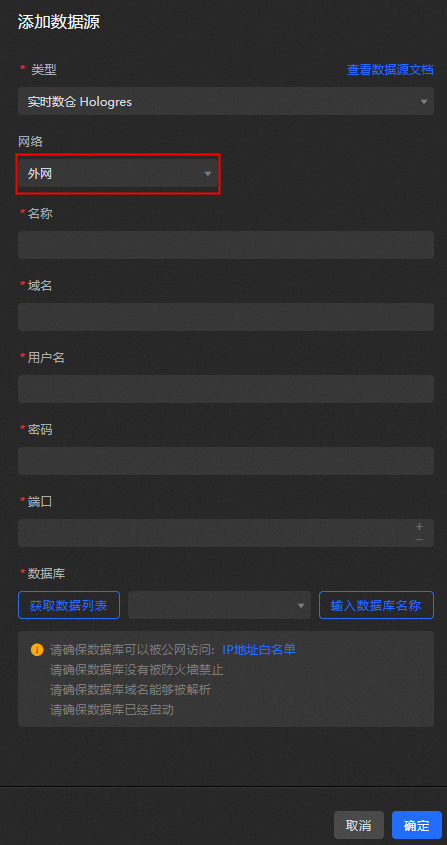
リストから [インターネット] を選択します。
-
データベース情報を入力します。
パラメータ
説明
名前
データソースの表示名。カスタム名を指定できます。
ドメイン名
Hologres インスタンスのドメイン名。Hologres 管理コンソール 製品ページに移動し、パブリックドメイン名の [ネットワーク情報] セクションからドメイン名を取得します。
ユーザー名
Hologres インスタンスにログインするために使用するアカウントの AccessKey ID。
パスワード
Hologres インスタンスにログインするために使用するアカウントの AccessKey Secret。
ポート
Hologres インスタンスが使用するパブリックエンドポイントのポート番号。Hologres 管理コンソール 製品ページに移動し、パブリックドメイン名の [ネットワーク情報] セクションからポート番号を取得します。
データベース
選択したデータベースの名前。
情報が入力されると、システムはデータベースへのアクセスを確認するために自動的に接続をテストします。
-
接続テストが成功したら、[OK] をクリックしてデータソースの追加を完了します。
新しいデータソースは、データソースリストに自動的に表示されます。
次の手順
生データを取得したら、ウィジェットデータの適合については、「データソース設定」をご参照ください。
FAQ
その他の質問については、「データソース設定に関する FAQ」をご参照ください。