このドキュメントでは、DataVにCSVファイルを追加する手順について説明します。
前提条件
追加対象のCSVファイルが用意されていることを確認します。
手順
-
DataVコンソールにアクセスします。
[ワークベンチ] ページで、[データの準備]> [データソース] をクリックして [データソース] ページに移動し、[データソースの作成] をクリックします。
[タイプ] ドロップダウンから [CSVファイル] を選択します。
CSVファイルをアップロードします。
説明ファイルサイズは512KBを超えてはなりません。 この制限を超えるCSVファイルはサポートされません。
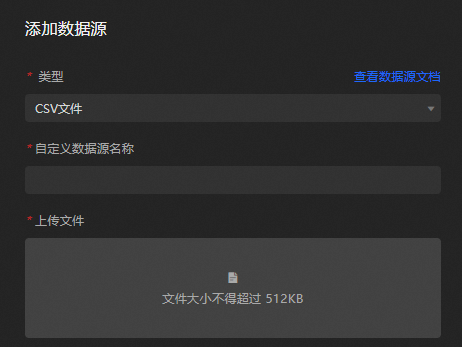
[OK] をクリックして、データソースの追加を完了します。
よくある質問
CSVファイル形式の懸念
元のExcelまたはその他のデータ形式ファイルをCSVとして保存してください。 ファイル拡張子を変更してもフォーマットは変換されず、エラーが発生する可能性があります。
DataVコンソールの互換性
Google ChromeのHTTPプロトコルの制限により、HTTPS URLを使用してDataVコンソールにアクセスし、CSVファイルのデータソースを追加します。
静的データの例
[
  {
    "x": "January",
    "y": 2,
    "s": "Precipitation"
  },
  {
    "x": "January",
    "y": 2.6,
    "s": "Evaporation"
  },
  {
    "x": "February",
    "y": 4.9,
    "s": "Precipitation"
  },
  {
    "x": "February",
    "y": 5.9,
    "s": "Evaporation"
  },
  {
    "x": "March",
    "y": 7,
    "s": "Precipitation"
  },
  {
    "x": "March",
    "y": 9,
    "s": "Evaporation"
  },
  {
    "x": "April",
    "y": 23.2,
    "s": "Precipitation"
  },
  {
    "x": "April",
    "y": 26.4,
    "s": "Evaporation"
  },
  {
    "x": "May",
    "y": 25.6,
    "s": "Precipitation"
  },
  {
    "x": "May",
    "y": 28.7,
    "s": "Evaporation"
  },
  {
    "x": "June",
    "y": 76.7,
    "s": "Precipitation"
  },
  {
    "x": "June",
    "y": 70.7,
    "s": "Evaporation"
  },
  {
    "x": "July",
    "y": 135.6,
    "s": "Precipitation"
  },
  {
    "x": "July",
    "y": 175.6,
    "s": "Evaporation"
  }
]
データ形式の例
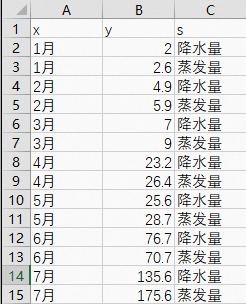
CSVファイルでは、最初の行にx、y、sなどのフィールド名が含まれている必要があります。 後続の行は、対応するフィールド値を表す必要があります。 CSVファイルのコンテンツ形式については、上記の静的データの例を参照してください。
ケースデモ
例として折れ線グラフを使用して、1月から7月までの毎月の降水量と蒸発量のCSVデータセットを検討します。 以下の手順に従って、DataVにインポートします。
ログオン-図
[ワークベンチ] ページに移動し、ダッシュボードを選択して [編集] をクリックします。
キャンバスエディターで、折れ線グラフウィジェットを追加します。
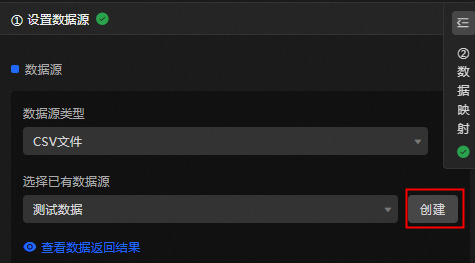
データソースパネルを開き、データソースタイプをCSVファイルに設定します。
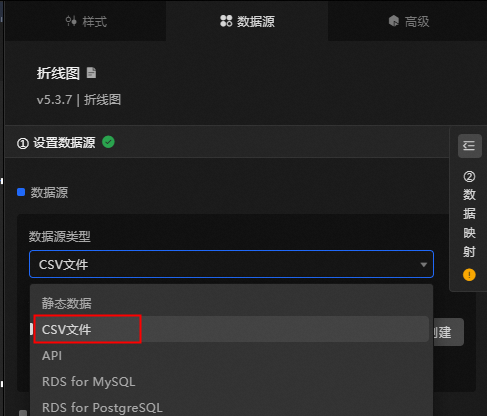
[作成] をクリックして、新しいCSVデータソースを追加します。
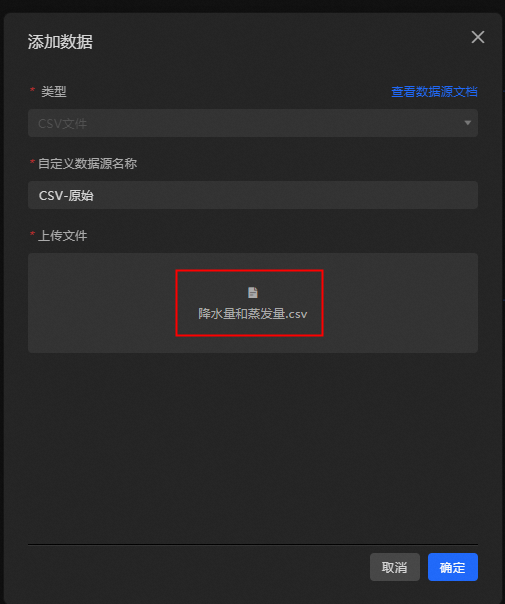
Precipitation And Evaporation.csvファイルをシステムにインポートし、[OK] をクリックします。
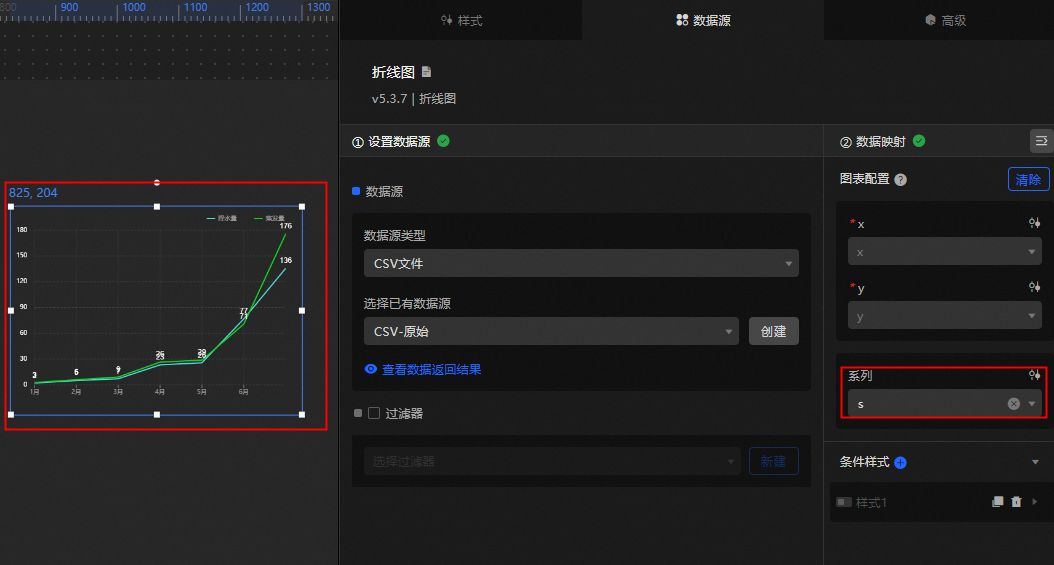
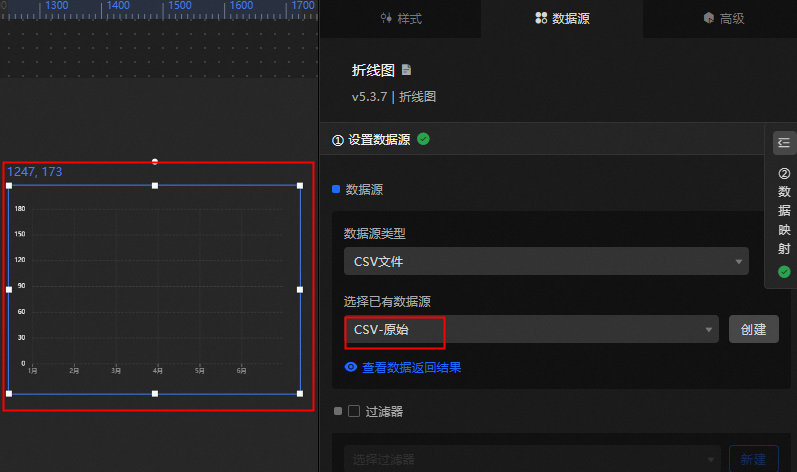
[既存のデータソースの選択] パネルで、新しくインポートしたCSVデータソースを選択します。 グラフには最初はコンテンツが表示されません。
[データマッピング] をクリックし、[エディション] フィールドを
[s]に割り当てます。 図のようにチャートが正しく表示されます。