Dataphin は、テナントレベルのサードパーティライブラリの管理を提供します。 Dataphin 内の Python 計算タスクで Python サードパーティライブラリを利用するには、まずサードパーティライブラリ機能を使用して必要な Python モジュールをインストールする必要があります。このトピックでは、Dataphin での Python 計算タスク開発のためのサードパーティライブラリの管理プロセスについて説明します。
ケースの説明
この例では、xlrd サードパーティライブラリの使用方法を示します。
手順
ステップ 1:Python モジュールをインストールする
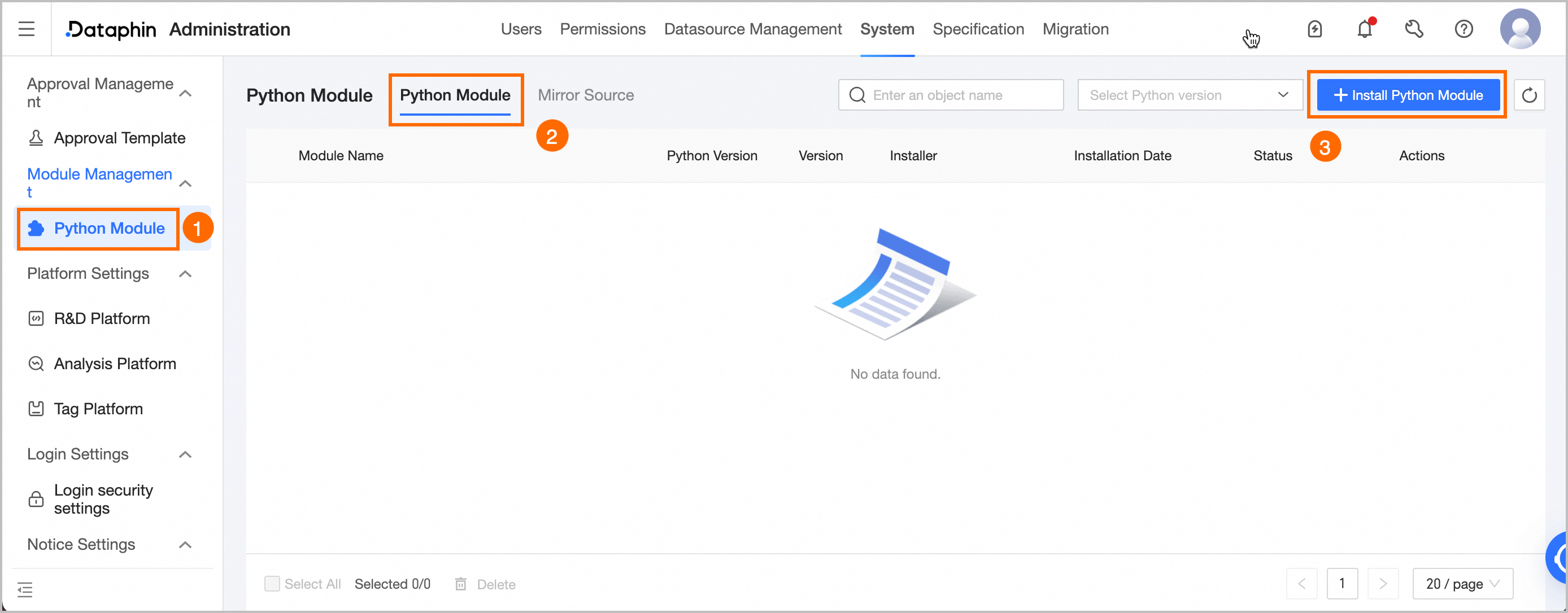
Dataphin ホームページの上部にあるメニューバーに移動し、[管理センター] > [システム設定] を 1 回クリックします。
以下の手順に従って、[python モジュールのインストール] ダイアログボックスにアクセスします。
[Python サードパーティパッケージ] > [Python モジュール] > [Python モジュールのインストール] を 1 回クリックします。
[python モジュールのインストール] ダイアログボックスで、次のパラメーターを設定します。
パラメーター
説明
[モジュール名]
モジュール名として xlrd と入力します。
[Python バージョン]
Python 3.7 バージョンを選択します。
[インストール方法]
[オンラインインストール] 方法を選択します。
[OK] をクリックし、
xlrdモジュールのインストールが完了するまで待ちます。
ステップ 2:Python 計算タスクを作成し、サードパーティライブラリを導入する
Dataphin ホームページで、上部のメニューバーに移動し、[開発] > [データ開発] を 1 回クリックします。
[新規 PYTHON タスク] ダイアログボックスを開くには、次の手順に従います。
プロジェクトを選択(開発本番モードでは環境の選択が必要) > [スクリプトタスク] を 1 回クリック > 新規アイコン
 をクリック > [PYTHON] を選択します。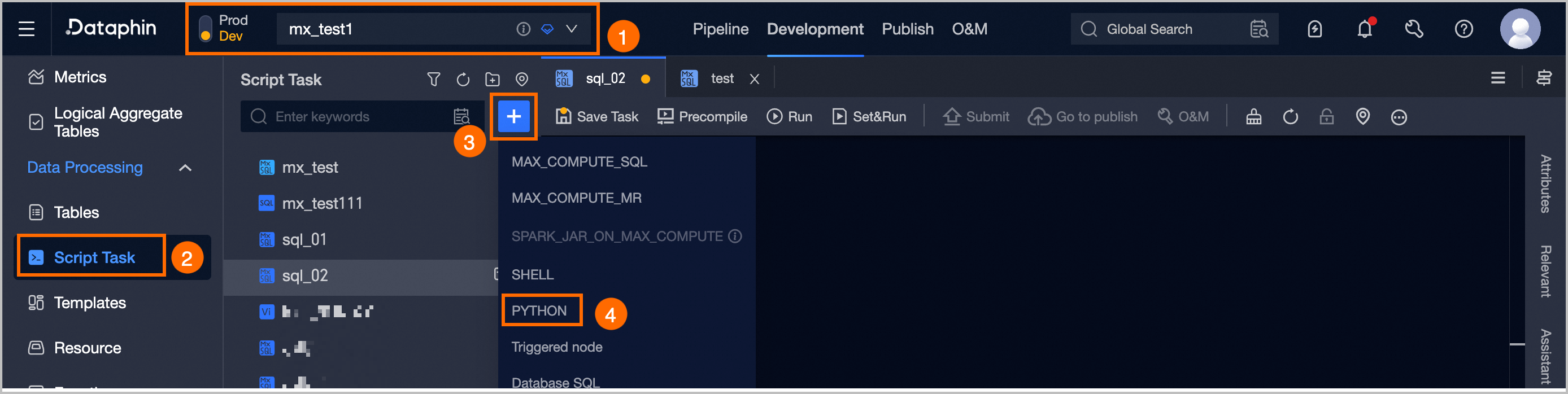
[新規 PYTHON タスク] ダイアログボックスで、タスクパラメーターを次のように設定します。
パラメーター
説明
[タスク名]
コードタスクの名前を指定します(例:xlrd パッケージテスト)。
[スケジュールタイプ]
[ワンタイムタスク] を選択します。
[ディレクトリの選択]
タスクを保存するディレクトリを選択します。
[テンプレートの使用]
デフォルトでは、[オフ] に設定されています。
[Python サードパーティパッケージ]
ステップ 1 で正常にインストールされた xlrd パッケージを選択します。
[説明]
タスクの簡単な説明を入力します(例:xlrd パッケージテスト)。
[OK] をクリックします。
Python タスクコードエディタで、Python 3.7 を選択し、コーディングを開始します。このケースのサンプルコードは次のとおりです。
説明dataphin.xlsリソースは、アップロード時に指定されたリソース名に置き換えることで、Dataphin にアップロードされた .xls ファイルを参照できます。詳細については、「参照ドキュメント」および「」をご参照ください。@resource_reference{"dataphin.xls"} # dataphin.xls リソースを参照 # xlrd モジュールをインポートします。 import xlrd wb = xlrd.open_workbook('dataphince.xls') # excel を開く sh = wb.sheet_by_name('Sheet1') # ワークブックでワークシートを探す # excel をトラバースし、すべてのデータを出力する for i in range(sh.nrows): print(sh.row_values(i))コードエディタページで Python タスクを保存して送信します。
コード実行アイコン
 をクリックします。
ページの右上隅にあるコード送信アイコン
 をクリックします。
[送信の備考] ページに備考を入力します。
[OKして送信] をクリックします。