DAS の Performance Insight (旧バージョン) は、シンプルなチャートを使用して、データベースの負荷を迅速に評価し、パフォーマンスの問題を特定し、データベースの安定性を向上させるのに役立ちます。
前提条件
以下のデータベースエンジンがサポートされています:
-
ApsaraDB RDS for MySQL
-
ApsaraDB MyBase for MySQL
注意事項
DAS は現在、Performance Insight (新バージョン) をサポートしています。旧バージョンの機能に基づいて、新バージョンでは MySQL のパフォーマンススキーマを使用して SQL 情報を集約します。これにより、リソース使用量、実行回数、スキャンした行数、実行時間 など、すべての SQL ステートメントのメトリックを迅速に特定できます。また、ターゲットの SQL ステートメントのスロットリングと最適化も可能です。
データソース
Performance Insight (旧バージョン) は、以下のソースからデータを収集します:
-
ターゲットインスタンスでパフォーマンススキーマが有効になっている場合、DAS はパフォーマンススキーマから直接データを収集して分析します。
-
ターゲットインスタンスでパフォーマンススキーマが有効になっていない場合、DAS はアクティブセッションからデータを収集して分析します。
操作手順
DAS コンソールにログインします。
左側のナビゲーションウィンドウで、 をクリックします。
ターゲットインスタンスを見つけ、インスタンス ID をクリックしてインスタンス詳細ページを開きます。
-
左側のナビゲーションウィンドウで、パフォーマンスインサイト をクリックします。
-
旧バージョンに戻る をクリックして、Performance Insight ページの旧バージョンに移動します。
-
Performance Insight の有効化 をクリックします。表示されるダイアログボックスで 決定 をクリックして パフォーマンスインサイト を有効にします。
説明Performance Insight 機能を使用しなくなった場合は、パフォーマンスインサイト ページで Performance Insight の無効化 をクリックしてこの機能を無効にできます。
-
パフォーマンスインサイト ページで、時間範囲を選択し、検索 をクリックします。
説明時間範囲を選択する際、終了時刻は開始時刻より後である必要があります:
-
パフォーマンスインサイト を使用して、過去 1 か月以内の最大 7 日間のデータを表示できます。
-
平均アクティブセッション数 を使用して、過去 3 日間のセッションデータを表示できます。
-
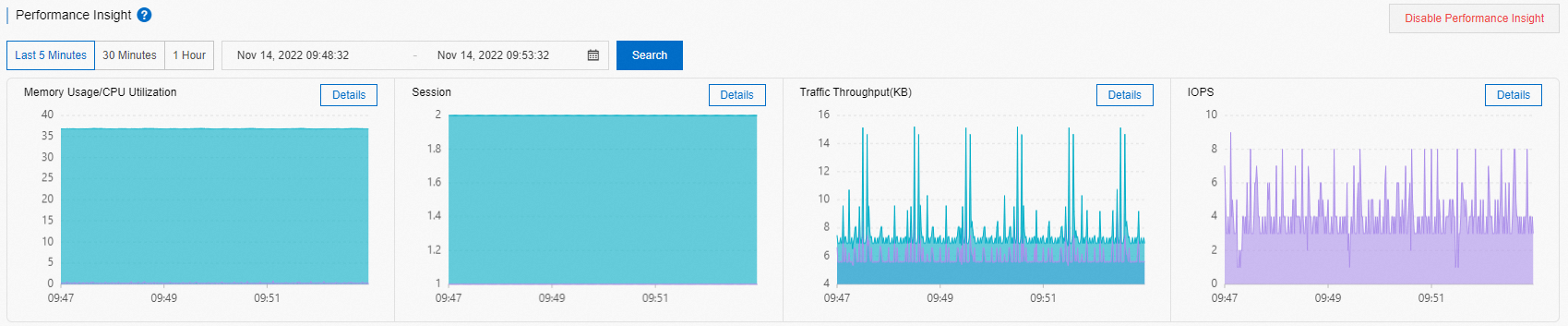
パフォーマンスインサイト エリアには、選択した期間のデータベースパフォーマンスが表示されます。
メモリ使用率/CPU 使用率 などの特定のパフォーマンスメトリックの詳細を表示するには、メトリック名の横にある 詳細 をクリックします。
-
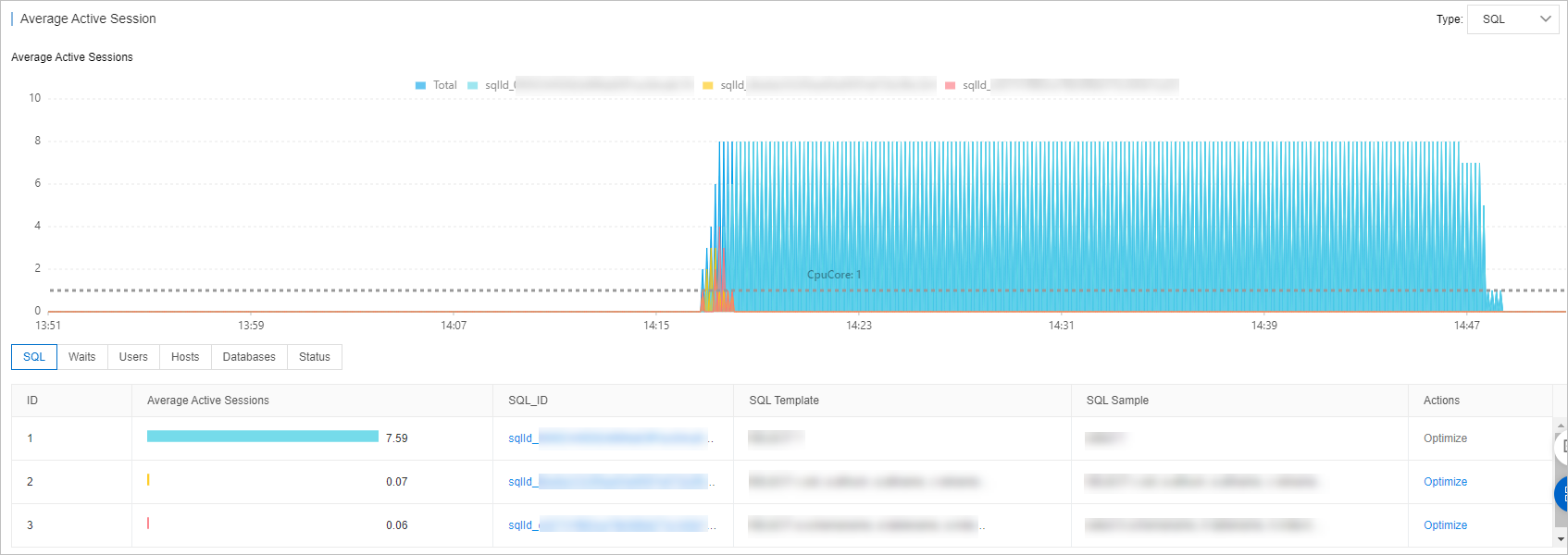
平均アクティブセッション数 エリアでは、さまざまなセッションカテゴリの傾向チャートと多次元の負荷の内訳を表示して、パフォーマンスの問題の原因を特定できます。
[SQL] カテゴリで、[操作] 列の [最適化] をクリックして [SQL 診断最適化] ページを開きます。このページには、対応する SQL ステートメント、実行計画、診断結果が表示されます。
-