Database Autonomy Service (DAS) は、ApsaraDB RDS for MySQL または PolarDB for MySQL インスタンスの変更可能なパラメータを分析し、最適でない設定にフラグを立て、過去 7 日間のパラメータ変更履歴を表示します。これにより、データベースに関する深い専門知識がなくてもパフォーマンスのチューニングが可能になります。
前提条件
開始する前に、次のことを確認してください。
データベースエンジンが ApsaraDB RDS for MySQL または PolarDB for MySQL であること。
データベースインスタンスが DAS に接続され、アクセス済み の状態であること。 接続手順については、「データベースインスタンスの DAS への接続」をご参照ください。
制限事項
3 分以内にトリガーできる診断タスクは 1 つだけです。
連続する 2 つの診断タスクの間隔が短い場合、返される結果が同じになることがあります。
パラメータ診断は、ApsaraDB RDS または PolarDB コンソールで変更可能なパラメータのみを分析します。 パラメータ値は一切変更しません。すべての変更は、ApsaraDB RDS または PolarDB コンソールで行う必要があります。
仕組み
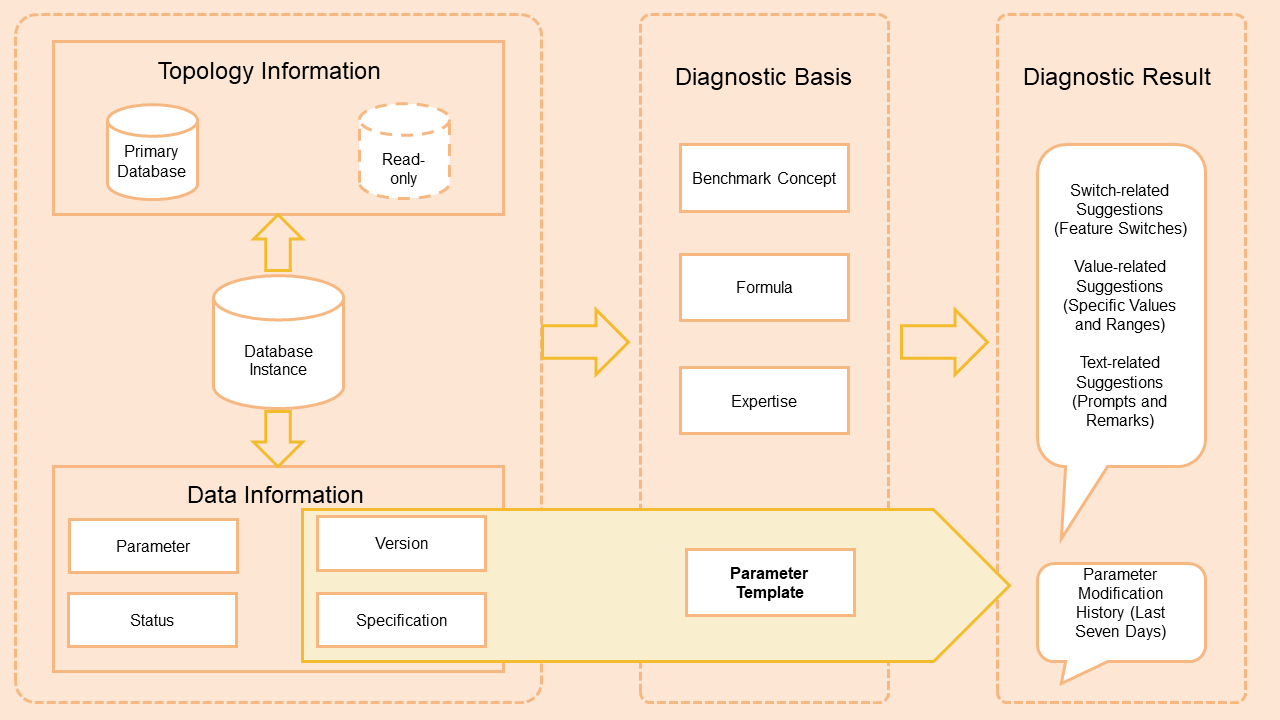
DAS は、プライマリインスタンスとすべての読み取り専用インスタンスを含むインスタンスのトポロジを取得します。
インスタンスのステータス、パラメータテンプレート、追加パラメータに関連するベンチマークの概念、計算式、および専門知識に基づいてパラメータ設定を評価します。
静的なパラメータ分析と過去 7 日間のパラメータ変更履歴を含む診断レポートを生成します。
注意事項
ApsaraDB RDS または PolarDB コンソールでパラメータの推奨事項を適用すると、データベースの再起動が必要になる場合があります。 オフピーク時間に変更をスケジュールし、お使いのアプリケーションが自動再接続をサポートしていることを確認してください。
パラメータ診断は変更可能なパラメータを分析するのみで、その値は変更しません。 パラメータを変更するには、ApsaraDB RDS または PolarDB コンソールを使用してください。ApsaraDB RDS for MySQL の場合は「インスタンスパラメータの設定」、PolarDB for MySQL の場合は「クラスターとノードのパラメータ設定」をご参照ください。
課金
料金は発生しません。
診断の実行
DAS コンソール にログインします。
左側メニューで、[インテリジェント O&M センター] > [インスタンス監視] の順にクリックします。
対象のインスタンスを見つけ、インスタンス ID をクリックしてインスタンス詳細ページを開きます。
インスタンス詳細ページで、診断 タブをクリックします。
[パラメータ診断] タブをクリックします。
[分析] をクリックして診断タスクを開始します。 タスクは [パラメータ診断] セクションに表示されます。
結果の表示と対応
[パラメータ診断] セクションで対象のタスクを見つけ、[操作] 列の [詳細] をクリックします。
時間で結果を絞り込むには、表示したい時間範囲を指定します。
各検出項目には、緊急度を示す 推奨レベル が含まれています。
| レベル | 意味 | 推奨されるアクション |
|---|---|---|
| 重大 | このパラメータを直ちに変更してください。 | できるだけ早くパラメータを変更してください。 |
| 警告 | ビジネス要件に基づいて変更してください。 | ビジネス要件に基づいて評価し、変更してください。 |
| 通知 | パラメータ値がインスタンスのデフォルトのパラメータテンプレートと異なります。 | 必要に応じて確認し、調整してください。 |
推奨事項を適用するには、分析結果ページで [パラメータ設定] をクリックします。 これにより、ApsaraDB RDS または PolarDB コンソールが開き、そこでパラメータを変更できます。 変更手順については、ApsaraDB RDS for MySQL の場合は「インスタンスパラメータの設定」、PolarDB for MySQL の場合は「クラスターとノードのパラメータ設定」をご参照ください。