このトピックでは、Windows オペレーティングシステムで iSCSI ボリュームに接続して使用する方法について説明します。
前提条件
iSCSI ゲートウェイが作成されていること。詳細については、「iSCSI ゲートウェイの作成」をご参照ください。
キャッシュが作成されていること。詳細については、「キャッシュの管理」をご参照ください。
iSCSI ボリュームが作成されていること。詳細については、「iSCSI ボリュームの作成」をご参照ください。
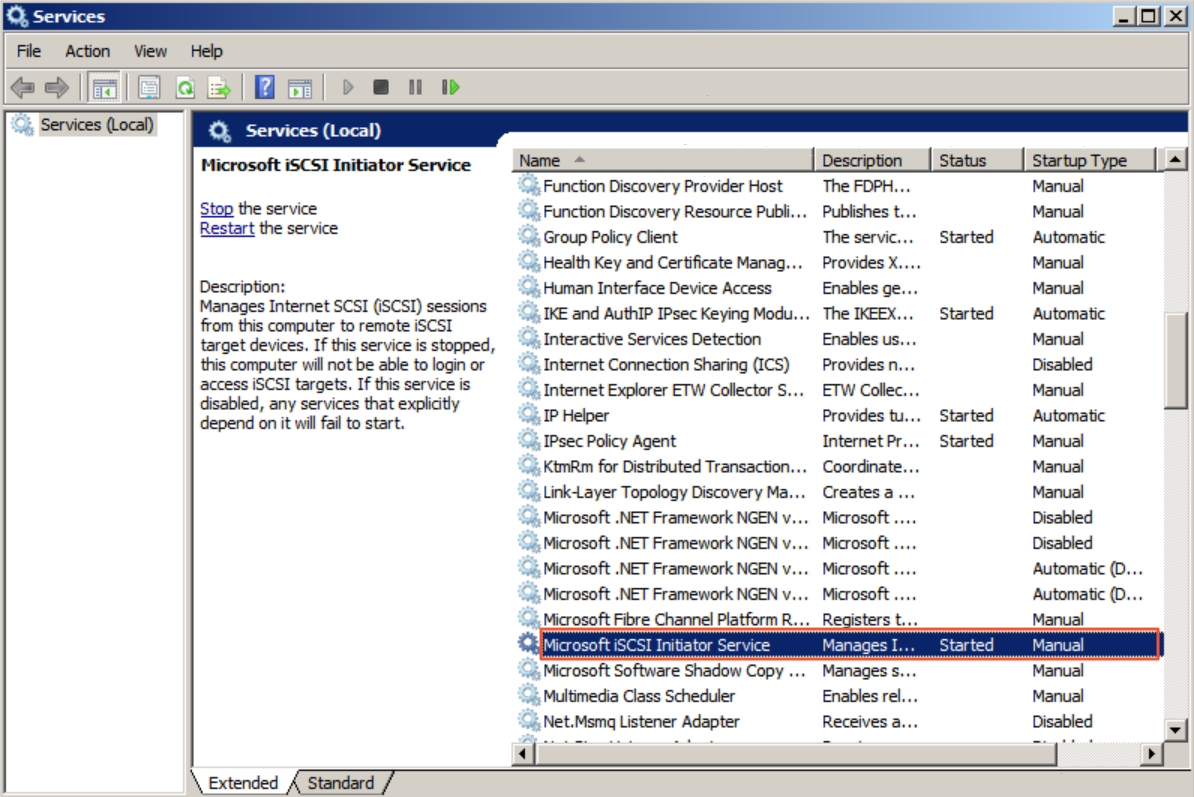
Windows オペレーティングシステムで Microsoft iSCSI Initiator サービスが有効になっていること。
ボリュームへの接続
Elastic Compute Service (ECS) コンソール コンソールにログインします。
説明ローカルホストが専用回線を介して Alibaba Cloud の VPC に接続されている場合は、ローカルホストでこれらの操作を実行することもできます。
ECS インスタンスの VPC は、iSCSI ゲートウェイで使用される VPC と同じである必要があります。
Windows ECS インスタンスに接続します。詳細については、「インスタンスに接続する」をご参照ください。
iSCSI を検索し、iSCSI イニシエーター プログラムを起動します。
iSCSI ポータルを設定します。
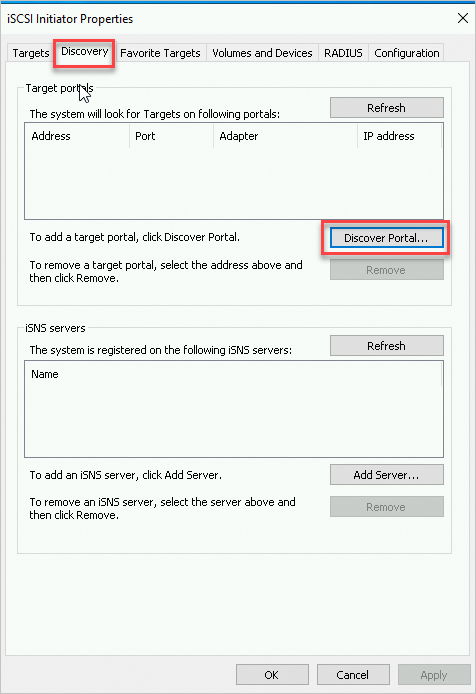
iSCSI イニシエーターのプロパティ ダイアログボックスで、[探索] タブをクリックし、[ポータルの検出...] をクリックします。
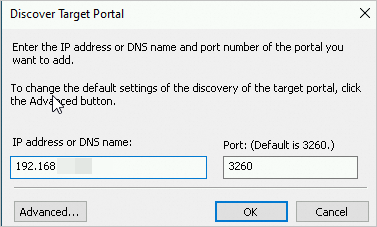
ターゲットポータルの検出 ダイアログボックスで、IP アドレス (IPv4 または IPv6) を入力し、[OK] をクリックします。
Alibaba Cloud の Cloud Storage Gateway コンソールで iSCSI ゲートウェイを確認できます。ゲートウェイリストの [サービス IP] 列の 1 行目に iSCSI ゲートウェイの IPv4 アドレスが表示され、2 行目に IPv6 アドレスが表示されます。次の図に例を示します。

[IP アドレスまたは DNS 名] テキストボックスに IPv4 アドレスを入力します。次の図に例を示します。
[IP アドレスまたは DNS 名] テキストボックスに IPv6 アドレスを入力します。次の図に例を示します。
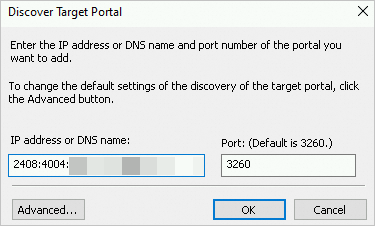
アクセスポートは 3260 です。デフォルト値のままにすることができます。10.0.0.0 は iSCSI ゲートウェイの IPv4 アドレスで、2408:4004:110:6000:4656:f88e:1c14:e578 は iSCSI ゲートウェイの IPv6 アドレスです。
説明v1.6.0 以降のゲートウェイは IPv6 をサポートしています。
IPv6 アドレスを使用したボリュームのアタッチは、中国 (フフホト) リージョンでのみサポートされています。ゲートウェイで使用される VPC と vSwitch は IPv6 をサポートしている必要があります。
IPv6 アドレスを使用してボリュームをアタッチする前に、ECS クライアントに IPv6 アドレスが設定されていることを確認してください。
既存のゲートウェイで使用されている VPC と vSwitch が IPv6 をサポートしている場合、ゲートウェイで IPv6 を有効にして IPv6 アドレスを取得できます。IPv6 アドレスは [サービス IP] 列の 2 行目に表示されます。この VPC で作成された新しいゲートウェイは、デフォルトで IPv6 をサポートしており、有効にする必要はありません。
iSCSI ボリュームに接続します。
iSCSI イニシエーターのプロパティ ダイアログボックスで、[ターゲット] タブをクリックし、[接続] をクリックします。
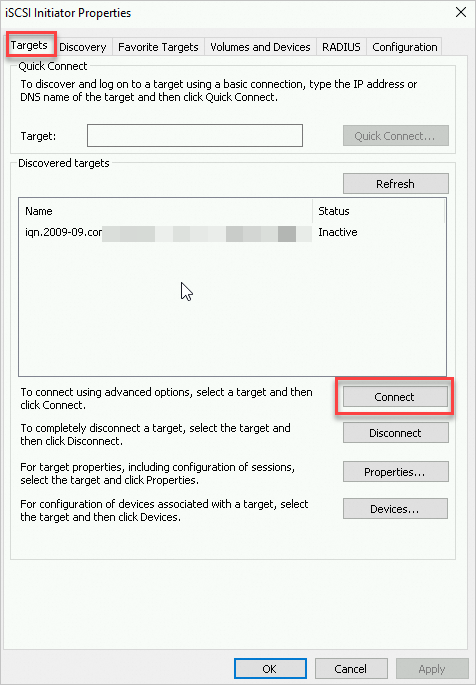
ターゲットへの接続 ダイアログボックスで、ターゲットの iSCSI ボリュームを選択し、[この接続をお気に入りターゲットの一覧に追加する] チェックボックスをオンにします。
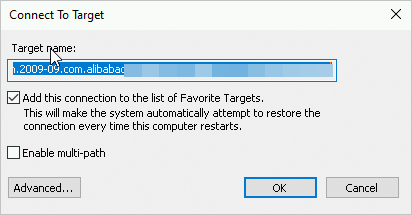
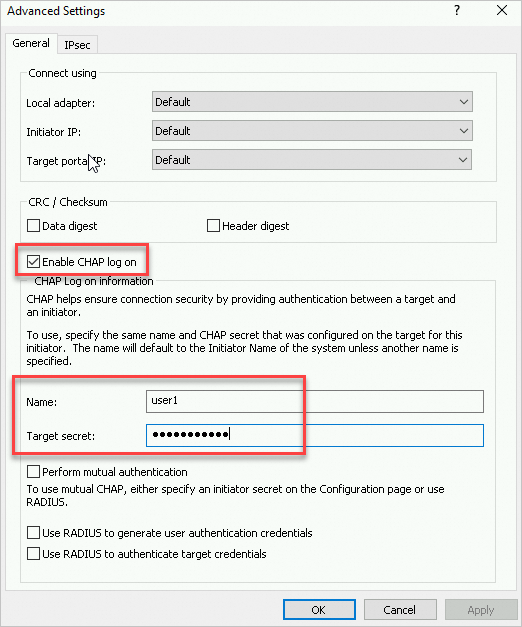
(任意) ターゲットへの接続 ダイアログボックスで、[詳細設定...] をクリックし、CHAP 認証情報を設定してから、[OK] をクリックします。
説明iSCSI ボリュームの作成時にチャレンジハンドシェイク認証プロトコル (CHAP) を有効にした場合は、iSCSI ボリュームを使用する前に、詳細設定 ダイアログボックスで CHAP 認証情報を設定する必要があります。
詳細設定 ダイアログボックスで、[CHAP ログオンを有効にする] を選択し、名前とターゲットシークレットを設定します。
[名前] ボックスに、iSCSI ボリュームの作成時に設定したインバウンド CHAP ユーザー名を入力します。
[ターゲットシークレット] ボックスに、iSCSI ボリュームの作成時に設定したインバウンド CHAP パスワードを入力します。
接続を確認します。 ターゲット iSCSI ボリュームのステータスが [接続済み] であれば、接続は成功です。
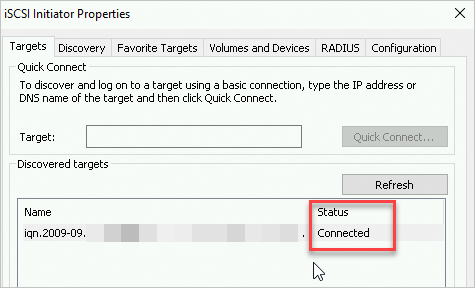
接続に成功すると、ローカルホストで iSCSI ボリュームを使用できるようになります。
ボリュームの表示
接続された iSCSI ボリュームを表示するには、次の手順を実行します。
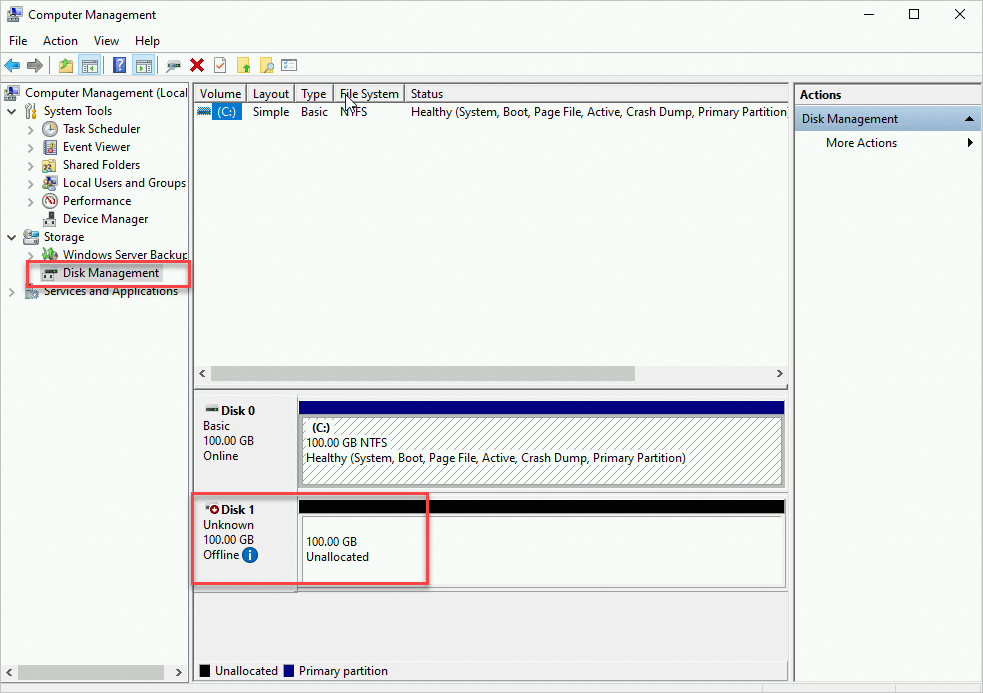
コンピューターの管理 を開きます。
[ディスクの管理] を右クリックし、[ディスクの再スキャン] を選択して、新しく接続された iSCSI ボリュームを表示します。
ボリュームの削除
iSCSI ボリュームを使用する必要がなくなった場合は、切断できます。対応するディスクはローカルコンピューターに表示されなくなります。
iSCSI イニシエーターのプロパティ ダイアログボックスで、[ターゲット] タブをクリックし、[切断] をクリックします。
切断を確認します。
ターゲット iSCSI ボリュームのステータスが [非アクティブ] になっていれば、切断は成功です。