このトピックでは、イメージからオンプレミスファイルゲートウェイをデプロイする方法について説明します。手順には、イメージのダウンロードとインストール、ネットワークの構成、およびゲートウェイのアクティベートが含まれます。
前提条件
Alibaba Cloud アカウント (root ユーザー) が作成済みで、実名認証が完了している必要があります。詳細については、「Alibaba Cloud アカウントの作成」をご参照ください。
説明RAM ユーザーの作成を行い、その RAM ユーザーとして CSG コンソールにログインします。
-
Cloud Storage Gateway (CSG) が有効化されている必要があります。CSG がまだ有効化されていない場合は、CSG コンソールの画面上の指示に従って CSG を有効化してください。
-
AccessKey ペアを作成しました。AccessKey ペアを取得するには、[プロフィールページ] にログインしてください。
背景情報
CSG は、オンプレミスデータセンター内の VMware vSphere、Hyper-V、または KVM ハイパーバイザ上にデプロイできます。必要なゲートウェイイメージは、CSG コンソールからダウンロードします。
-
ゲートウェイイメージ(バージョン 1.0.30 以降、OVA 形式)は、vCenter 6.0 以降の vSphere Web Client を使用してデプロイする必要があります。
-
CSG コンソールからダウンロードしたイメージを ECS にインポートすることはできません。
仮想マシン要件
ご利用のオンプレミスファイルゲートウェイ用の仮想マシンが、以下の最小ハードウェア要件を満たしていることを確認してください。
-
4 vCPU
-
8 GB 以上のメモリ
-
VM イメージおよびシステムデータ用に 100 GB 以上のディスク領域
-
I/O パフォーマンスを向上させるため、キャッシュディスクにはシックプロビジョニングを使用することを推奨します。単一のキャッシュディスクのサイズは 40 GB 以上である必要があります。
インストール方法
インストール方法およびファイル形式は、ハイパーバイザによって異なります。オンプレミスファイルゲートウェイを作成する際に、インストールファイルを取得できます。
|
ハイパーバイザ |
インストール方法 |
ファイル形式 |
|
VMware vSphere |
OVA ファイルをインポートして CSG をインストールします。 |
ova |
|
KVM |
Virt-Manager を使用して qcow2 ファイルから CSG をインストールします。 |
qcow2 |
|
Hyper-V |
VHD ファイルをインポートして CSG をインストールします。 |
vhd |
ステップ 1:イメージのダウンロード
-
ゲートウェイ情報 タブで、以下のパラメーターを構成し、次へ をクリックします。
パラメーター
説明
名前
ゲートウェイの名前を入力します。
名前は 1~60 文字で、先頭は英字または漢字である必要があります。英字、漢字、数字、アンダースコア (_)、ハイフン (-)、ピリオド (.) を使用できます。
ロケーション
オンプレミス を選択します。
リージョン
ファイルゲートウェイをデプロイするリージョンを選択します。
カテゴリ
CSG を選択します。
説明このパラメーターは、ロケーション が オンプレミス に設定されている場合にのみ表示されます。
タイプ
ファイルゲートウェイ を選択します。
-
課金 タブで、以下のパラメーターを構成し、次へ をクリックします。
パラメーター
説明
課金方法
有効な値:従量課金 および サブスクリプション。詳細については、「課金対象項目」をご参照ください。
サブスクリプション を選択した場合、ファイルゲートウェイの作成後に購入ページにリダイレクトされます。画面の指示に従って支払いを完了してください。詳細については、「CSG インスタンスの購入」をご参照ください。
有効期限ポリシー
有効な値:従量課金に切り替え および リリース。
-
イメージのダウンロード タブで、必要なイメージをローカルコンピューターにダウンロードします。
ステップ 2:イメージのインストール
イメージをダウンロード後、オンプレミスデータセンターに CSG ゲートウェイをデプロイします。詳細については、「オンプレミスデータセンターへの CSG ゲートウェイのデプロイ」をご参照ください。
ステップ 3:ネットワークの構成
ゲートウェイイメージをインストール後、コマンドラインインターフェイス (CLI) でゲートウェイの IP アドレスを構成します。
-
CSG ゲートウェイを起動し、Linux コンソール端末を開きます。
-
ゲートウェイ CLI にアクセスするためのユーザー名とパスワードを入力します。
デフォルトのユーザー名は root、デフォルトのパスワードは Alibaba#sgw#1030 です。
-
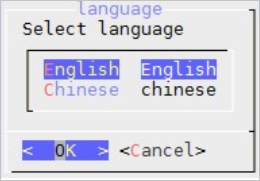
言語を選択します。
一部の仮想マシンバージョンでは中国語サポートに互換性の問題があるため、構成時は英語を選択することを推奨します。
-
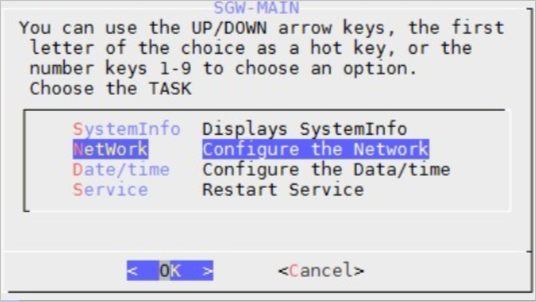
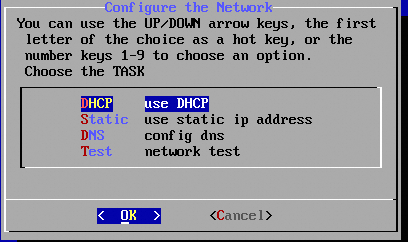
ネットワークの構成 を選択します。
-
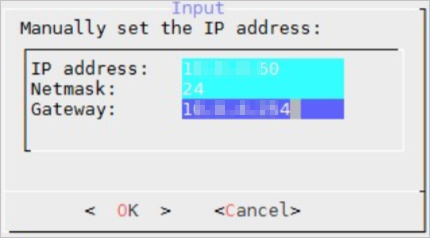
静的 IP アドレスを使用 を選択します。
説明サブネットマスクは 1~32 の整数で指定する必要があります。たとえば、サブネットマスクが 255.255.255.0 の場合は、24 と入力します。

-
DNS の構成 を選択します。
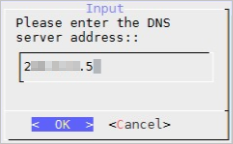
-
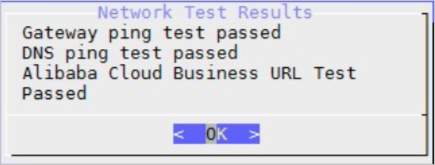
ネットワークテスト を選択して、ネットワーク構成を検証します。
以下の情報が表示された場合、ネットワークは正常に構成されています。
-
-
日時を構成 を選択して NTP サーバーを設定します。
説明デフォルトでは、Alibaba Cloud NTP サーバー (ntp.aliyun.com) が自動的に時刻同期を提供します。また、ローカル時刻(手動入力)を選択することも可能です。ゲートウェイの時刻が Alibaba Cloud の時刻と同期していることを確認してください。

ステップ 4:ゲートウェイのアクティベート
-
CSG コンソールにログインします。
-
ゲートウェイをアクティベートします。
-
対象のファイルゲートウェイを見つけ、証明書のダウンロード をクリックして証明書をローカルに保存します。
-
ブラウザを開き、
https://<IP address of the file gateway>と入力して、オンプレミスファイルゲートウェイコンソールにアクセスします。 -
Cloud Storage Gateway register ページで、以下のパラメーターを構成し、送信 をクリックします。
-
証明書のアップロード:証明書のアップロード をクリックし、証明書を選択します。
説明ゲートウェイコンソールに初めてログインする際は、RAM ユーザーの AccessKey ペアを入力する必要があります。AccessKey ペアは、プロフィールページから取得できます。
-
AccessKey ID:RAM ユーザーの AccessKey ID を入力します。
-
AccessKey Secret:RAM ユーザーの AccessKey Secret を入力します。
-
ユーザー名:オンプレミスファイルゲートウェイコンソールのユーザー名を設定します。
-
パスワード:オンプレミスファイルゲートウェイコンソールのパスワードを設定します。
-
パスワードの確認:再度パスワードを入力します。
-
-
ゲートウェイがアクティベートされたら、オンプレミスファイルゲートウェイコンソールにログインします。
-
関連操作
ゲートウェイ ページでは、以下の操作も実行できます。
|
操作 |
説明 |
|
ゲートウェイの削除 |
対象のファイルゲートウェイを見つけ、削除 をクリックします。 説明
従量課金のファイルゲートウェイのみ削除できます。 |
|
ゲートウェイの名前変更 |
対象のファイルゲートウェイを見つけ、 をクリックして、ゲートウェイの名前を変更します。 |
|
サブスクリプションに切り替え |
従量課金のゲートウェイを作成後、課金方法をサブスクリプションに切り替えることができます。 をクリックしてサブスクリプション購入ページに移動し、必要に応じて購入手続きを完了します。詳細については、「ゲートウェイの課金方法を従量課金からサブスクリプションに変更する」をご参照ください。 |
|
パスワードのリセット |
ゲートウェイのオンプレミスコンソールのパスワードをリセットできます。対象のファイルゲートウェイを見つけ、 をクリックします。 |