このトピックでは、Windows Server 上のインターネットインフォメーションサービス (IIS) と Cloud Storage Gateway (CSG) を使用して Web サイトを構築する方法について説明します。
背景情報
CSG を使用すると、Network-Attached Storage (NAS) または Samba を使用して、Object Storage Service (OSS) に保存されているデータにアクセスして共有できます。CSG を使用すると、OSS の経験がなくても、OSS バケットの無制限のストレージというメリットを享受できます。IIS は、Web アプリケーションをホストできる Microsoft の Web サーバーです。サービスデプロイが容易なため、Windows Server ユーザーに好まれています。
前提条件
Alibaba Cloud アカウントが作成され、アカウントの実名認証が完了していること。詳細については、「Alibaba Cloud アカウントの作成」をご参照ください。
説明RAM ユーザーを作成し、RAM ユーザーとして CSG コンソールにログインすることを推奨します。
CSG がアクティブ化されていること。CSG がアクティブ化されていない場合は、CSG コンソールの画面の指示に従って CSG をアクティブ化してください。
ファイルゲートウェイを作成するリージョンで VPC (VPC) が利用可能であること。詳細については、「IPv4 CIDR ブロックを持つ VPC の作成」をご参照ください。
ファイルゲートウェイを作成するリージョンの VPC に ECS インスタンスが作成されていること。
説明オンプレミスホストが Express Connect 回線を介して VPC に接続されている場合は、ホストを使用してステップを実行することもできます。
OSS バケットが作成されていること。詳細については、「OSS コンソールを使用した開始」をご参照ください。
重要ファイルゲートウェイは、標準、低頻度アクセス (IA)、アーカイブの OSS バケットのストレージタイプをサポートします。ファイルゲートウェイは、back-to-origin ルーティングが設定されている OSS バケットをサポートしません。
ゲートウェイをアーカイブバケットに関連付けないことを推奨します。ファイルゲートウェイから OSS に書き込まれるファイルが頻繁に変更されないことが予想される場合は、まずファイルを標準または IA バケットに保存し、ファイルのストレージタイプをアーカイブまたはコールドアーカイブに変更するライフサイクルルールを設定することを推奨します。これにより、不要な復元操作が削減され、ストレージコストと効率が最適化されます。
クライアントがファイルゲートウェイにファイルを書き込むと、ゲートウェイは少なくとも 2 つの操作を記録します。ファイルの書き込みとファイル変更時間の設定です。ゲートウェイは、可能な場合は 2 つの操作をマージします。ただし、ゲートウェイは、オブジェクトが保存されているバケットに対して、オブジェクトに対する複数の操作を開始する場合があります。CopyObject 操作が呼び出され、ファイル変更時間がバケット内のオブジェクトのメタデータとして保存されます。オブジェクトがアーカイブまたはコールドアーカイブオブジェクトの場合、この操作にはオブジェクトの復元が必要であり、完了までに時間がかかります。これにより、オブジェクトのアップロードに必要な時間が増加し、キャッシュ内のデータをアップロードするのに十分な時間が残っていない場合はアップロードが失敗することさえあります。
CSG リソースの準備
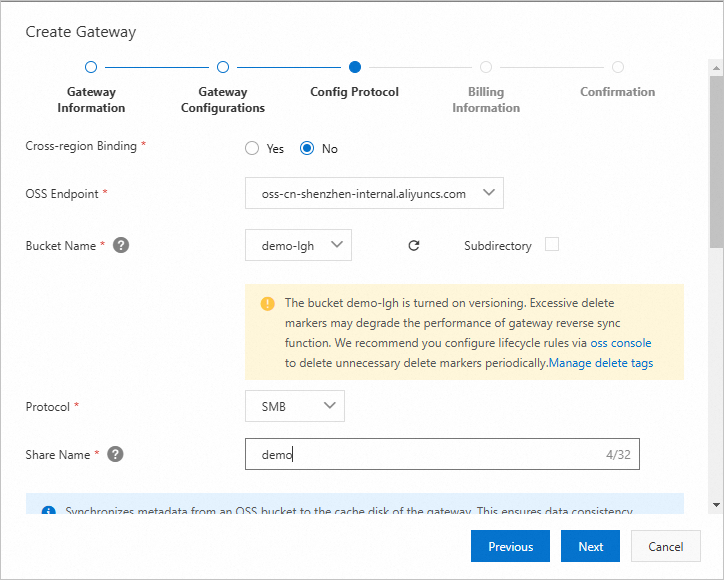
CSG コンソールの[ゲートウェイ] ページで、サーバーメッセージブロック (SMB) 共有が設定されたファイルゲートウェイを作成します。 詳細な手順については、「CSG コンソールでファイルゲートウェイを管理する」をご参照ください。
説明[プロトコルの設定] ステップで、[プロトコル] に [SMB] を選択します。
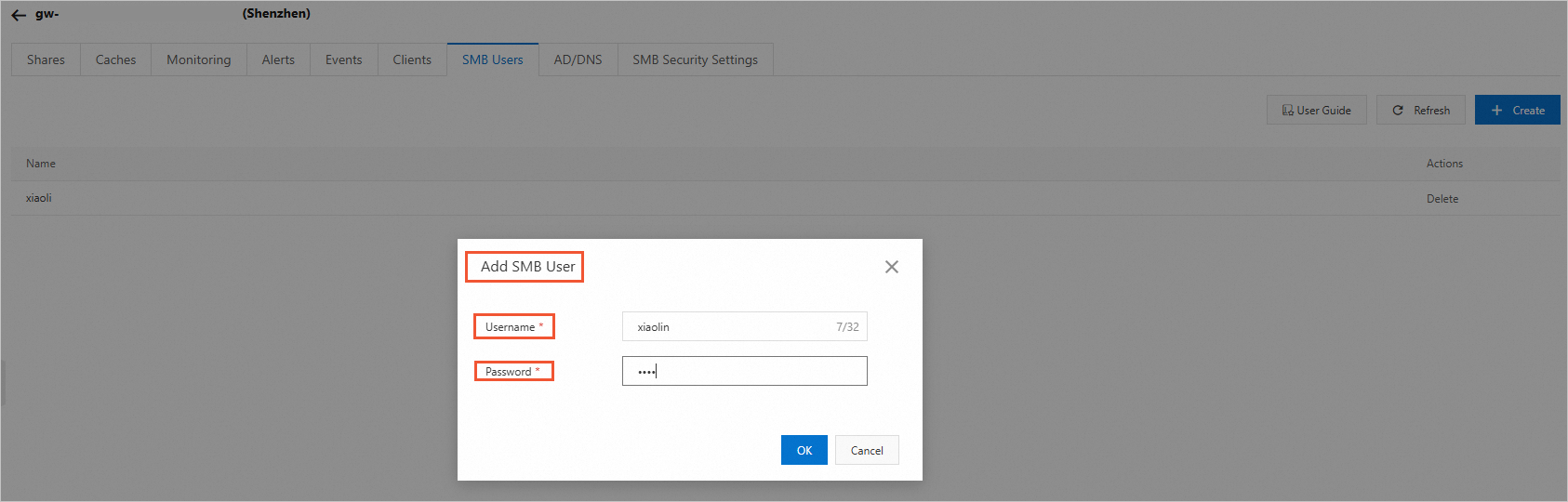
[ゲートウェイ] ページで、ファイルゲートウェイの ID をクリックします。表示されたページで、 をクリックします。
[SMB ユーザーの追加] ダイアログボックスで、[ユーザー名] と [パスワード] を設定します。
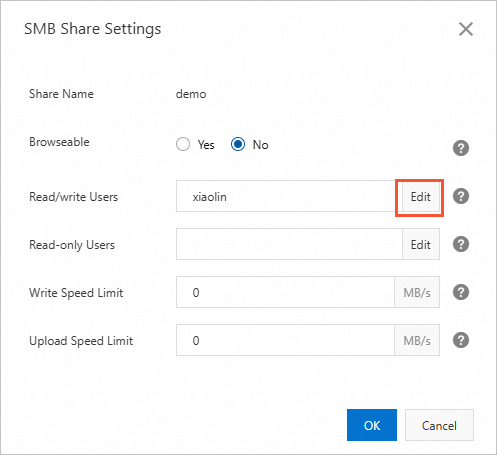
[共有] タブで共有を見つけ、[操作] 列の [設定] をクリックします。[SMB 共有設定] ダイアログボックスが表示されます。
[編集] をクリックして、SMB ユーザーに読み取り/書き込みまたは読み取り専用の権限を付与します。
IIS でホストされる Web サイトの構築
このセクションにはすべてのステップが含まれているわけではありません。記載されていないステップについては、デフォルト設定を維持し、[次へ] をクリックしてください。
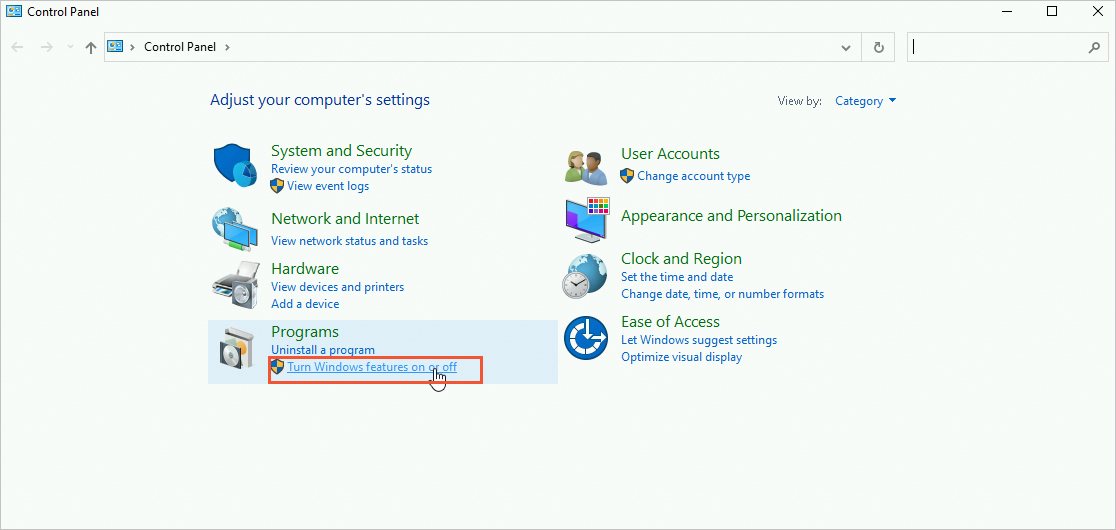
[コントロールパネル] で、[Windows の機能の有効化または無効化] をクリックします。Windows Server の [サーバーマネージャー] を開き、[役割と機能の追加ウィザード] を使用することもできます。このトピックでは、Windows Server 2022 で IIS でホストされる Web サイトを構築する方法を示します。
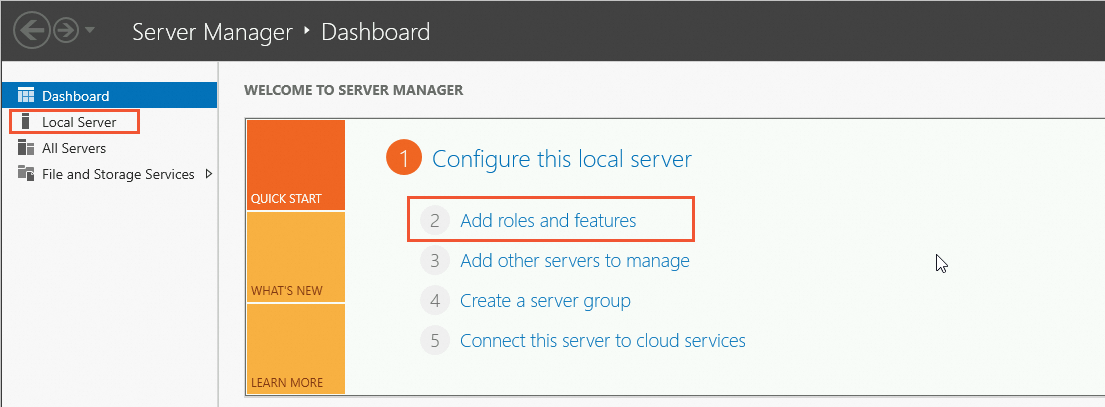
[役割と機能の追加] をクリックします。
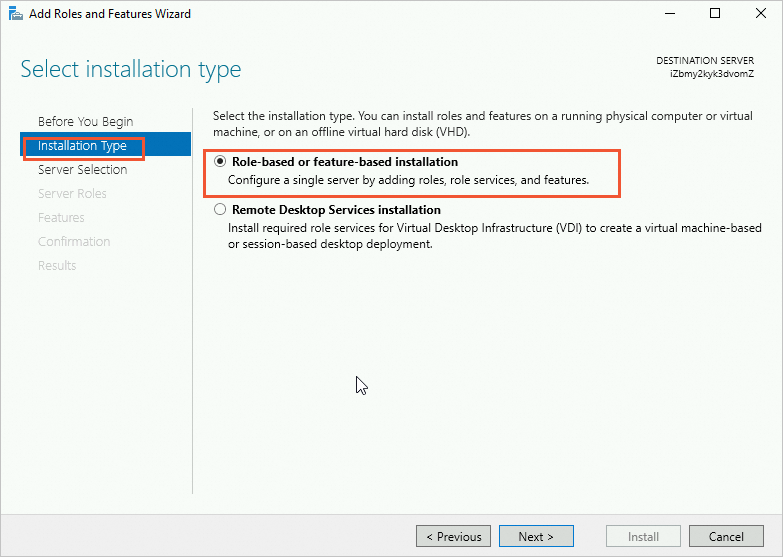
インストールの種類を選択します。
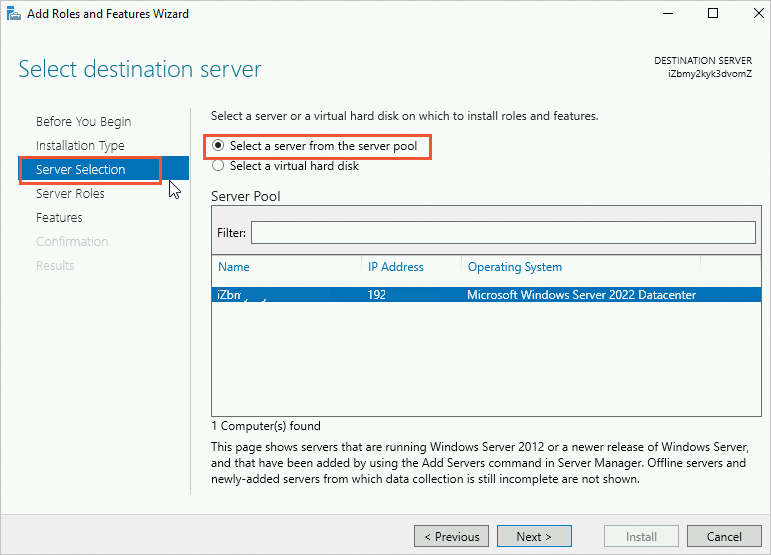
役割と機能をインストールするサーバーを選択します。
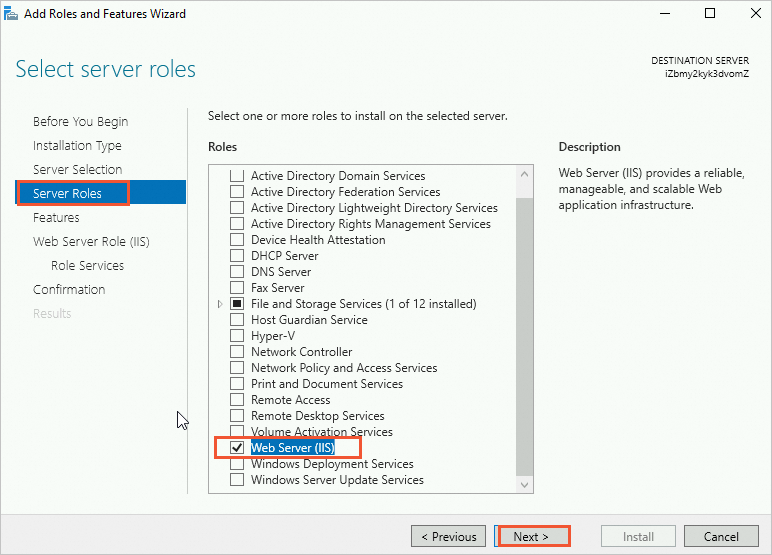
[役割] リストから [Web サーバー (IIS)] の役割を選択します。
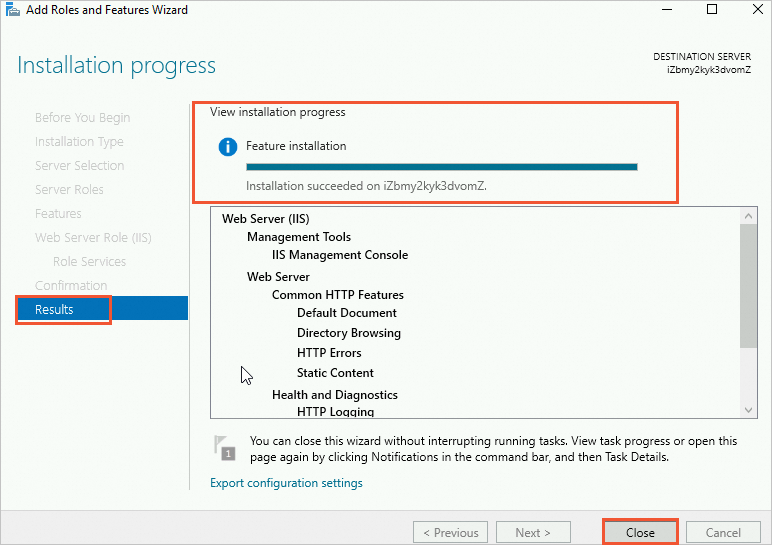
インストールが完了したら、[閉じる] をクリックします。
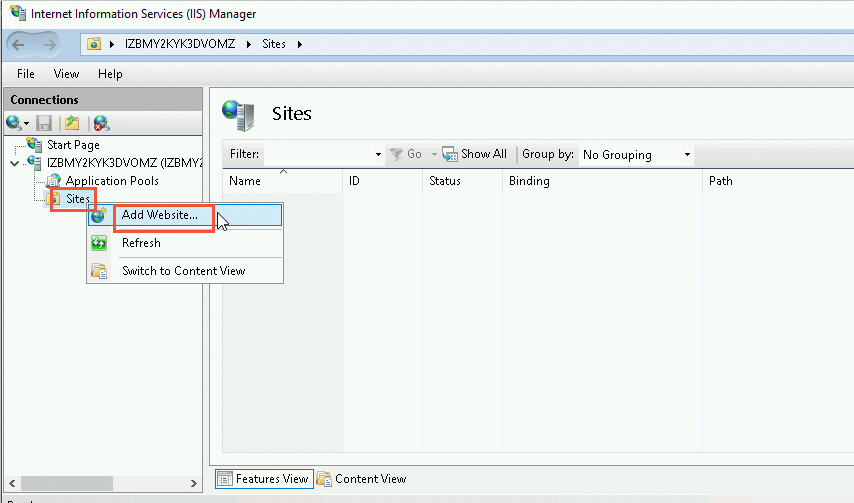
インターネットインフォメーションサービス (IIS) マネージャーを開き、[サイト] を右クリックして、[Web サイトの追加] を選択します。
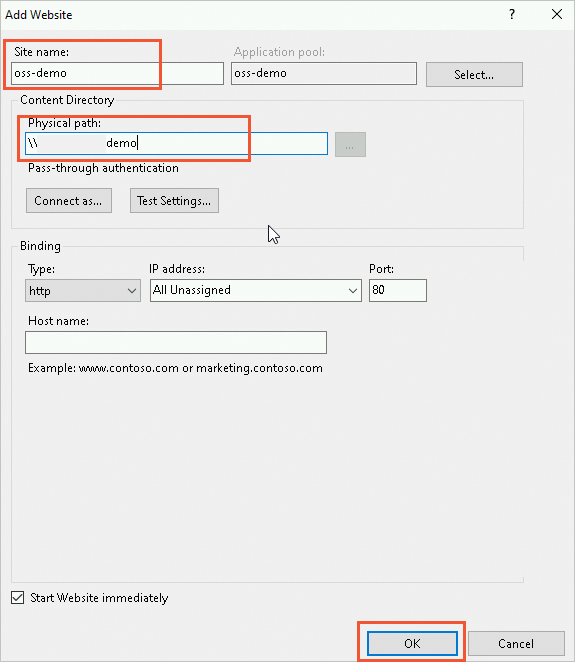
[Web サイトの追加] ダイアログボックスで、[サイト名] フィールドに Web サイト名を入力し、[物理パス] フィールドに SMB マウントポイントを入力して、[OK] をクリックします。
SMB 共有のマウント
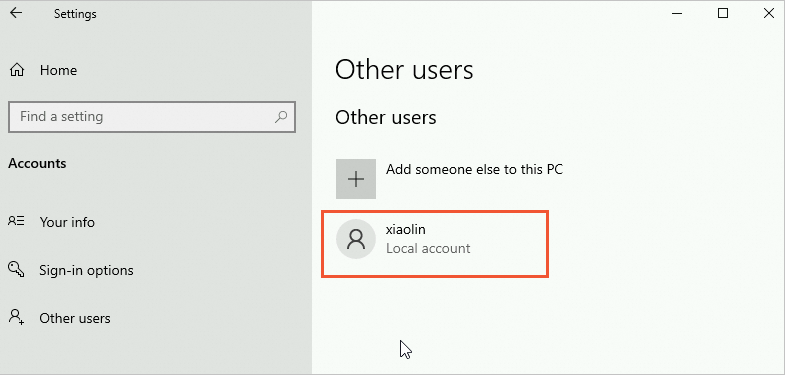
IIS がマウントポイントにアクセスできるように、Windows にローカルアカウントを追加します。
[インターネットインフォメーションサービス (IIS) マネージャー] で Web サイトを見つけ、右側の [詳細設定] をクリックします。
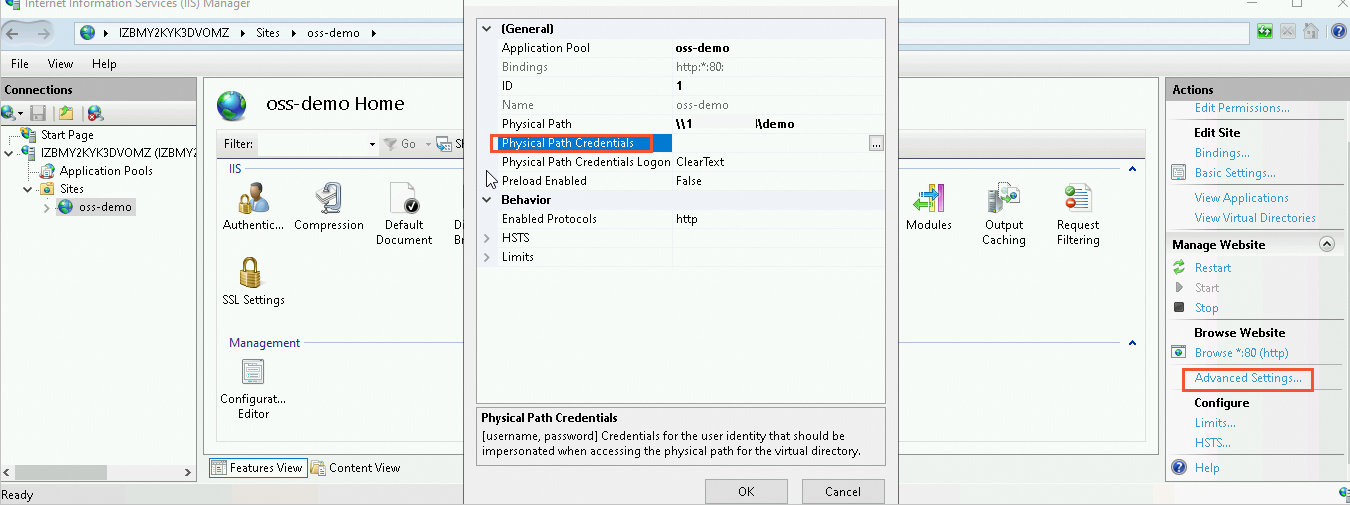
[詳細設定] ダイアログボックスで、
 アイコンを [物理パス資格情報] フィールドの横でクリックします。[接続] ダイアログボックスで、[特定のユーザー] を選択し、SMB ユーザーと同じユーザー名とパスワードを設定して、[OK] をクリックします。ユーザーがドメインユーザーの場合は、ユーザーを個別に作成する代わりに、ゲートウェイを Active Directory ドメインに追加できます。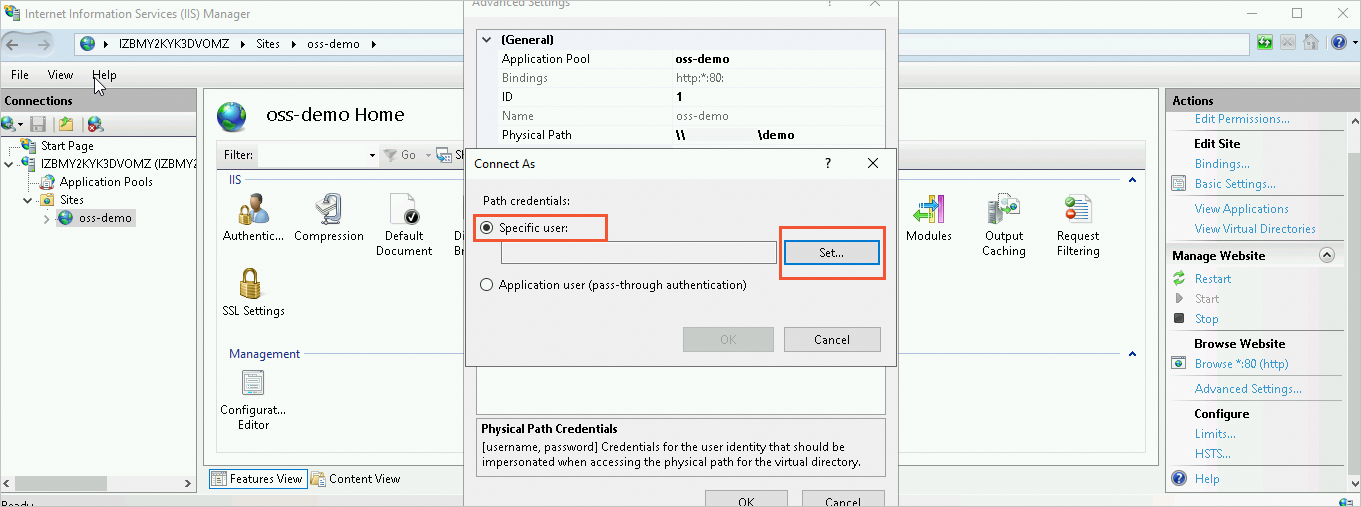
ファイルエクスプローラーを開きます。左側のペインから [この PC] を選択します。次に、[コンピューター] タブで [ネットワークドライブの割り当て] を選択します。
[ネットワークドライブの割り当て] ダイアログボックスで、[フォルダー] フィールドに SMB マウントポイントを入力し、[別の資格情報を使用して接続する] を選択します。
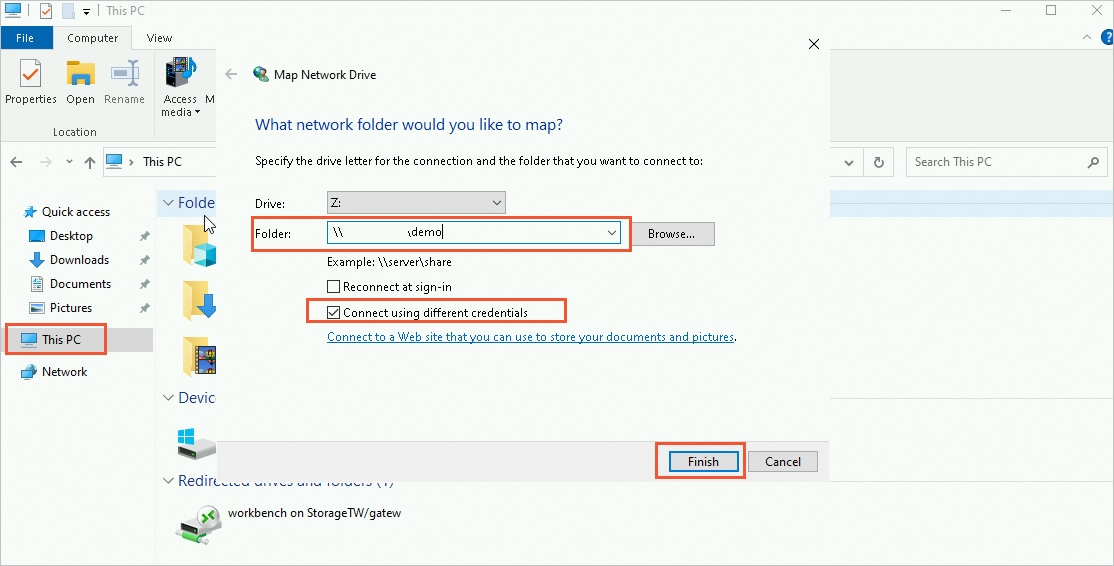
[完了] をクリックします。表示されるダイアログボックスで、SMB ユーザーの名前とパスワードを入力して、マウント操作を完了します。システムがネットワークドライブをマッピングできない場合は、コマンドプロンプトで次のコマンドを実行します。
REG ADD HKEY_LOCAL_MACHINE\SYSTEM\CurrentControlSet\services\LanmanWorkstation\Parameters /f /v AllowInsecureGuestAuth /t REG_DWORD /d 1
IIS でホストされる Web サイトへのアクセス
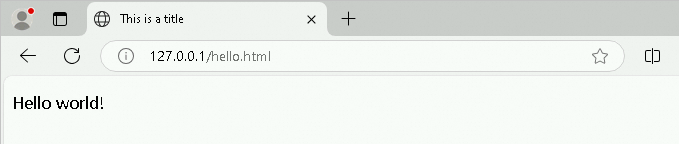
マッピングされたネットワークドライブに、hello.html という名前の HTML ファイルを作成します。
<!DOCTYPE html>
<html>
  <head>
    <title>This is a title</title>
  </head>
  <body>
    <p>Hello world!</p>
  </body>
</html>
IIS が起動したら、ブラウザのアドレスバーに 127.0.0.1/hello.html と入力します。Web サイトにアクセスできます。