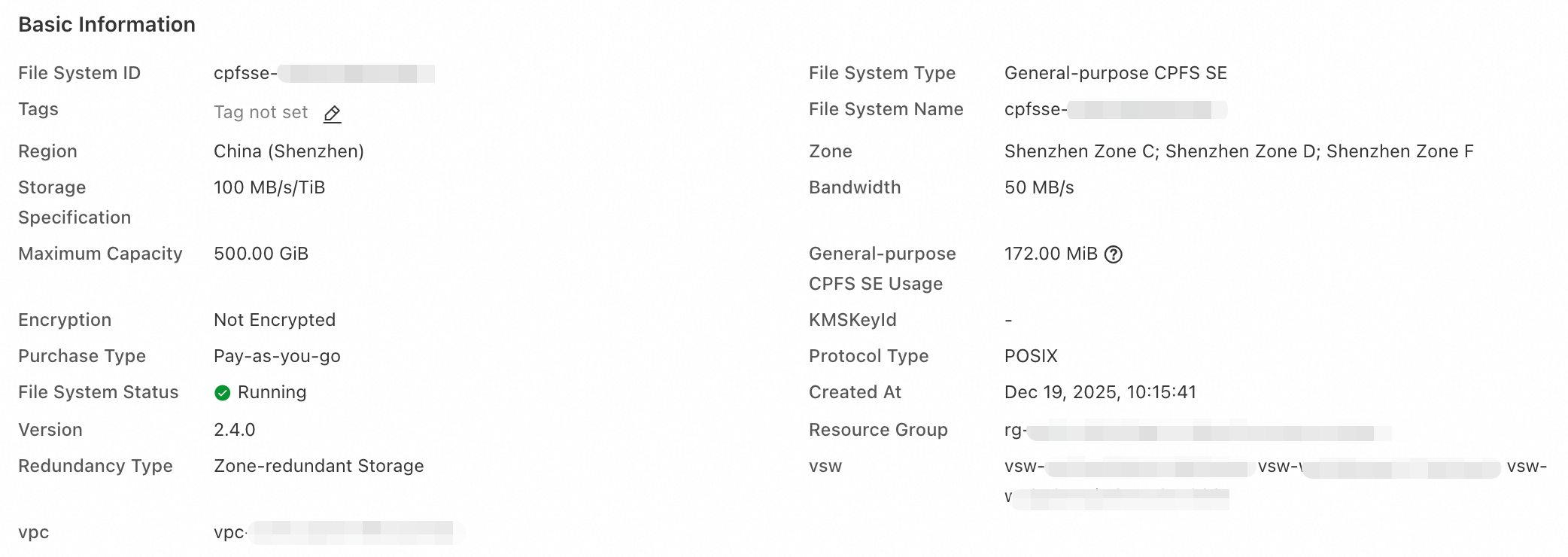
NAS コンソールのファイルシステムの詳細ページでは、ストレージタイプ、リソース使用量、バージョン、プロトコルタイプ、バージョン番号など、CPFS ファイルシステムに関する情報を表示できます。
ファイルシステムのリソース使用量の表示
NAS コンソールにログインします。
左側のナビゲーションウィンドウで、ファイルシステム > ファイルシステムリスト を選択します。
上部のナビゲーションバーで、リージョンを選択します。
リソース使用量を表示したいファイルシステムを見つけ、ファイルシステムの ID をクリックするか、管理 列の [管理] をクリックします。詳細ページで、ファイルシステムの使用済みストレージと最大容量を表示します。
ファイルシステムリストの表示
NAS コンソールにログインします。
左側のナビゲーションウィンドウで、ファイルシステム > ファイルシステムリスト を選択します。
上部のナビゲーションバーで、リージョンを選択します。
ファイルシステムリスト ページで、リージョン内のすべてのファイルシステムのリストを表示します。ファイルシステムの名前を変更することもできます。
ファイルシステムのバージョン番号の表示
NAS コンソールにログインします。
左側のナビゲーションウィンドウで、ファイルシステム > ファイルシステムリスト を選択します。
上部のナビゲーションバーで、リージョンを選択します。
ファイルシステムリスト ページで、目的のファイルシステムをクリックします。
基本情報 タブで、ファイルシステムのバージョン番号を表示します。
ファイルシステムのパフォーマンスメトリックの表示
ファイルシステムのパフォーマンスモニタリングデータは、2 つの方法で表示できます。
ファイルシステムの詳細ページ
NAS コンソールにログインします。
左側のナビゲーションウィンドウで、ファイルシステム > ファイルシステムリスト を選択します。
ファイルシステムリスト ページで、対象のファイルシステムをクリックします。
ファイルシステムの詳細ページで、パフォーマンスの監視 をクリックします。
パフォーマンスの監視 タブで、IOPS やスループットなどのパフォーマンスメトリックを表示します。
ネットワークファイルシステム (NFS) プロトコルを使用して CPFS ファイルシステムにアクセスする場合、NFS IOPS も表示できます。
[パフォーマンスモニタリング] ページの表示
NAS コンソールにログインします。
左側のナビゲーションウィンドウで、 > を選択します。
上部のナビゲーションバーで、リージョンを選択します。
ページで、次の手順を実行して、特定のファイルシステムのパフォーマンスモニタリング詳細を表示します。
ファイルシステムの種類 ドロップダウンリストから CPFS を選択します。
ファイルシステム ID ドロップダウンリストからファイルシステムの ID を選択します。
[1時間、[1日、[7 日間]、[14 日間]、今月、先月 などの時間範囲を選択します。カスタムの時間範囲を指定することもできます。時間範囲は 30 日を超えることはできません。
[パフォーマンスモニタリング] ページには、IOPS、スループット、レイテンシー、メタデータクエリ/秒 (QPS) に関連するメトリックのチャートが表示されます。
NFS プロトコルを使用してファイルシステムにアクセスする場合、ページには NFS のパフォーマンスモニタリングチャートが表示されます。
説明 チャートに [データなし] と表示される場合、ファイルシステムがクライアントからリクエストを受信していないか、対応するサービスが有効になっていないことを示します。
書き込みスループットのモニタリングデータを生成するには、CPFS ファイルシステムがマウントされているクライアントで fio コマンドを実行します。たとえば、CPFS ファイルシステムが /mnt ディレクトリにマウントされているとします。ファイルシステムのパフォーマンステストの詳細については、「パフォーマンステスト」をご参照ください。
fio -direct=1 -ioengine=libaio -iodepth=1 -rw=write -bs=1m -size=1G -numjobs=256 -runtime=600 -time_based=1 -group_reporting -directory="/mnt" -name=Seq_Write_Testing
ファイルシステムの容量の表示
CPFS ファイルシステムの容量は、次の 2 つの方法でモニタリングできます。
ファイルシステムの詳細の表示
NAS コンソールにログインします。
左側のナビゲーションウィンドウで、ファイルシステム > ファイルシステムリスト を選択します。
ファイルシステムリスト ページで、対象のファイルシステムをクリックします。
ファイルシステムの詳細ページで、 をクリックします。
容量監視 タブで、ストレージ容量やファイル数などの容量メトリックを表示します。
[容量モニタリング] ページでの情報の表示
NAS コンソールにログインします。
左側のナビゲーションウィンドウで、監視監査 > を選択します。
上部のナビゲーションバーで、リージョンを選択します。
容量監視 ページで、次の手順を実行して、CPFS ファイルシステムの容量モニタリング詳細を表示します。
ファイルシステムの種類 ドロップダウンリストから CPFS を選択します。
ファイルシステム ID ドロップダウンリストからファイルシステムの ID を選択します。
時間範囲を選択します。[1時間、[1日、[7日、[14 日間]、今月、先月 を選択できます。カスタムの時間範囲を指定することもできます。最大時間範囲は 30 日です。1 か月以上の容量データを表示するには、「リソース使用量と請求」をご参照ください。
[容量モニタリング] ページには、[ストレージ容量] と [ファイル数] のチャートが表示されます。
説明 ファイルシステムでは、独立して作成されたファイルセット以外のすべてのファイルは、ルートファイルセットに属します。
メトリックの詳細については、「メトリック」をご参照ください。
ファイルシステムのストレージ冗長タイプの表示
CPFS コンソールにログインします。
左側のナビゲーションウィンドウで、ファイルシステム > ファイルシステムリスト を選択します。
上部のナビゲーションバーで、リージョンを選択します。
[ファイルシステムリスト] ページで、対象のファイルシステムをクリックします。
ファイルシステムの [基本情報] ページで、ファイルシステムの冗長タイプを表示します。