CPFS for Lingjun ファイルシステムと Object Storage Service (OSS) バケット間でデータを流すには、まずデータフローを作成する必要があります。このトピックでは、NAS コンソールで CPFS for Lingjun のデータフローを作成および管理する方法について説明します。
前提条件
複数のデータフローが同じ OSS バケットにデータをエクスポートする際のデータ競合を防ぐために、OSS バケットのバージョン管理を有効にしてください。詳細については、「バージョン管理の概要」をご参照ください。
制限事項
CPFS for Lingjun V2.4.0 以降は同一アカウント内のデータフローをサポートし、CPFS for Lingjun V2.6.0 以降はアカウント間のデータフローをサポートします。
1 つの CPFS for Lingjun ファイルシステムに対して作成できるデータフローは最大 10 個です。
CPFS for Lingjun ファイルシステム内のファイルパスは、1 つの OSS バケットにのみ関連付けることができます。
CPFS for Lingjun ファイルシステムと、別のリージョンにある OSS バケットとの間でデータフローを作成することはできません。
データフローの制限事項の詳細については、「制限事項」をご参照ください。
同一アカウントのデータフローの作成
NAS コンソールにログインします。
左側のナビゲーションウィンドウで、ファイルシステム > ファイルシステムリスト を選択します。
上部のナビゲーションバーで、リージョンを選択します。
ファイルシステムリスト ページで、ファイルシステムの名前をクリックします。
ファイルシステム製品ページで、データフロー をクリックします。
データフロー タブで、 データフローの作成 をクリックします。
データフローの作成 ダイアログボックスで、次のパラメーターを設定します。
パラメーター
説明
CPFS ファイルシステムパス
OSS へのデータフローのパスを指定します。
制限事項:
パスの長さは 1~1,023 文字である必要があります。
パスはスラッシュ (/) で始まり、スラッシュ (/) で終わる必要があります。
OSS バケット
ソース OSS バケットを CPFS for Lingjun ファイルシステムのパスに関連付けます。
[現在のアカウントでバケットを選択] を選択し、ドロップダウンリストからターゲット OSS バケットの名前を選択します。
OSS オブジェクトプレフィックス
ソース OSS バケット内のパスです。
制限事項:
長さは 1~1023 文字である必要があります。
パスはスラッシュ (/) で始まり、スラッシュ (/) で終わる必要があります。
プレフィックスは OSS バケットに既に存在している必要があります。
OSS バケット SSL
HTTPS を使用して OSS にアクセスするかどうかを指定します。
OSS バケットタグ
OSS バケットにタグ
cpfs-dataflow: trueを追加した後にのみ、データフローを作成できます。データフローの使用中は、このタグを削除または変更しないでください。削除または変更すると、CPFS for Lingjun のデータフローはバケット内のデータにアクセスできなくなります。ターゲットバケットに移動します。 左側のナビゲーションウィンドウで、を選択し、[タグの作成]をクリックします。 次の図に示すように、タグキーとして
cpfs-dataflowを、タグ値としてtrueを入力します。 [保存]をクリックしてタグ設定を完了します。 次に、CPFS コンソールに戻り、データフローの作成を続行します。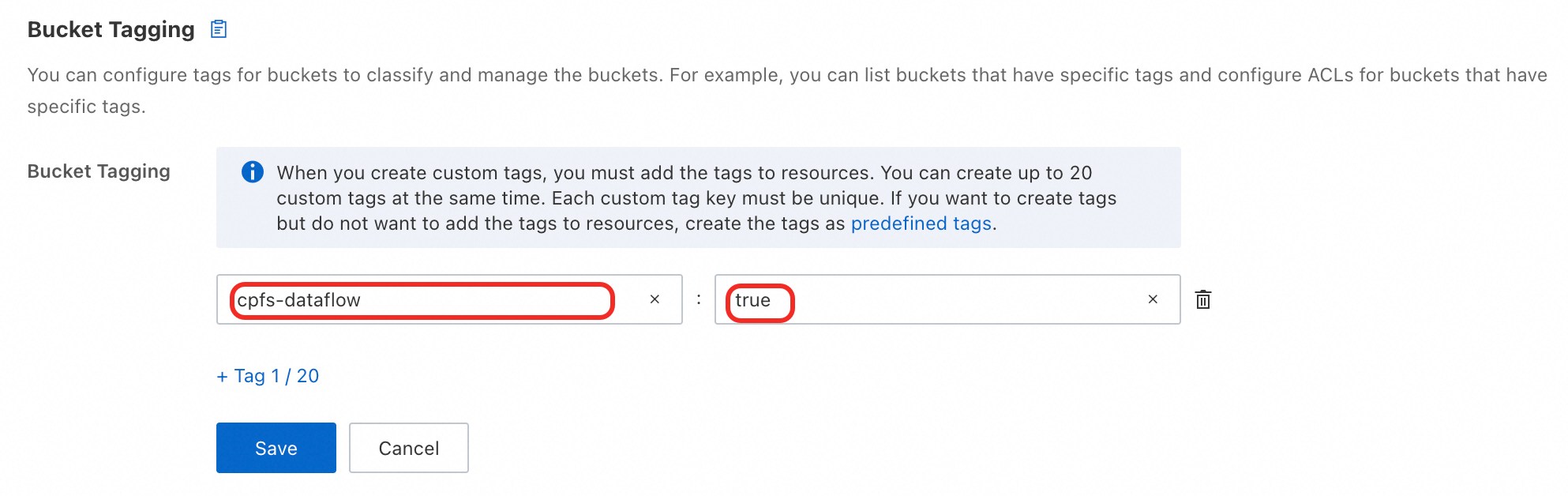
SLR 認証
初めて [データフローの作成] を行う際には、CPFS が Object Storage Service (OSS) のサービスリソースにアクセスすることを許可するサービスリンクロールを承認する必要があります。 詳細については、「Cloud Parallel File Storage サービスリンクロール」をご参照ください。
OK をクリックします。
[OK] をクリックすると、システムは入力した情報を検証します。このプロセスには 1~2 分かかります。検証が完了すると、ウィンドウは自動的に閉じます。ウィンドウを手動で閉じないでください。
アカウント間のデータフローの作成
アカウント B に属するソース OSS バケットからアカウント A に属する CPFS for Lingjun ファイルシステムにデータを移動する場合、まずアカウント B にログインして AliyunNasCrossAccountDataFlowDefaultRole ロールに権限を付与する必要があります。また、アカウント A のユーザー ID (UID) をロールの信頼ポリシーに追加する必要もあります。その後、アカウント A にログインして、アカウント間のデータフローとデータインポート/エクスポートタスクを作成できます。
このトピックでは、Alibaba Cloud アカウント A に属する CPFS for Lingjun ファイルシステムと、アカウント B に属する OSS バケット間のデータフローを例として説明します。
操作手順
ソース OSS バケットを所有するアカウントに権限を付与します。
アカウント B を使用して NAS コンソールにログインします。
[概要] ページの [リファレンス] エリアで、[承認管理] をクリックします。

[承認管理] パネルで、[クロスアカウントデータフロー承認] エリアにある [承認に移動] をクリックします。
[同意して承認] をクリックします。
NAS コンソールの [権限管理] パネルに戻ります。[アカウント間データフロー権限] エリアで、[詳細の表示] をクリックして [AliyunNasCrossAccountDataFlowDefaultRole] ロールの詳細ページを開きます。
[信頼ポリシー] タブで、[信頼ポリシーの編集] をクリックします。
Serviceフィールドの値をAlibaba Cloud アカウント@nas.aliyuncs.comフォーマットに変更します。たとえば、Alibaba Cloud アカウント A の UID が
178321033379****の場合、Serviceフィールドのnas.aliyuncs.comを178321033379****@nas.aliyuncs.comに変更します。これにより、Alibaba Cloud アカウント A (178321033379****@nas.aliyuncs.com) に属するデータフローサービスがこのロールを偽装できるようになります。{ "Statement": [ { "Action": "sts:AssumeRole", "Effect": "Allow", "Principal": { "Service": [ "178321033379****@nas.aliyuncs.com" ] } } ], "Version": "1" }
アカウント間のデータフローを作成します。
アカウント A を使用して NAS コンソールにログインします。
左側のナビゲーションウィンドウで、ファイルシステム > ファイルシステムリスト を選択します。
上部のナビゲーションバーで、リージョンを選択します。
ファイルシステムリスト ページで、ファイルシステムの名前をクリックします。
ファイルシステムの製品ページで、データフローをクリックします。
データフロー タブで、データフローの作成 をクリックします。
データフローの作成 ダイアログボックスで、次のパラメーターを設定します。
パラメーター
説明
CPFS ファイルシステムパス
OSS へのデータフローのパスを指定します。
制限事項:
長さは 1~1023 文字である必要があります。
パスはスラッシュ (/) で始まり、スラッシュ (/) で終わる必要があります。
OSS バケット
ソース OSS バケットを CPFS for Lingjun ファイルシステムのパスに関連付けます。
[別のアカウントのバケットを指定] を選択し、ソース OSS バケットがあるアカウントの UID を [アカウント ID] ボックスに入力し、ターゲットソース OSS バケットの名前を [バケット名] ボックスに入力します。
OSS オブジェクトプレフィックス
ソース OSS バケット内のパスです。
制限事項:
長さは 1~1023 文字である必要があります。
パスはスラッシュ (/) で始まり、スラッシュ (/) で終わる必要があります。
プレフィックスは OSS バケットに既に存在している必要があります。
OSS バケット SSL
HTTPS を使用して OSS にアクセスするかどうかを指定します。
[確認] をクリックします。
[確認] をクリックすると、システムが入力した情報を検証します。このプロセスには 1 ~ 2 分かかります。検証が完了すると、ウィンドウは自動的に閉じます。ウィンドウは手動で閉じないでください。
関連操作
コンソールでは、既存のデータフローの表示、データフロー設定の変更、データフローの削除ができます。
操作 | 説明 | 手順 |
データフローの表示 | 作成済みのデータフローを表示し、特定のデータフローに対してデータフロータスクを作成できます。 | データフロー タブでは、指定されたデータフローの構成情報をクエリできます。 |
データフローの変更 | データフローの説明のみを変更できます。 |
|
データフローの削除 | データフローを削除すると、そのデータフローのすべてのタスクがパージされ、データは同期できなくなります。 重要 ストリーミングジョブまたはバッチジョブが実行中の場合、データフローは削除できません。 |
|
次のステップ
データフローを作成した後、データインポート/エクスポートタスクを作成して、CPFS for Lingjun ファイルシステムと OSS バケット間でデータを転送する必要があります。詳細については、「タスクの作成」をご参照ください。