Compute Nest SaaS Boost は、顧客向けの独立したユーザーインターフェース(UI)を提供します。顧客は、サービスを使用する際に、バックエンドリソースのデプロイプロバイダーに注意を払う必要はありません。さらに、SaaS Boost は販売と価格設定のプロセスを簡素化し、効率を向上させます。このトピックでは、Compute Nest と SaaS Boost を使用して、Container Service for Kubernetes(ACK)クラスタにマルチテナント フルマネージドサービスを作成する方法について説明します。
サービス概要
プロセス
この例では、サービスプロバイダーとして ACK クラスタに Compute Nest SaaS Boost インスタンスをデプロイします。顧客が SaaS Boost で支払いを完了すると、WordPress が ACK クラスタに自動的にデプロイされます。 WordPress がデプロイされると、WordPress のドメイン名が SaaS Boost で自動的に返され、顧客が WordPress にアクセスするために提供されます。
サービスアーキテクチャ
この例では、サービスは ACK クラスタのマルチテナントモードでデプロイされます。次の図はアーキテクチャを示しています。
Ingress を使用して、ドメイン名に基づいて各テナントの WordPress サービスにリクエストをルーティングします。
テナントのリソースを分離するために、各テナントの名前空間を設定します。
YAML ファイルを使用して WordPress と MySQL をデプロイします。
ステップ 1:サービスを作成する
Compute Nest コンソール にログインします。
左側のナビゲーションウィンドウで、[マイサービス] をクリックします。
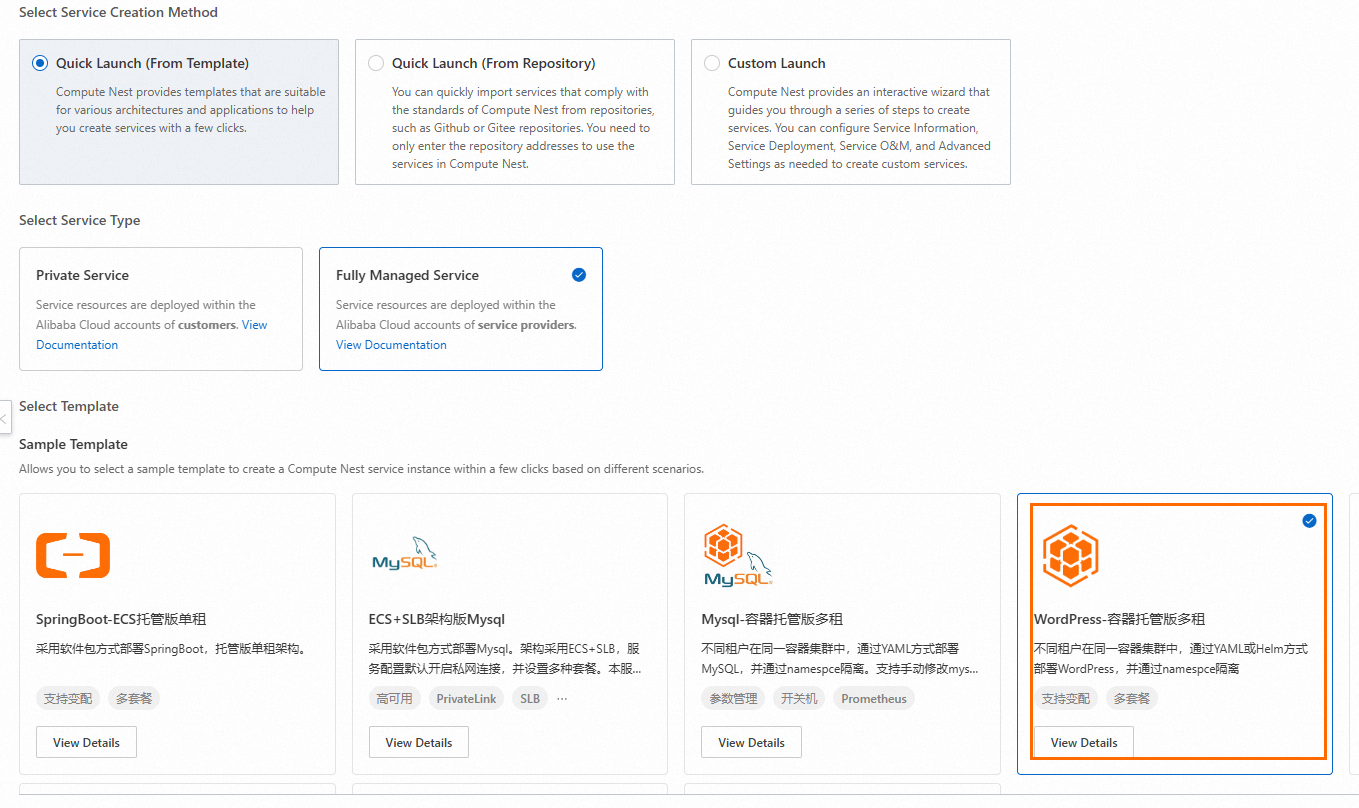
[マイサービス] ページの [作成済みサービス] タブで、[サービスの作成] をクリックします。 [サービスの作成] ページで、[サービス作成方法の選択] セクションの [クイックランチ(テンプレートから)] を選択し、[サービスタイプの選択] セクションの [フルマネージドサービス] を選択します。
[サンプルテンプレート] セクションで [ACK の WordPress マルチテナント フルマネージドサービス] を選択します。
選択したテンプレートの [詳細の表示] をクリックすると、テンプレート詳細パネルの [デプロイメントドキュメント] タブと [サービス設定 YAML ファイル] タブでテンプレート情報を表示できます。
[次へ:設定の構成] をクリックします。 [基本情報] セクションと [サービス設定] セクションのパラメーターを設定します。
[サービスの作成] をクリックします。
ステップ 2:SaaS Boost をデプロイする
SaaS Boost は Compute Nest と統合されており、マルチテナントアーキテクチャと継続的インテグレーションおよび継続的デリバリー(CI/CD)機能を提供します。 SaaS Boost は、パラメーターセット管理とアプリケーション監視機能も提供します。これらの機能は、従来のソフトウェアを SaaS ソフトウェアに変換するのに役立ちます。
Compute Nest コンソール にログインします。
左側のナビゲーションウィンドウで、[サービスカタログ] をクリックします。
[サービスカタログ] ページの [サービスカタログ] タブで、SaaS Boost Community サービスを見つけ、サービスをクリックして [サービスの詳細] ページに移動し、[今すぐデプロイ] をクリックします。
[サービスの詳細] ページで、各サービスインスタンスのデプロイメントドキュメント、アーキテクチャ、およびテンプレートを表示することもできます。
[サービスインスタンスの作成] ページで、指示に従ってパラメーターを設定します。
[次へ:注文の確認] をクリックします。
注文情報を確認し、チェックボックスをオンにして利用規約に同意し、[今すぐ作成] をクリックします。
SaaS Boost サービスインスタンスの詳細ページで、[SaaSBoostEndpoint] パラメーターの横にある URL をクリックして、SaaS Boost インターフェースを表示およびアクセスします。
このエンドポイントを顧客と共有することもできます。顧客は、SaaS Boost インターフェースで販売するマルチテナント フルマネージドサービスを購入できます。
顧客として WordPress をデプロイする
SaaS Boost サービスインスタンスの詳細ページで [SaaSBoostEndpoint] パラメーターの横にある URL をクリックして、SaaS Boost インターフェースにアクセスします。
左側のナビゲーションウィンドウで、[サービス] をクリックします。 [サービスインスタンス] ページで、[購入] をクリックします。
Compute Nest コンソールに移動します。購入ページで、指示に従ってパラメーターを設定します。次に、[次へ:注文の確認] をクリックします。
[今すぐ作成] をクリックします。 SaaS Boost の注文ページに移動します。
Alipay または WeChat を使用して注文の支払いを行います。
支払いが完了すると、[サービスインスタンス] ページに移動します。次の図は、サービスインスタンスへのアクセスに使用されるサンプル URL を示しています。
WordPress を使用します。