ダッシュボードは、メトリック、データトレンド、ステータスモニタリングなどの情報を一元化する可視化機能です。さまざまな可視化コンポーネントを使用してカスタムインターフェイスを作成し、ビジネスやシステムの運用状況を迅速に把握するのに役立ちます。
手順
Cloud Monitor 2.0 コンソールにログインし、ワークスペースを選択します。左側のナビゲーションウィンドウで、を選択します。
ダッシュボードページで、を選択します。
[ダッシュボードの作成] ダイアログボックスで、ダッシュボードを構成し、[OK] をクリックします。
ダッシュボード名: カスタム名を入力します。
レイアウトモード: グリッドレイアウトまたはフリーレイアウトを選択します。
ダッシュボードページでは、各ダッシュボードの 名前 と ID、および 操作 列の [詳細] と [削除] オプションを表示できます。
操作 列で、目的のダッシュボードの [詳細] をクリックします。
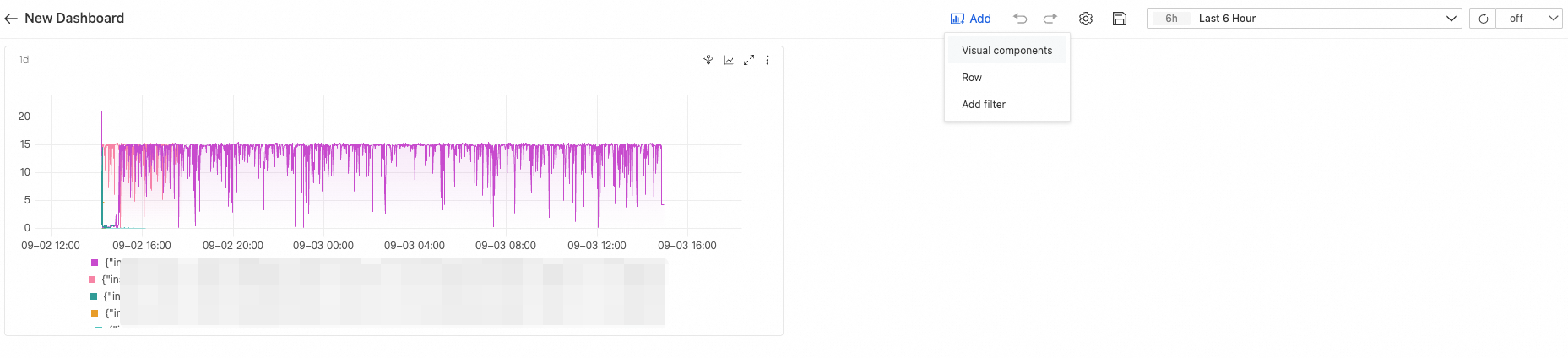
ダッシュボードの詳細ページで、パネルの [可視化コンポーネントの追加] をクリックします。
または、上部にある
 [追加] アイコンをクリックし、[可視化コンポーネント] を選択します。
 元に戻す: 可視化コンポーネントの追加を元に戻します。
 やり直し: 元に戻した可視化コンポーネントを復元します。
 設定: ダッシュボードのパラメーターを構成します。
基本構成: ダッシュボードの名前と説明を変更します。
変数構成: データクエリで使用する変数を構成します。フィルター変数は自動的にフィルター条件を追加します。プレースホルダー変数は $var 形式を使用して置き換えられます。変数は、ダッシュボードの上部に入力ボックスまたはドロップダウンリストとして表示されます。
リンク構成: カスタムの外部リンクへの新しいリンクを作成します。リンクはダッシュボードの上部に表示され、簡単にアクセスできます。
JSON モデル: ダッシュボードの構成を JSON 形式で表示します。JSON コンテンツをコピーしてダッシュボードを移行したり、その特徴をバッチで変更したりできます。
 保存: 可視化コンポーネントを構成した後、[保存] をクリックしてダッシュボードに追加します。
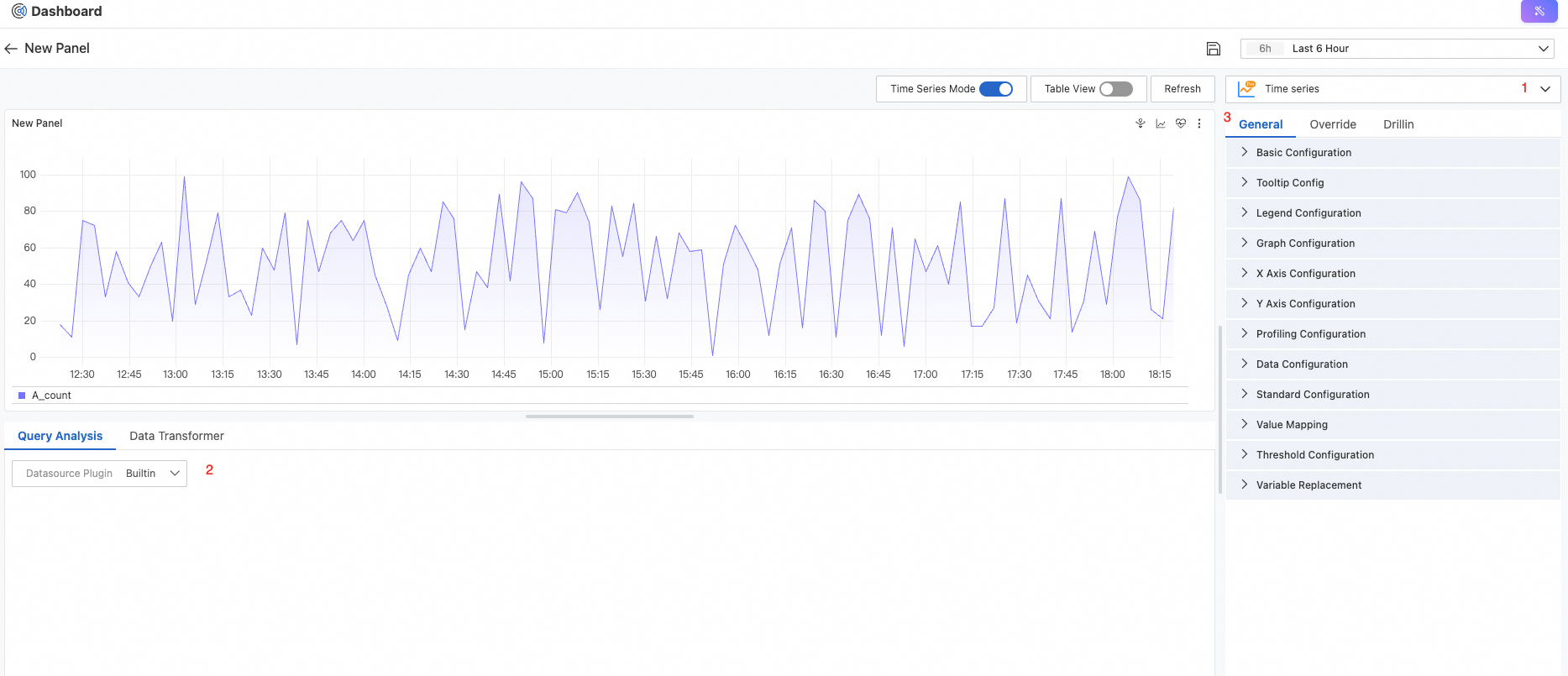
[可視化コンポーネントの追加] ページで:
図 ①: 複数のチャートタイプをサポートします。
チャート (折れ線グラフ、縦棒グラフ、統計、ゲージ、円グラフ、テーブル、ファセットチャート、ヒストグラム)。
グラフ (ハニカム、ヒートマップ、フレームグラフ)。
マップ (中国マップ、世界地図)。
エリア ②: データソースを選択します。次のデータソースがサポートされています:
ビルトインデータソース
CMS
Prometheus
Metricstore (PromQL)
Logstore (SQL)
Metricstore (SQL)
エリア ③: カスタムチャート設定を構成します。
一般設定: チャートのタイトル、罫線、バックグラウンド、時間範囲、グラフタイプ (線、列、または点)、x 軸、y 軸、しきい値などの一般設定を構成します。
フィールドのオーバーライド: メトリックフィールドの表示名、配色、線の幅、塗りつぶしの不透明度をカスタマイズします。
ドリルダウンイベント: データ列名に基づいてリンクイベントを設定します。チャート内のデータポイントをクリックすると、ターゲットリンクにリダイレクトされます。
データソースを追加します。たとえば、CMS (Cloud Monitor) データソースを追加するには、[クエリの追加] をクリックしてデータソース設定を構成します。
クラウドプロダクト: モニターするクラウドプロダクトを選択します。
メトリック: モニターするメトリックを選択します。
メトリックを選択した後、[リソースの追加] をクリックします。
リソース範囲を選択します: [アプリケーション グループ]、[クラウドプロダクトインスタンス]、または [監視対象インスタンス]。
ターゲットリソースインスタンスを選択し、[確認] をクリックします。
集計方法: 平均、最小、最大など、メトリック値の集計方法を選択します。
グループ化: 集約のディメンションを設定します。
タイプ: データクエリメソッドを選択します。

構成が完了したら、上部にある保存アイコン
 をクリックします。
さらに可視化コンポーネントを追加し、監視対象リソースのチャートを構成して、さまざまなモニタリングチャートを含むダッシュボードを作成できます。