背景情報
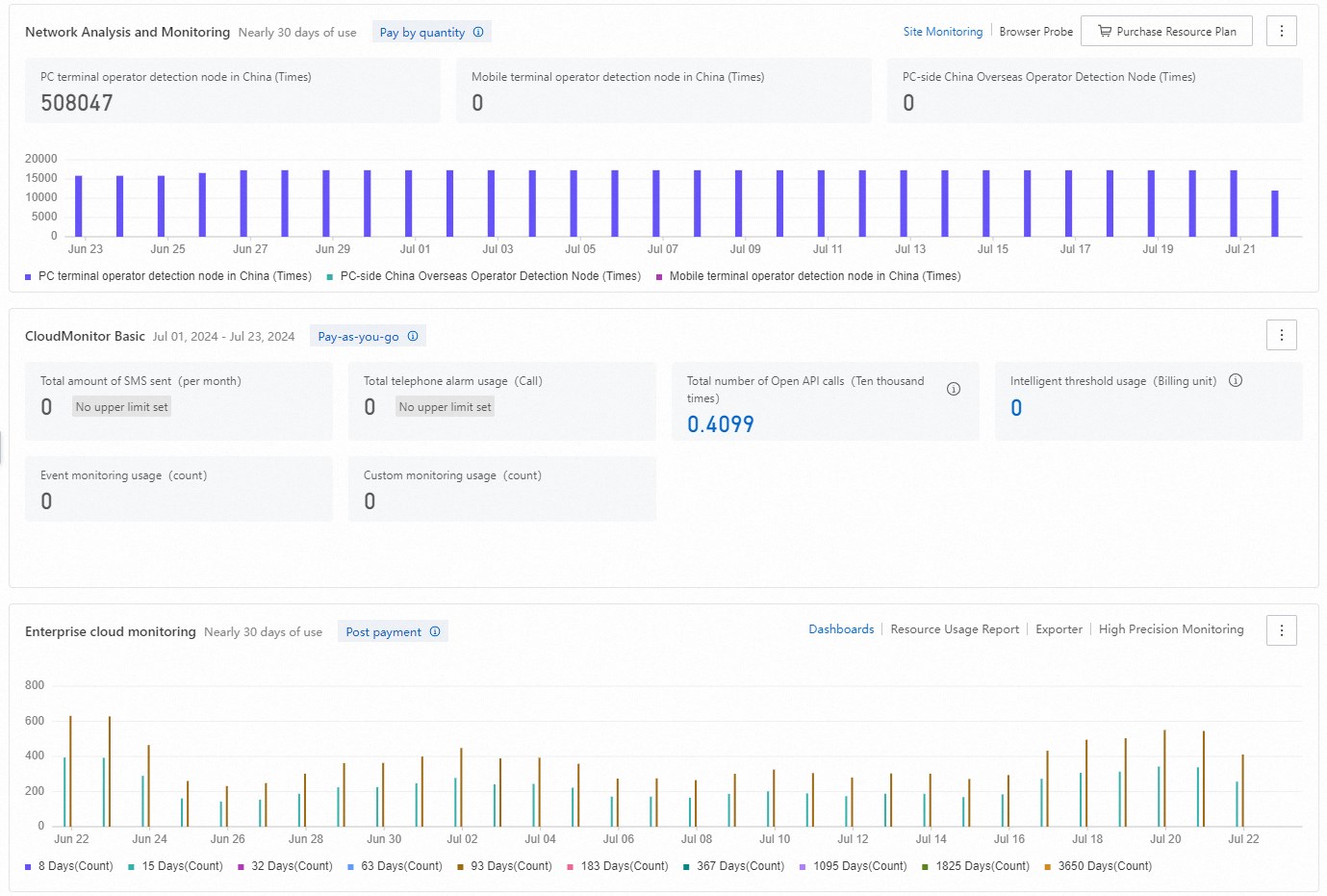
CloudMonitor は、ネットワーク分析と監視、CloudMonitor Basic、ハイブリッドクラウド監視の 3 つの従量課金サービスを提供しています。課金方法と料金の詳細については、課金概要をご参照ください。
リソース使用量の表示
操作手順 | スクリーンショット |
-
Cloud Monitor コンソールにログインします。
ナビゲーションウィンドウで [概要] をクリックし、 タブをクリックします。 リソース消費 タブで、ネットワーク分析と監視、CloudMonitor Basic、およびハイブリッドクラウド監視のリソース使用量を表示できます。
| 
|
サービスの有効化と無効化
アクセス
-
Cloud Monitor コンソールにログインします。
ナビゲーションウィンドウで Overview をクリックし、リソース消費 タブをクリックします。次のサービスを有効化または無効化できます。:
ネットワーク分析と監視。この有料サービスの詳細については、従量課金をご参照ください。
CloudMonitor Basic。この有料サービスの詳細については、従量課金をご参照ください。
ハイブリッドクラウド監視。この有料サービスの詳細については、ハイブリッドクラウド監視をご参照ください。
ネットワーク分析と監視
有効化 | 無効化 |
コンソールナビゲーションバーで、Overview を選択し、リソース消費 タブをクリックします。 ネットワーク分析と監視 パネルで、右側の 今すぐ有効化 ボタンをクリックし、再度 今すぐ開く をクリックして サービス契約 に同意します。 有効化後、従量課金の請求明細を確認できます。[従量課金] の横にある  アイコンにカーソルを合わせ、[請求ルールを表示] をクリックします。 アイコンにカーソルを合わせ、[請求ルールを表示] をクリックします。 [ネットワーク分析と監視] セクションの右上部分で、[サイト監視] または [ブラウザテスト] タブをクリックして、過去 30 日間の各サービスのリソース使用量を表示します。 コストを節約するために、リソースプランを購入できます。[リソースプランの購入] をクリックします。
説明 ネットワーク分析と監視のリソースプランの課金の詳細については、リソースプランをご参照ください。 [ネットワーク分析と監視] セクションの右上部分で、 アイコンにポインターを合わせます。表示されるメニューから、[リソースプラン使用状況の表示] または [請求明細の表示] をクリックします。 アイコンにポインターを合わせます。表示されるメニューから、[リソースプラン使用状況の表示] または [請求明細の表示] をクリックします。
| |
CloudMonitor Basic
有効化 | 無効化 |
無料クォータが要件を満たしているか確認します。 コンソールナビゲーションバーで、Overview を選択し、リソース消費 タブをクリックします。CloudMonitor Basic Edition パネルで、[Free Tier] ボタンアイコン  にポインターを合わせ、[無料利用枠の詳細を表示] をクリックします。 にポインターを合わせ、[無料利用枠の詳細を表示] をクリックします。 無料クォータが不十分な場合は、CloudMonitor Basic の従量課金サービスを有効化できます。[今すぐ有効化] をクリックします。 支出を管理するために、SMS メッセージと電話にクォータを設定できます。 [合計 SMS 使用量] または [合計電話使用量] セクションで、[上限未設定] にポインターを合わせ、[クォータを設定] をクリックします。 表示されるダイアログボックスで、SMS メッセージまたは電話のクォータの最大値を設定し、確認 をクリックします。
説明 現在、クォータを設定できるのは CloudMonitor Basic のみです。 Quota Center で SMS と電話発信のクォータを設定することもできます。詳細については、クォータ引き上げのリクエストをご参照ください。 SMS と電話発信のクォータは、CloudMonitor と Quota Center の間で同期されます。一方のサービスで設定されたクォータは、もう一方のサービスで自動的に更新されます。
コストを節約するために、SMS メッセージと電話発信のリソースプランを購入できます。
説明 CloudMonitor Basic のリソースプランの課金の詳細については、リソースプランをご参照ください。 [CloudMonitor Basic] セクションで、[SMS 総使用量] または [電話発信総使用量] にポインターを合わせます。表示されるパネルで、[SMS リソースプランの購入] または [電話発信リソースプランの購入] をクリックします。購入が完了したら、[リソースプラン使用状況の表示] をクリックします。 [CloudMonitor Basic] セクションの右上部分で、 アイコンにポインターを合わせます。表示されるメニューから、[請求明細の表示] をクリックして請求書を確認します。
| |
ハイブリッドクラウド監視
有効化 | 無効化 |
コンソールのナビゲーションバーで、Overview を選択し、リソース消費 タブをクリックします。Hybrid Cloud Monitoring パネルで、右側の [今すぐ有効化] ボタンをクリックします。もう一度 今すぐ開く をクリックして、サービス契約 に同意します。 ハイブリッドクラウド監視は、ダッシュボード、リソース使用量レポート、高精度モニタリング、エクスポーターの各従量課金機能を提供します。請求明細を表示するには、[従量課金] の横にある アイコンにポインターを合わせ、[課金ルールの表示] をクリックします。 [ハイブリッドクラウド監視] セクションの右上部分で、[ダッシュボード]、[リソース使用量レポート]、[エクスポーター]、または [高精度モニタリング] タブをクリックして、過去 30 日間の各機能のリソース使用量を表示します。 セクションの右上部分で、 アイコンにポインターを合わせます。表示されるメニューから、[請求明細の表示] をクリックします。
| 従量課金サービス: コンソールナビゲーションバーで Overview を選択して リソース消費 タブをクリックし、Hybrid Cloud Monitoring パネルで右上隅の アイコンをクリックして、ドロップダウンメニューから [サブスクライブ解除] を選択します。ポップアップウィンドウで、[通知を読み、理解しました] チェックボックスを選択し、[サブスクライブ解除] ボタンをクリックします。 サービスを無効化すると、同日中に再有効化することはできません。
|