Lark グループでアラート通知を受信できるようにするには、Lark チャットボットの Webhook URL をアラート連絡先に追加し、アラートルールを設定する必要があります。その後、アラートルールがトリガーされると、アラート連絡先は Lark グループでアラート通知を受信できます。
前提条件
アラート連絡先が作成済みである必要があります。詳細については、「アラート連絡先またはアラートグループの作成」をご参照ください。
ステップ 1:Lark チャットボットの作成
以下の手順では、PC 向け Lark でチャットボットを作成する方法を説明します。
PC 向け Lark を起動し、アラート連絡先が所属する Lark グループに移動します。
右下隅の
 アイコンをクリックします。
[ボットを追加] をクリックします。
-
[カスタムボット] の横にある 追加 をクリックします。
-
ボット名(例:「Cloud Monitor アラート通知」)を入力し、追加 をクリックします。
-
コピー をクリックして Webhook URL をコピーします。
[カスタムキーワード] を選択し、次のキーワードを追加します:Cloud Monitor、Cloud Service、Monitor、ECS、Alert。
-
終了 をクリックします。
ステップ 2:Lark チャットボットの Webhook URL をアラート連絡先に追加
Lark チャットボットの Webhook URL をアラート連絡先に追加します。
-
Cloud Monitor コンソール にログインします。
-
左側のナビゲーションウィンドウで、 を選択します。
-
アラーム送信先 タブで、対象のアラート連絡先を見つけ、編集 を アクション 列でクリックします。
-
アラーム送信先の設定 パネルで、Lark チャットボットの Webhook URL を入力します。
アラートコールバック URL の接続性をテストするには、以下の操作を行います。
コールバック URL のすぐ右側にある テスト をクリックします。
WebHook テストパネルで、HTTP ステータスコードとテスト結果の詳細を確認し、アラートコールバック URL の接続性を検証およびトラブルシューティングします。
説明コールバックテンプレートタイプ: および 言語: を設定することもできます。その後、再度 テスト をクリックして、更新されたテスト結果を確認してください。
閉じる をクリックします。
-
情報を確認後、OK をクリックします。
ステップ 3:アラートグループの作成
アラート連絡先をアラートグループに追加します。
-
Cloud Monitor コンソール にログインします。
-
左側のナビゲーションウィンドウで、 を選択します。
-
アラーム送信先グループ タブをクリックします。
-
[アラーム送信先グループ]タブで、[送信先グループを作成]をクリックします。
-
送信先グループを作成 パネルで、アラートグループの名前を入力し、対象のアラート連絡先を選択します。
-
OK をクリックします。
ステップ 4:アラートルールの作成
対象リソースのメトリックに対してアラート条件を設定し、アラートグループを選択します。
詳細については、「アラートルールの作成」をご参照ください。
ステップ 5:アラート通知の確認
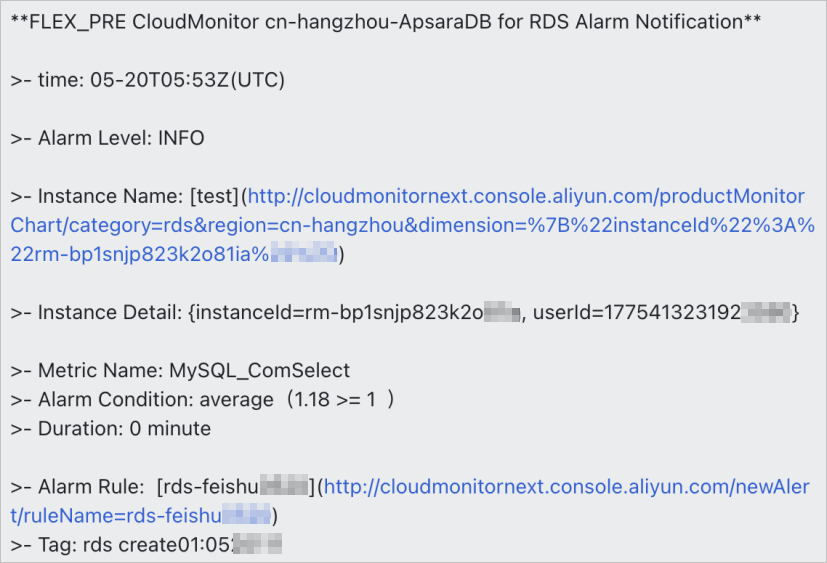
メトリックがアラートルールで指定された条件を満たすと、Lark グループにアラート通知が送信されます。