このガイドでは、OpenAPI Explorer を使用して Cloud Control API 経由でクラウドリソースを管理する方法を説明します。Virtual Private Cloud (VPC) を例に、リソースに対する作成、取得、更新、一覧表示、削除といったライフサイクル全体の操作を実行する方法を学びます。
前提条件
RAM ユーザー:セキュリティのため、Alibaba Cloud アカウントの代わりに Resource Access Management (RAM) ユーザーを使用することを推奨します。詳細については、「RAM ユーザーの作成」をご参照ください。
必要な権限:次のポリシーを RAM ユーザーにアタッチします:
Cloud Control API へのアクセスを許可するためのシステムポリシー AliyunCloudControlAPIFullAccess。
管理対象のリソースに応じたサービス固有のポリシー (例:
AliyunVPCFullAccess)。詳細については、「RAM ユーザーへの権限付与」をご参照ください。
API 操作の概要
Cloud Control API は、標準化された操作を使用してリソースを管理します。このチュートリアルでは、プロダクトコードが VPC でリソースタイプが VPC である VPC のための、以下のコア操作について説明します:
CreateResource:新しいリソースを作成します。
GetResource:特定のリソースの詳細を取得します。
UpdateResource:既存のリソースを変更します。
ListResources:リージョン内の特定のタイプのリソースをすべて一覧表示します。
DeleteResource:リソースを削除します。
同期操作と非同期操作
Cloud Control API は、2 つの方法で応答できます:
同期 (ステータス 200):操作は即座に完了し、応答本文に結果が含まれます。
非同期 (ステータス 202):操作は受け付けられ、バックグラウンドで実行されます。応答は taskId を返します。この
taskIdを使用してGetTask操作を呼び出し、タスクの最終的なステータスを確認する必要があります。
操作手順
ステップ 1: VPC の作成
RAM ユーザーとして OpenAPI Explorer にログインし、VPC の CreateResource ページに移動します。パラメーターセクションで
regionIdを指定し、bodyでリソースのプロパティを定義します。その後、[呼び出し開始] をクリックします。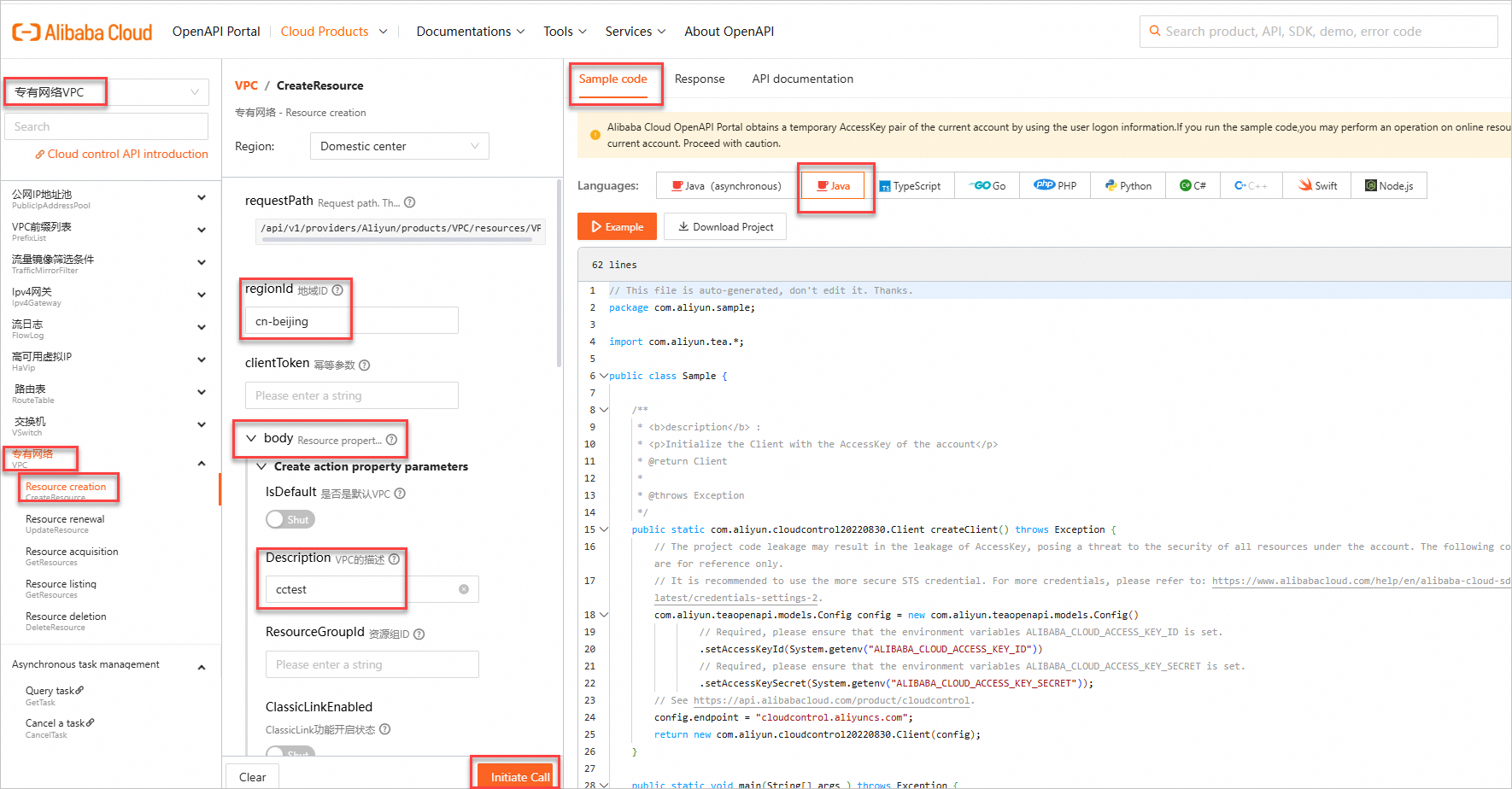
[応答] タブで応答を確認します。
呼び出しが失敗した場合は、[診断] をクリックするか、一般的なエラーコード を使用してトラブルシューティングを行います。サポートに お問い合わせ いただくことも可能です。
呼び出しが成功すると、ステータスコード 200 (同期操作) または 202 (非同期操作) が返されます。応答本文から、次のステップのために
taskIdとresourceIdをコピーします。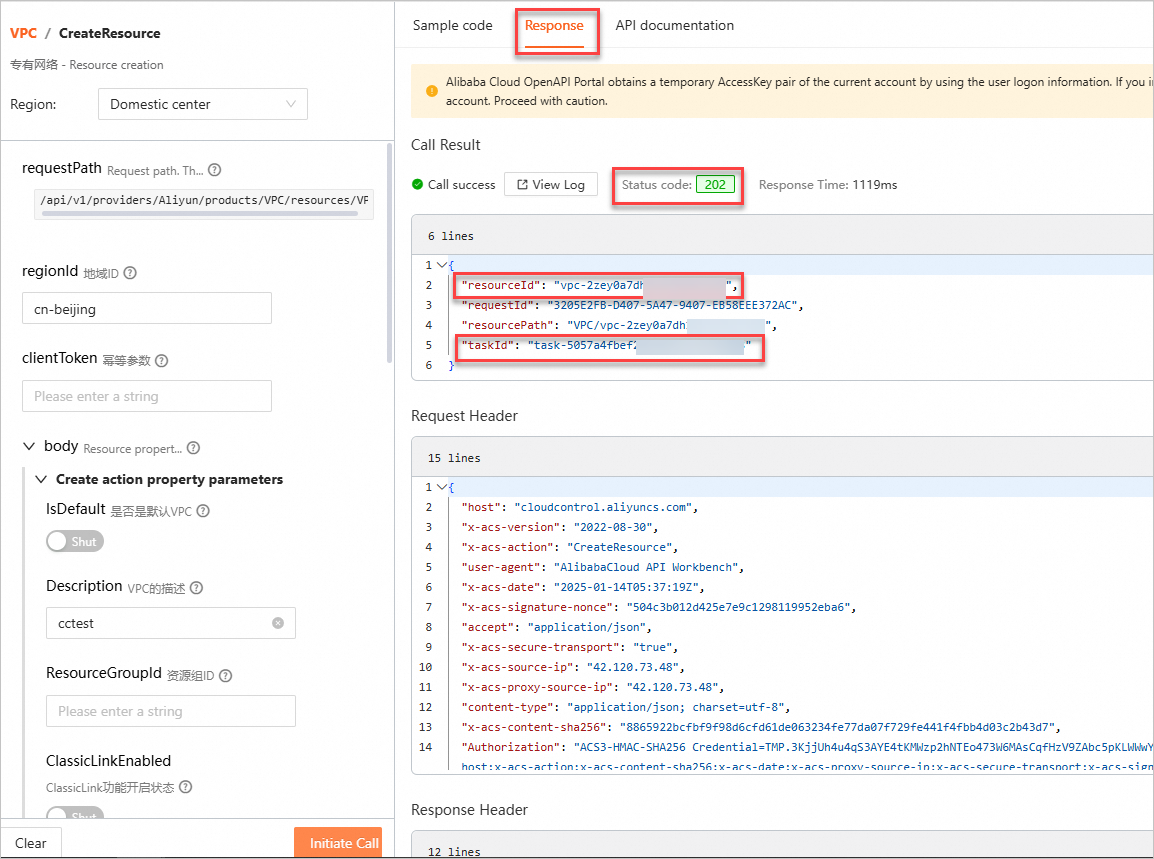
この例では、状態コードは 202 であり、これは非同期操作であることを示しています。
taskIdを記録し、[タスクのクエリ] をクリックして、タスククエリページに移動します。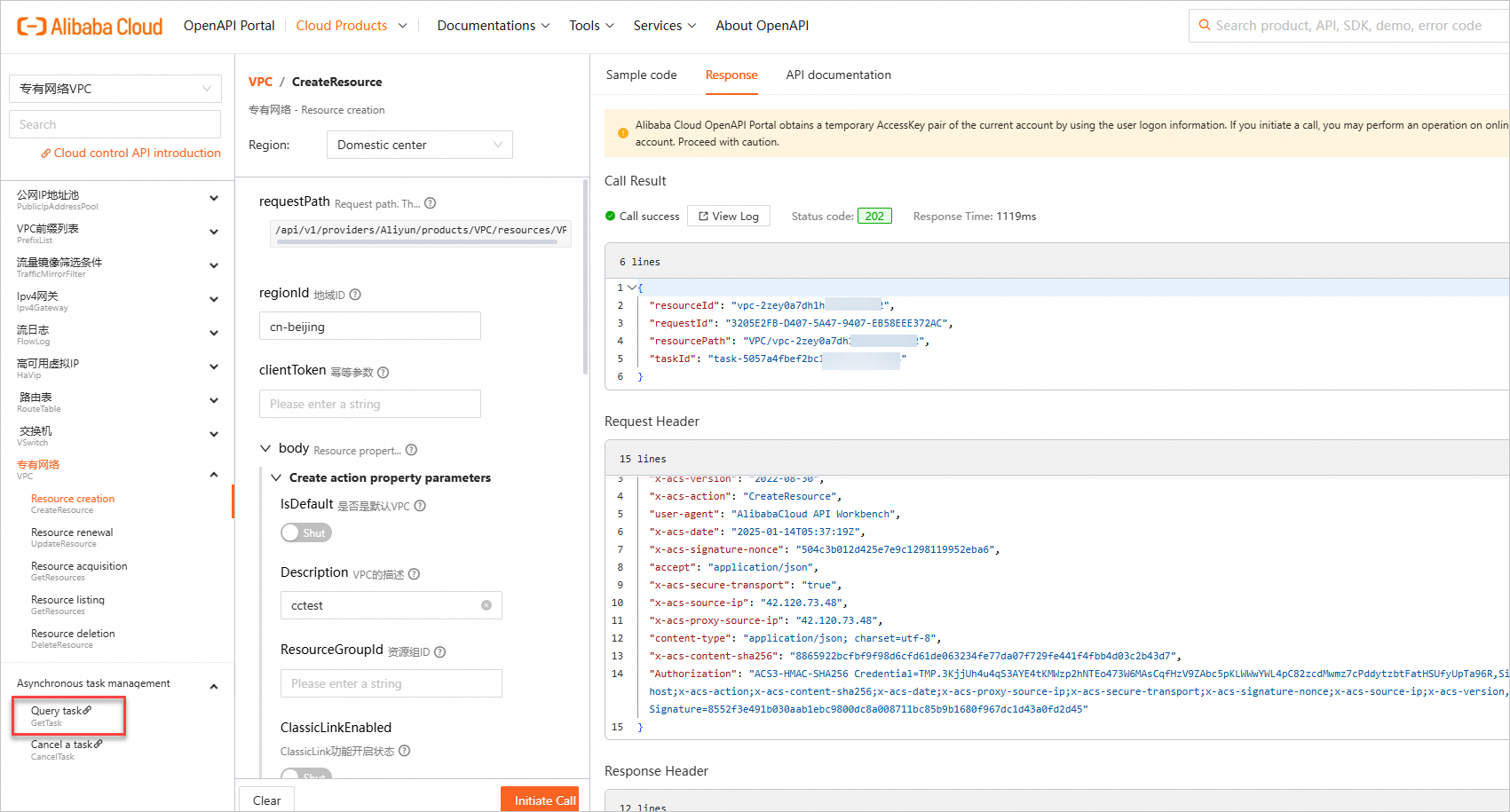
ステップ 2: 作成タスクのステータスの確認
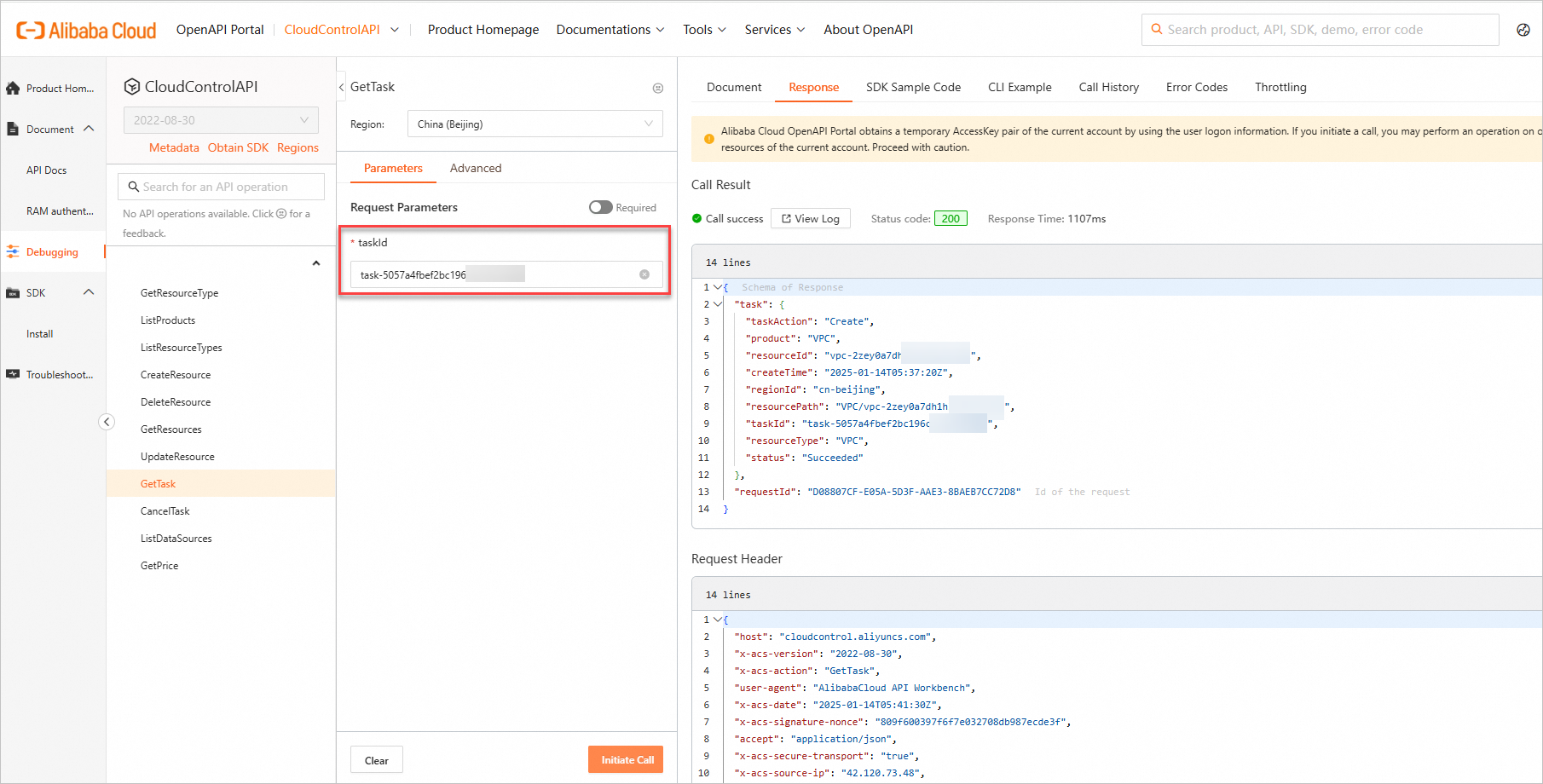
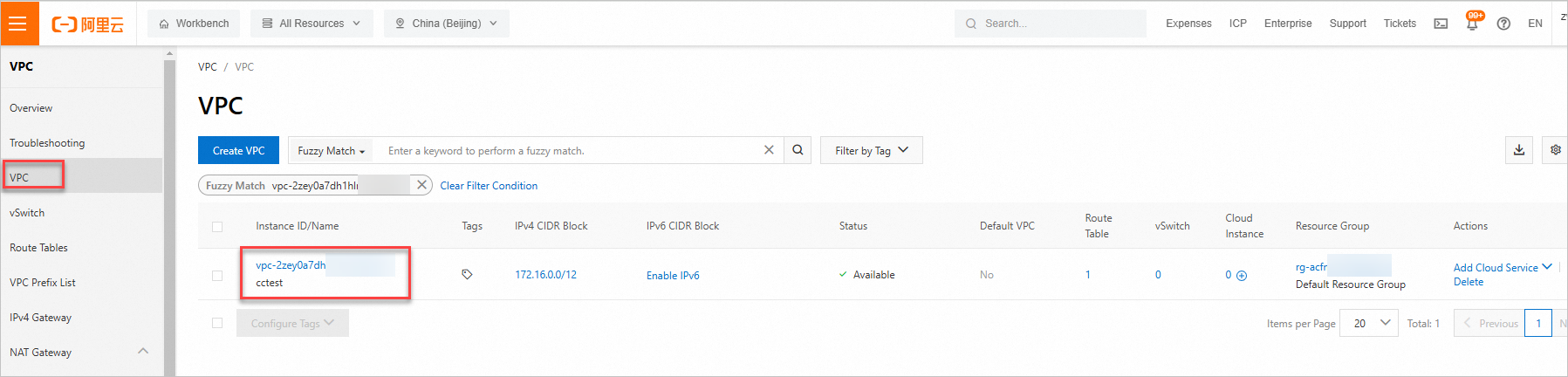
ステップ 3: VPC 詳細の取得
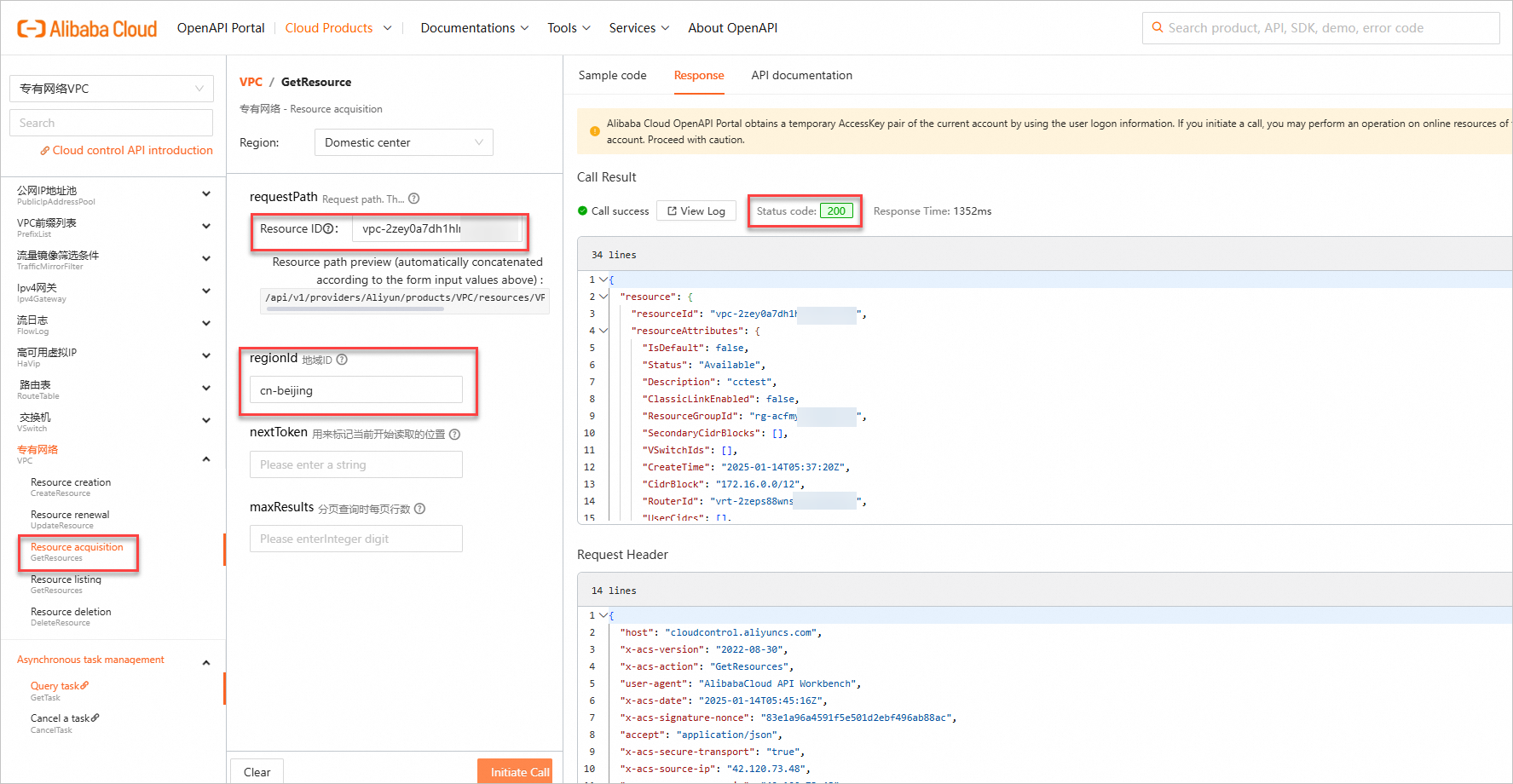
GetResource ページに移動します。ステップ 1 でコピーした resourceId と正しい regionId を入力します。[呼び出し開始] をクリックして、新しい VPC の詳細を取得します。
ステップ 4: VPC の更新
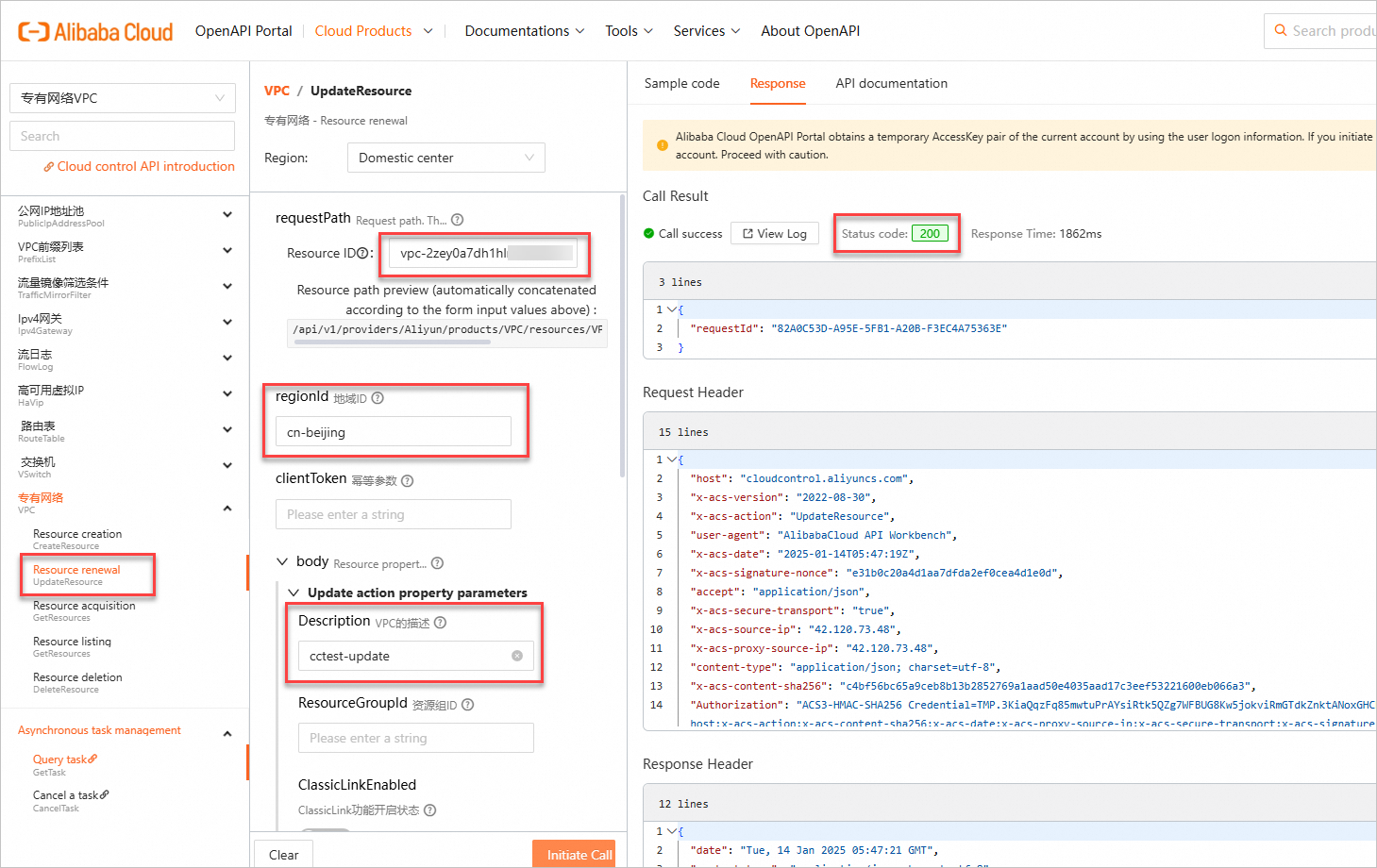
UpdateResource ページに移動します。resourceId と regionId を指定します。body で、変更したいプロパティ (例:Description) を指定します。[呼び出し開始] をクリックし、VPCコンソール で更新を確認します。
ステップ 5: VPC の一覧表示
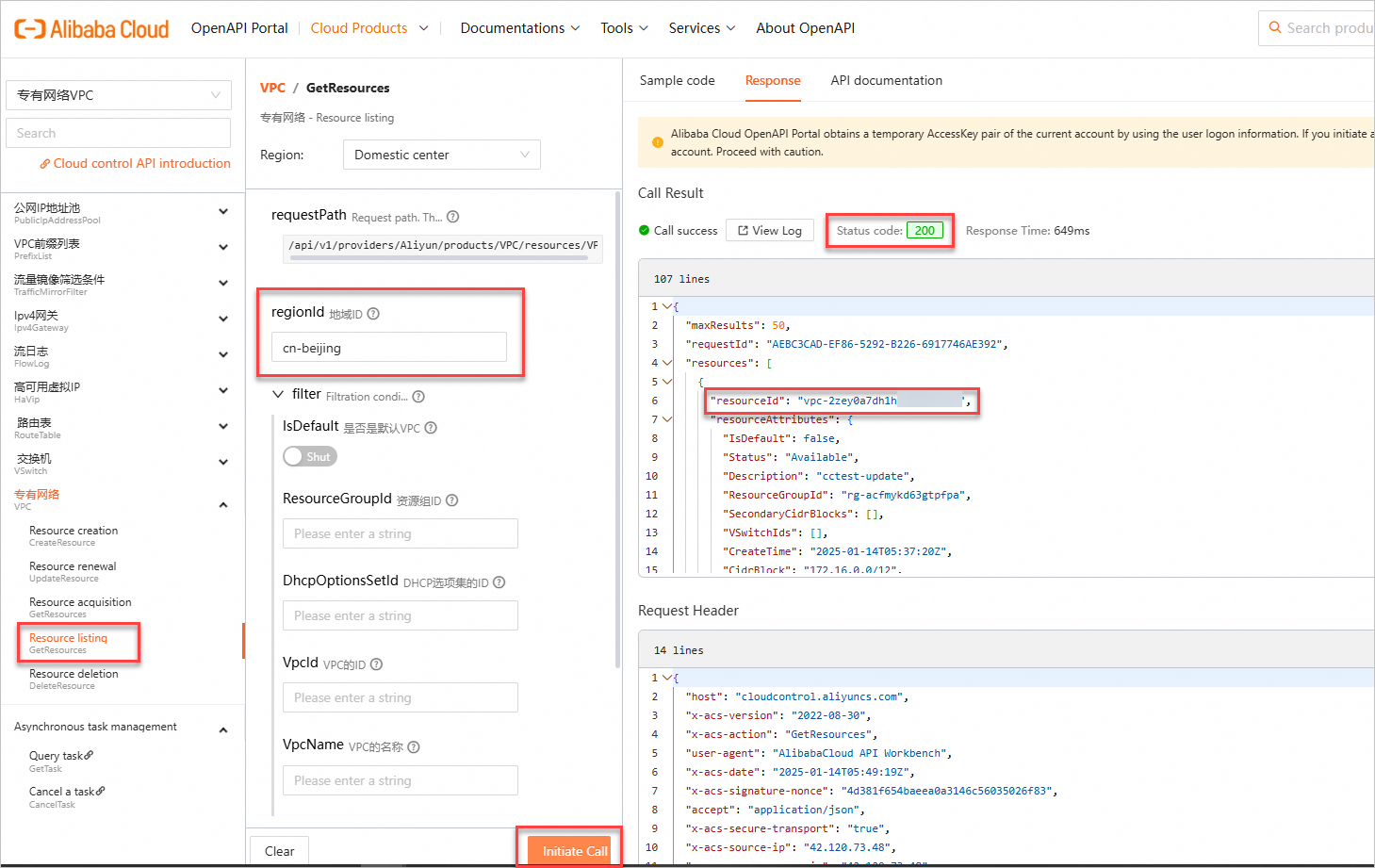
GetResources ページに移動します。 regionId を選択し、[呼び出しの開始] をクリックします。 応答には、リソースのリストに作成した VPC が含まれます。
ステップ 6: VPC の削除
リソースをクリーンアップするには、DeleteResource ページに移動します。作成した VPC の
resourceIdとregionIdを入力し、[呼び出し開始] をクリックします。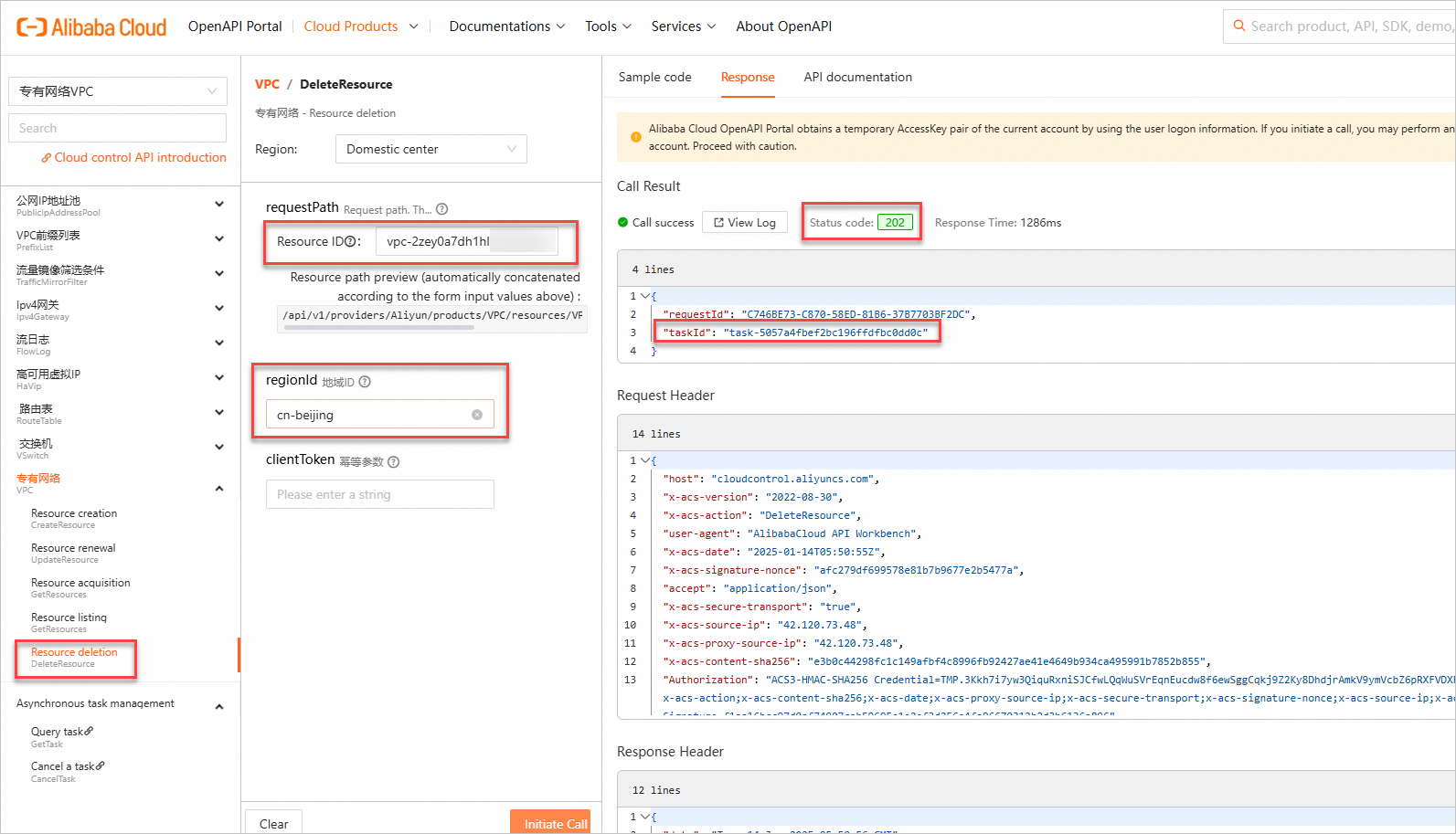
呼び出しが成功すると、ステータスコード 202 と新しい
taskIdが返されます。再度
GetTask操作を使用して、この削除タスクのステータスを確認します。ステータスがSucceededであれば、VPC が削除されたことを確認できます。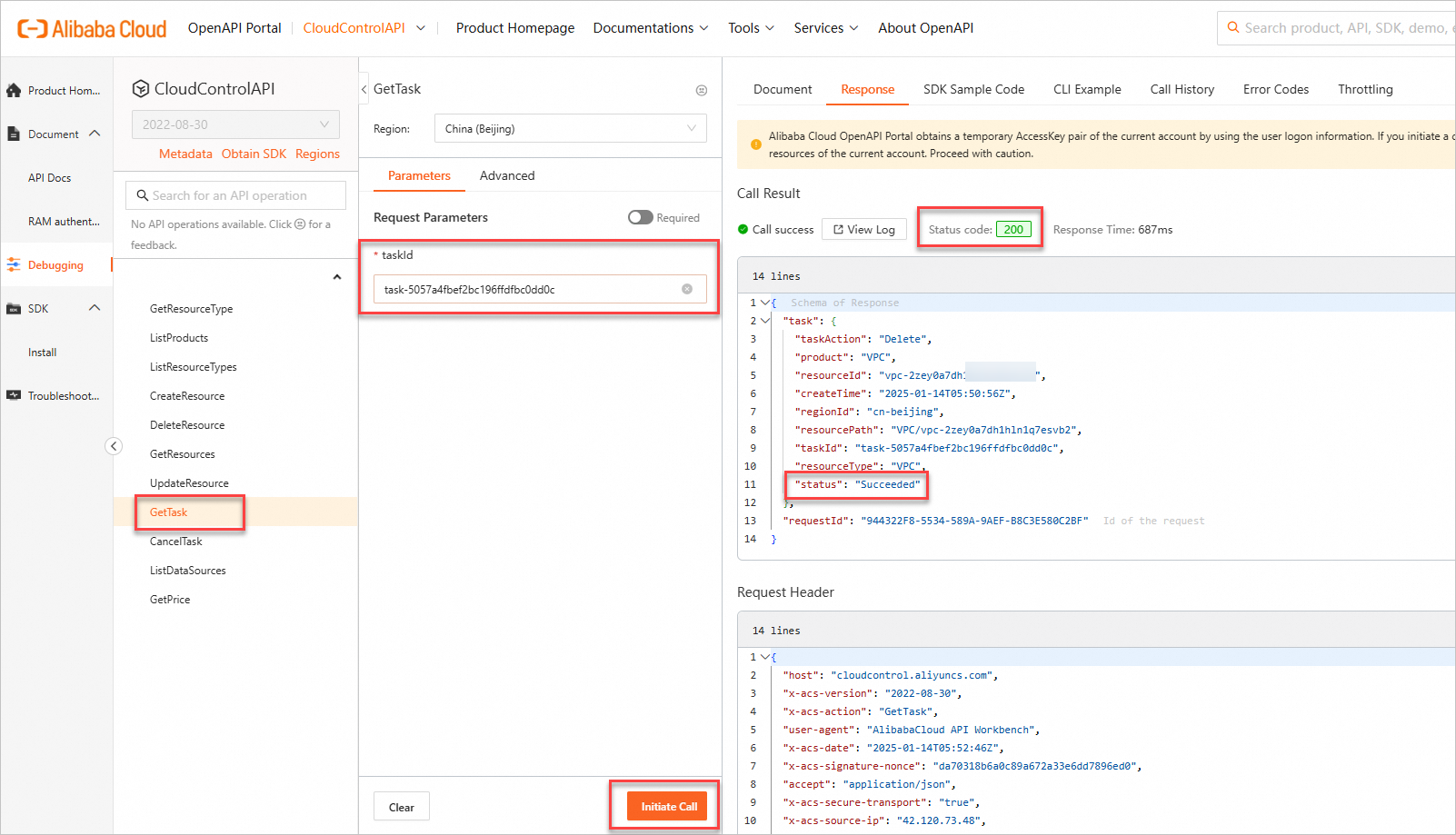
サンプルコード
Cloud Control API をプログラムで使用する方法の詳細については、GitHub の公式サンプルコードをご参照ください:Cloud Control API Demo Repository。