オンプレミスの Cloud Backup クライアントからソースサーバーまたは仮想マシン (VM) にファイルを復元できます。また、他の Cloud Backup クライアントからソースサーバーまたは VM にファイルを復元することもできます。
オンプレミスの Cloud Backup クライアントからのファイルの復元
オンプレミスの Cloud Backup クライアントからファイルを復元するには、次の手順を実行します。
Cloud Backup クライアントにログインします。
左側のナビゲーションペインで、[復元] をクリックすると、[バックアップの復元 / バックアップ] ページが開きます。
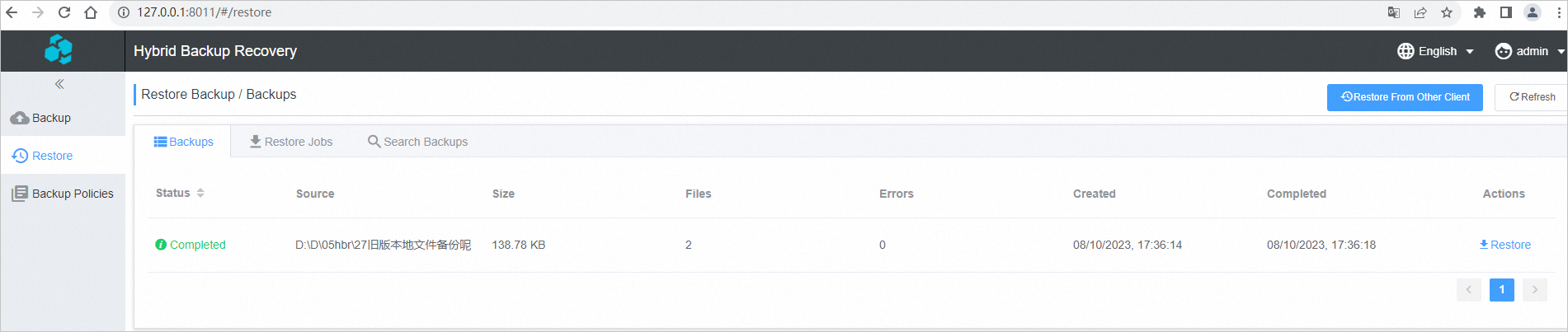
[バックアップ] タブで、バックアップを探し、[操作] 列の [復元] をクリックします。
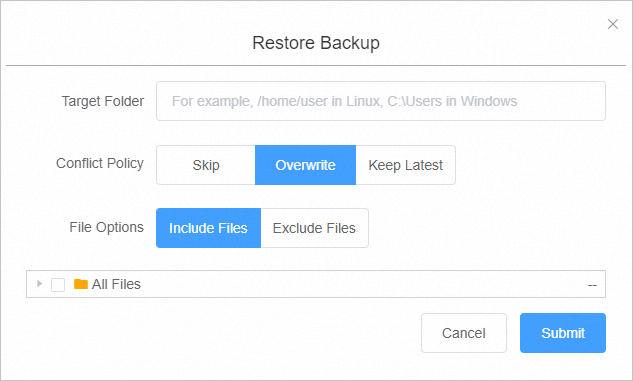
[バックアップの復元] ダイアログボックスで、パラメーターを設定し、復元するファイルを選択して、[送信] をクリックします。 パラメーターを次の表に示します。
パラメーター
説明
[ターゲットフォルダー]
バックアップファイルを復元するフォルダーです。
[ファイル名の競合]
[スキップ]
[上書き]
[新しいバージョンを保持]
[復元ルール]
[ファイルを含める]:選択したフォルダーとファイルのみを復元します。
[ファイルを除外する]:選択したフォルダーとファイル以外のすべてのフォルダーとファイルを復元します。
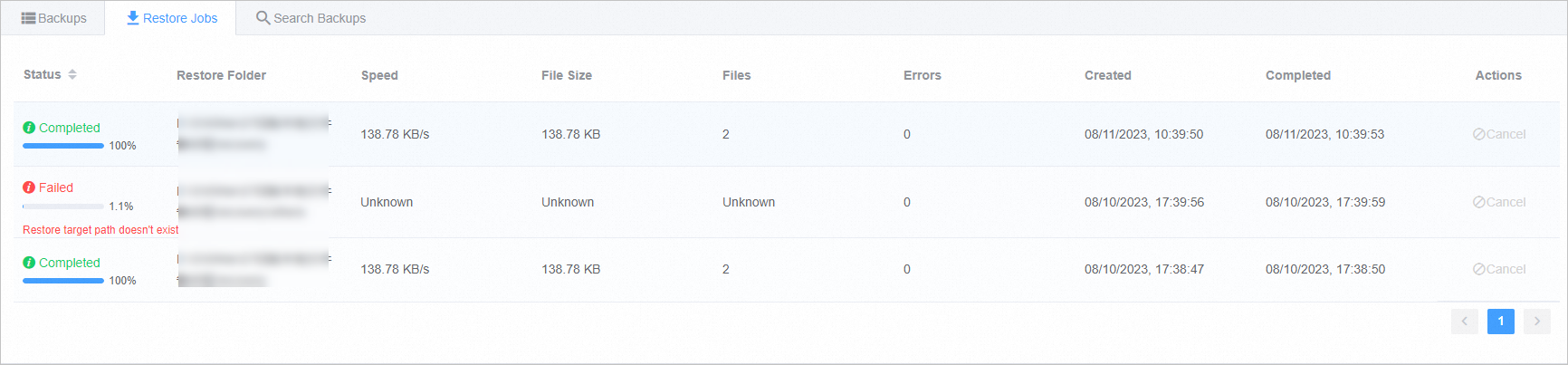
復元ジョブが作成されると、[復元ジョブ] タブで復元ジョブの進捗状況を確認できます。
他の Cloud Backup クライアントからのファイルの復元
他の Cloud Backup クライアントからファイルを復元するには、次の手順を実行します。
Cloud Backup クライアントにログインします。
左側のナビゲーションペインで、[復元] をクリックして [バックアップの復元 / バックアップ] ページを開きます。
ページの右上隅で、[他のクライアントから復元] をクリックします。
[バックアップの復元] ダイアログボックスで、ソースクライアントを選択し、[次へ] をクリックします。
復元するバックアップを選択して、[次へ] をクリックします。
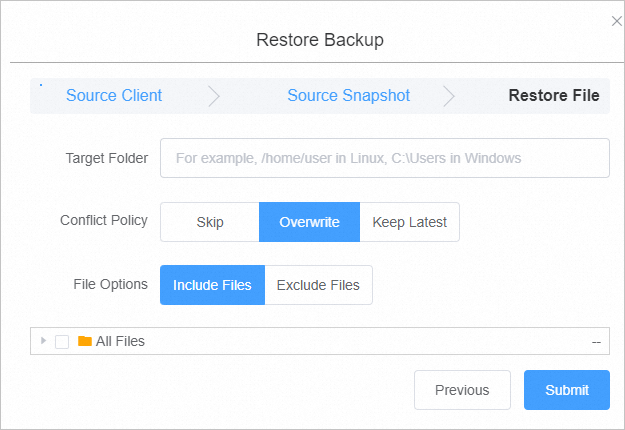
表示されるダイアログボックスで、パラメーターを設定し、復元するファイルを選択して [送信] をクリックします。 次の表にパラメーターを示します。
パラメーター
説明
[ターゲットフォルダー]
バックアップファイルを復元するフォルダーです。
[ファイル名の競合]
[スキップ]
[上書き]
[最新版を保持]
[復元ルール]
[ファイルを含める]:選択したフォルダーとファイルのみを復元します。
[ファイルを除外する]:選択したフォルダーとファイル以外のすべてのフォルダーとファイルを復元します。
復元ジョブが作成されると、[復元ジョブ] タブでその進捗を確認できます。