SAP HANA データベースを Cloud Backup のバックアップボールトにバックアップした後、ソースインスタンス、同じボールト内の別のインスタンス、または別のリージョン内のインスタンスなど、複数の宛先に復元できます。
前提条件
SAP HANA のバックアップが作成済みであること。
SAP HANA インスタンスのバックアップパラメーターが設定済みであること。
注意事項
Cloud Backup は、復元中に SAP HANA データベースを自動的に停止します。この間、データベースにはアクセスできません。
同一リージョン内のソースインスタンスへのデータベースの復元
同一リージョン内のソース SAP HANA インスタンスにデータベースを復元するには、次の手順を実行します。
Cloud Backup コンソールにログインします。
左側のナビゲーションウィンドウで、を選択します。
上部のメニューバーの左上隅で、リージョンを選択します。
SAP HANA バックアップ ページで、SAP HANA インスタンス タブを選択し、ターゲットインスタンスの横にある 復元 をクリックします。
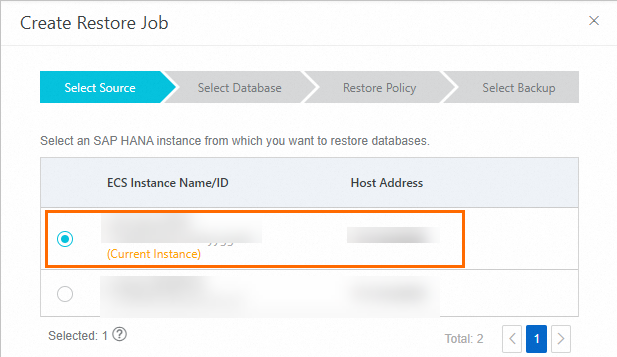
新しい復元タスクの作成 タブで、復元する SAP HANA インスタンスをソースインスタンスとして選択し、次へ をクリックします。
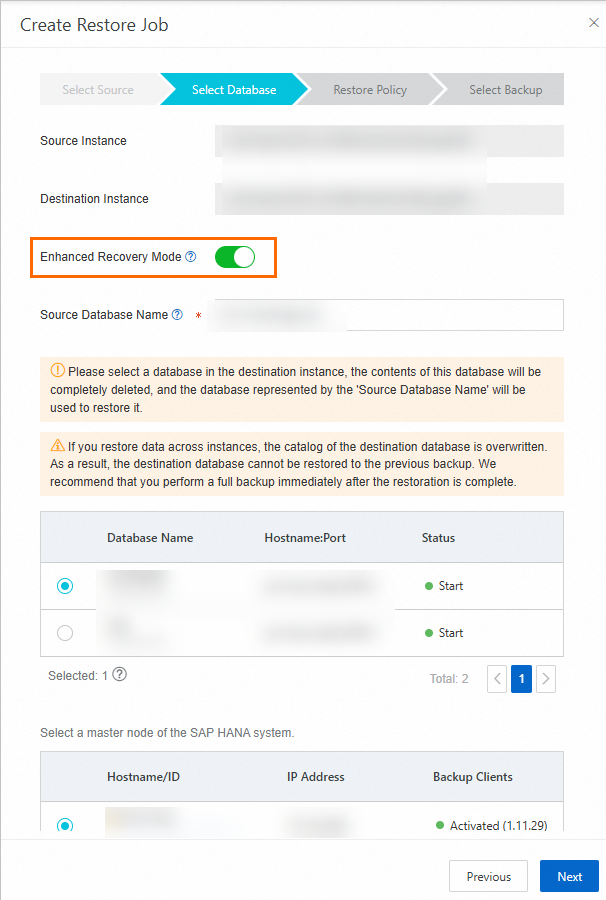
ソースとターゲットの SAP HANA インスタンスの情報を確認し、ターゲットデータベースを選択して、次へ をクリックします。
重要インスタンス間の復元または拡張復元中、Cloud Backup はデータの整合性を確保し、復元を成功させるために、宛先データベースインスタンスを自動的に停止します。
説明ソースデータベースが誤って削除されて見つからない場合は、復元操作を実行する前に、SAP HANA で同じ名前の新しいデータベースを作成する必要があります。
ターゲット SAP HANA データベースのバックアップパラメーターで Backint へのカタログバックアップ を有効にすると、拡張リカバリモード を有効にできます。このモードでは、Backint インターフェイスを介してバックアップカタログを直接読み取り、ローカル SAP HANA インスタンスに障害が発生した場合に解凍を実行できます。
復元ポリシー オプションを選択し、パラメーターを設定してから、次へ をクリックします。
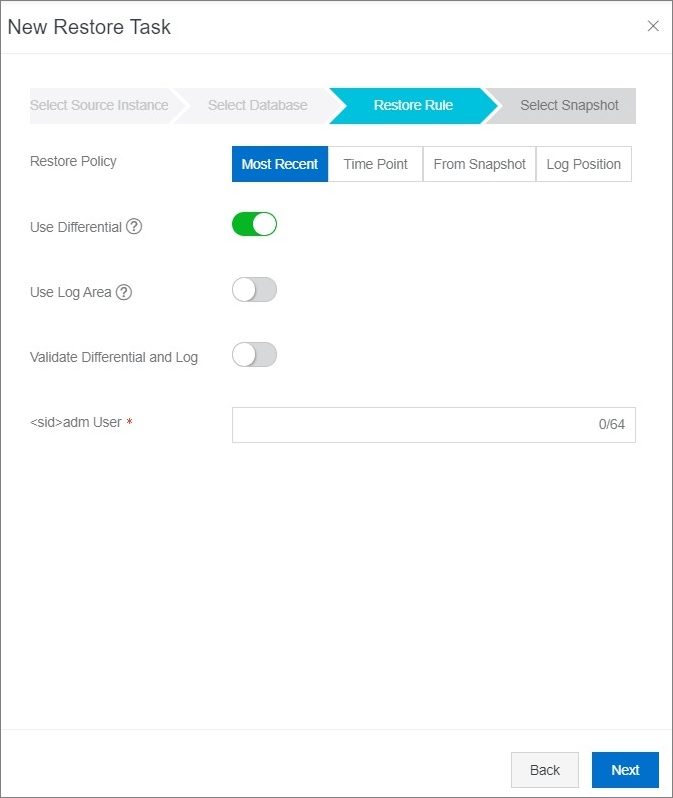
各オプションの説明は次のとおりです。
オプション
説明
設定
最新
バックアップから利用可能な最新の状態にデータベースを復元します。
差分の使用: 有効にすると、復元プロセスでは最新の完全バックアップと、関連する差分/増分バックアップおよびログバックアップを使用します。無効にすると、最新の完全バックアップと、それ以降のすべてのログバックアップを使用します。
ログエリアの使用: ログエリア内のログエントリを回復せずに削除する場合は、このオプションを選択します。
差分とログの検証: このオプションを有効にすると、Cloud Backup は、復元ジョブが開始される前に、必要な差分バックアップとログバックアップが利用可能であることを検証します。いずれかのバックアップが利用できない場合、復元ジョブは開始されません。
指定時刻
データベースを特定の時点に復元します。
差分の使用: このオプションを有効にすると、差分バックアップまたは増分バックアップからデータベースを復元できます。このオプションが無効になっている場合、Cloud Backup はログバックアップからデータベースを復元します。
ログエリアの使用:このオプションを選択すると、解凍の完了後にログエリアのログエントリが削除されます。
差分とログの検証: このオプションを有効にすると、Cloud Backup は、復元ジョブが開始される前に、必要な差分バックアップとログバックアップが利用可能であることを検証します。必要なバックアップが利用できない場合、復元ジョブは開始されません。
この時間に復元:データベースを復元したい時点を選択します。Cloud Backup は、指定された時点に最も近い復元ポイントにデータベースを復元します。
スナップショットから
特定のデータベースバックアップからデータベースを復元します。
カタログの使用: バックアップの検索にカタログを使用するかどうかを指定します。
説明カタログを使用しない場合は、バックアッププレフィックスを指定する必要があります。Cloud Backup はプレフィックスに基づいてデータベースを復元します。
ログ位置
データベースを特定のログの位置に復元します。
差分の使用: このオプションを有効にすると、差分バックアップまたは増分バックアップからデータベースを復元できます。このオプションが無効になっている場合、Cloud Backup はログバックアップを使用してデータベースを復元します。
ログエリアの使用: ログエリアを初期化します。この操作を実行すると、すべてのログエントリが削除され、回復できなくなります。
差分とログの検証: このオプションを有効にすると、Cloud Backup は、復元ジョブが開始される前に、必要な差分バックアップとログバックアップが利用可能であることを検証します。差分バックアップまたはログバックアップが利用できない場合、Cloud Backup は復元ジョブを開始しません。
ログ位置:ログ内の回復ポイントです。
ボリューム ID: 復元するボリューム。
解凍するバックアップバージョンを選択し、作成をクリックします。
同一リージョン内の別のインスタンスへのデータベースの復元
同一リージョンおよびリポジトリ内の別の SAP HANA インスタンスにデータベースを復元する手順は、同一インスタンスへの復元の場合と似ています。唯一の違いは、別の宛先インスタンスを選択し、ターゲットデータベースの Backint へのカタログバックアップ オプションを有効にする必要がある点です。Backint へのカタログバックアップ オプションを有効にする方法の詳細については、「バックアップパラメーターを設定する」をご参照ください。
インスタンス間の復元では、宛先データベースのバックアップカタログが上書きされます。これにより、データベースを以前のバックアップポイントに復元できなくなります。復元が完了したら、すぐに宛先インスタンスの完全バックアップを実行することを強く推奨します。これにより、新しい有効なリカバリベースラインが確立されます。
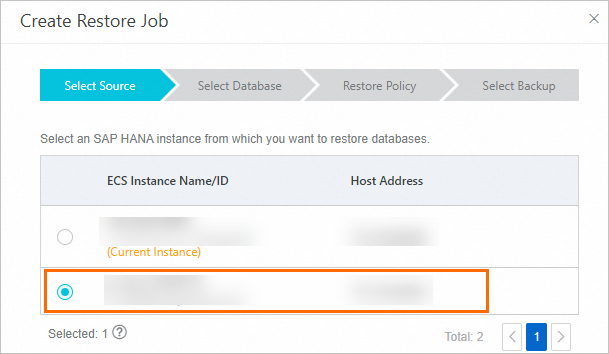
ソースインスタンスと宛先インスタンスの情報が正しいことを確認したら、ソースシステム名も指定する必要があります。このパラメーターは、解凍するソースデータベースの名前を指定します。このパラメーターは Source database name@SID フォーマットで設定します。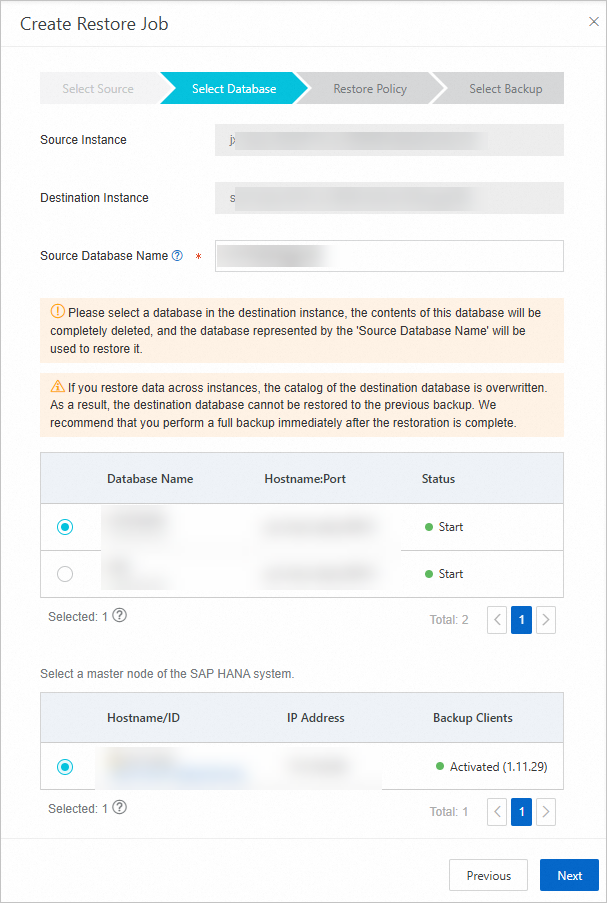
インスタンス間の復元の残りの手順については、「同一リージョン内のソースインスタンスへのデータベースの復元」をご参照ください。
同一リージョン内のバックアップボールト間でのインスタンスの復元
同一リージョン内で、HANA インスタンス e1 がバックアップボールト v1 にバックアップされ、HANA インスタンス e2 がバックアップボールト v2 にバックアップされていると仮定します。このセクションでは、HANA インスタンス e1 から HANA インスタンス e2 にデータを復元する方法について説明します。

Cloud Backup コンソールにログインします。
左側のナビゲーションウィンドウで、を選択します。
上部のメニューバーの左上隅で、HANA インスタンスが存在するリージョンを選択します。
HANA インスタンス e2 のノードを削除します。
e2 のインスタンス ID をクリックして、HANA インスタンス情報 ページを開きます。ノード情報 タブで、ノードを削除します。
重要ノードを削除すると、そのバックアップジョブが中断されます。既存のバックアップデータは失われませんが、ノード上の新しいデータはバックアップされなくなります。この操作にはデータ損失のリスクが伴います。ノードを削除する前に、インスタンス e2 のノードデータが不要であるか、またはバックアップ済みであることを確認してください。


ノードが削除されると、HANA インスタンス e2 のステータスが 初期化に失敗しました に変わります。

一時的な HANA インスタンス (e3) を登録します。
SAP HANA インスタンス タブで、HANA インスタンスの登録 をクリックします。

HANA インスタンスの登録 パネルで、v1 バックアップボールトを選択し、残りのパラメーターを入力してインスタンス e3 の登録を完了します。 次に、バックアップパラメーターを設定します。 詳細については、「SAP HANA インスタンスを登録する」をご参照ください。

HANA インスタンス e1 から HANA インスタンス e3 にデータを復元します。詳細については、「同一リージョン内の別のインスタンスへのデータベースの復元」をご参照ください。
HANA インスタンス e3 のノードを削除します。
e3 のインスタンス ID をクリックします。HANA インスタンス情報 ページで、ノード情報 タブに移動し、ノードを削除します。
HANA インスタンス e3 のノードをインスタンス e2 に追加します。
e2 のインスタンス ID をクリックして、HANA インスタンス情報 ページを開きます。HANA ノードの追加 をクリックし、前のステップでインスタンス e3 から削除したノードを選択します。Cloud Backup は、選択したノードにバックアップクライアントを自動的にデプロイします。これで、HANA インスタンス e1 から HANA インスタンス e2 へのデータ復元プロセスは完了です。

別のリージョン内のインスタンスへのデータベースの復元
バックアップボールトは、Cloud Backup 内でバックアップデータを保存するクラウドベースのストレージリポジトリです。ディザスタリカバリ目的で、リージョン間で SAP HANA データベースを復元するには、レプリケーション先のバックアップボールトを使用します。
レプリケーション先のバックアップボールトを使用してリージョン間で SAP HANA データベースを復元する前に、レプリケーション先のバックアップボールトを作成し、リージョン間バックアップを設定する必要があります。
別のリージョン内の SAP HANA インスタンスにデータベースを復元するには、次の手順を実行します。
Cloud Backup コンソールにログインします。
左側のナビゲーションウィンドウで、を選択します。
レプリケーション先のバックアップボールトがあるリージョンを選択します。
SAP HANA インスタンス タブで、指定された SAP HANA インスタンスにバックアップクライアントをインストールします。
説明[バックアップボールト] パラメーターには、作成したレプリケーション先のバックアップボールトを選択します。レプリケーション先のバックアップボールトの名前には [COPY] が含まれます。バックアップクライアントをインストールするための他のパラメーターの詳細については、「SAP HANA インスタンスの登録」をご参照ください。
解凍する SAP HANA インスタンスの [アクション] 列で、復元 をクリックします。
残りの手順は、同一リージョン内のインスタンス間復元と同様です。
同一インスタンス内の別のデータベースへのデータベースの復元
SAP HANA Studio を使用して、同一 SAP HANA インスタンス内の別のデータベースにデータベースを復元します。
SAP HANA Studio を開き、宛先の SAP HANA インスタンスに接続します。
宛先データベースインスタンスを右クリックし、を選択します。
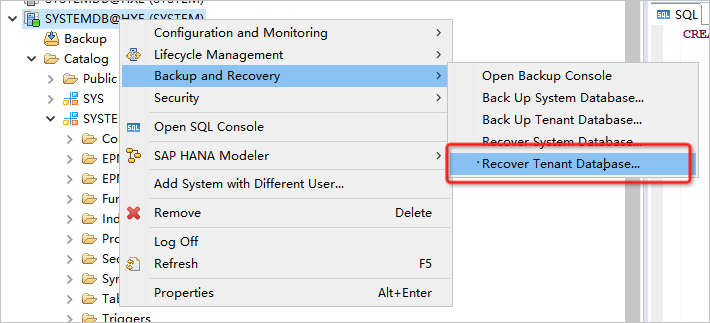
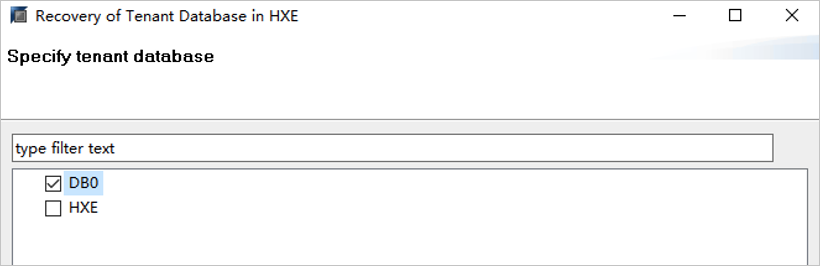
TenantDB を選択します。
リカバリタイプの指定 ウィンドウで、特定のデータバックアップにデータベースをリカバリ をクリックします。
バックアップ場所の指定 ウィンドウで、次のパラメーターを設定します。
バックアップカタログを使用してリカバリ を選択します。
Backint のみでバックアップカタログを検索 を選択します。
Backint システムコピー を選択します。
ソースシステム フィールドに、
DBNAME@SIDと入力します。DBNAME はソースデータベースの名前です。SID は現在のデータベースインスタンスの ID です。
ウィザードに従ってデータベースを停止し、復元するバックアップを選択します。
重要バックアップリストに必要なバックアップが見つからない場合、Backint へのカタログバックアップ オプションが有効になっていません。Backint へのカタログバックアップ オプションを有効にするには、「バックアップパラメーターを設定する」をご参照ください。
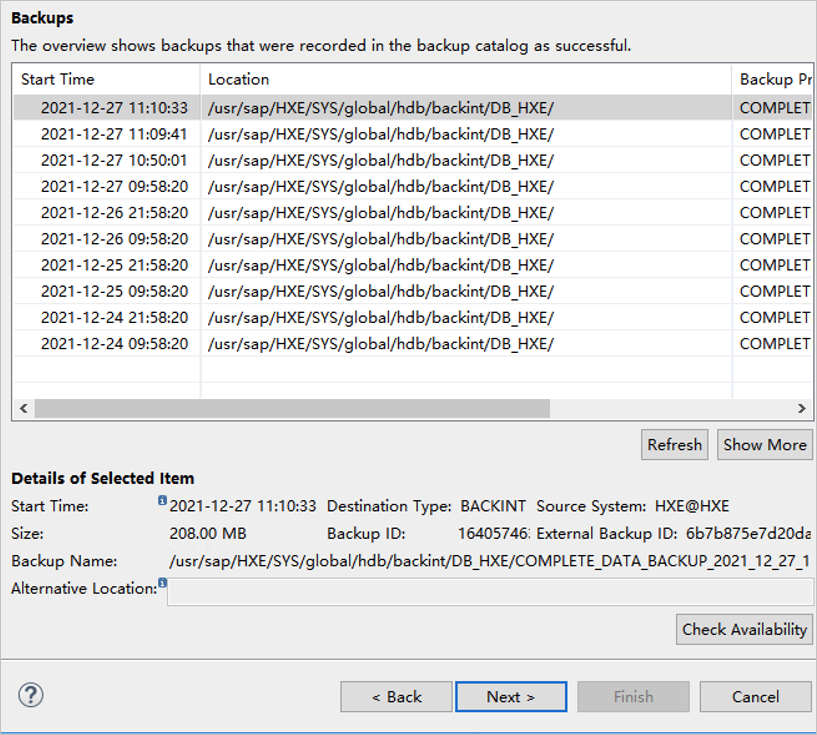
復元設定を確認し、完了 をクリックします。
プレフィックスを使用した SAP HANA データベースの復元
次のシナリオでは、プレフィックスを使用して SAP HANA インスタンスを復元します。
SAP HANA データベースインスタンスが停止している場合、Cloud Backup はカタログから過去のバックアップを取得できません。その結果、SAP HANA インスタンスを復元できません。
SAP HANA データベースを別のインスタンスに復元した後、カタログが上書きされるため、Cloud Backup は以前のバックアップからデータベースを復元できません。
カタログから過去のバックアップのプレフィックスを取得します。
Secure Shell (SSH) プロトコルを使用して SAP HANA インスタンスにログインします。
次のコマンドを実行して、過去のバックアップのプレフィックスを取得します。
{SID}、{InstanceNumber}、{hostname}、および {DBNAME} を、ご利用の SAP HANA インスタンスのパラメーターに置き換えてください。
cat /usr/sap/{SID}/HDB{InstanceNumber}/{hostname}/trace/DB_{DBNAME}/backup.log | grep COMPLETE_DATA_BACKUPたとえば、
cat /usr/sap/HXE/HDB90/yzs-hana-daily/trace/DB_HXE/backup.log | grep COMPLETE_DATA_BACKUPコマンドを実行してプレフィックスを取得します。2022-06-02T20:38:51+08:00 P0007269 181246cfc22 INFO BACKUP command: BACKUP DATA FOR HXE USING BACKINT ('/usr/sap/HXE/SYS/global/hdb/backint/DB_HXE/COMPLETE_DATA_BACKUP_2022_06_02_20_38') ASYNCHRONOUS 2022-06-02T20:38:51+08:00 P0007269 181246cfc22 INFO BACKUP to backint: /usr/sap/HXE/SYS/global/hdb/backint/DB_HXE/COMPLETE_DATA_BACKUP_2022_06_02_20_38_databackup_0_1 2022-06-02T20:38:51+08:00 P0007269 181246cfc22 INFO BACKUP to backint: /usr/sap/HXE/SYS/global/hdb/backint/DB_HXE/COMPLETE_DATA_BACKUP_2022_06_02_20_38_databackup_2_1 2022-06-02T21:38:51+08:00 P0007269 18124a3ea82 INFO BACKUP command: BACKUP DATA FOR HXE USING BACKINT ('/usr/sap/HXE/SYS/global/hdb/backint/DB_HXE/COMPLETE_DATA_BACKUP_2022_06_02_21_38') ASYNCHRONOUS 2022-06-02T21:38:51+08:00 P0007269 18124a3ea82 INFO BACKUP to backint: /usr/sap/HXE/SYS/global/hdb/backint/DB_HXE/COMPLETE_DATA_BACKUP_2022_06_02_21_38_databackup_0_1 2022-06-02T21:38:51+08:00 P0007269 18124a3ea82 INFO BACKUP to backint: /usr/sap/HXE/SYS/global/hdb/backint/DB_HXE/COMPLETE_DATA_BACKUP_2022_06_02_21_38_databackup_2_1プレフィックスは
COMPLETE_DATA_BACKUP_2022_06_02_20_38の部分です。
Cloud Backup コンソールで、プレフィックスを使用して復元ジョブを作成します。
Cloud Backup コンソールにログインします。
左側のナビゲーションウィンドウで、 を選択します。
上部のメニューバーの左上隅で、リージョンを選択します。
SAP HANA バックアップ ページで、対象のインスタンスの 復元 をクリックします。
新しい復元タスクの作成 タブで、解凍する SAP HANA ソースインスタンスを選択し、次へ をクリックします。

ソースと宛先の SAP HANA インスタンスの情報を確認し、解凍するデータベースを選択し、次へ をクリックします。

「復元ルール」ステップで、次のパラメーターを設定し、次へ をクリックします。
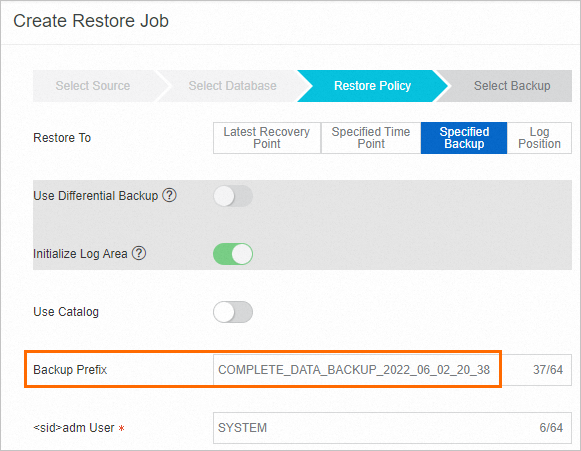
パラメーター
説明
設定
復元ポリシー
回復方法を設定します。
スナップショットから を選択します。
カタログの使用
カタログからバックアップを検索するかどうかを指定します。
カタログの使用 スイッチをオフにします。
バックアッププレフィックス
バックアップのプレフィックス。Cloud Backup は指定されたプレフィックスに基づいてバックアップを検索し、復元します。
このパラメーターを ステップ 1 で取得したプレフィックスに設定します。例:
COMPLETE_DATA_BACKUP_2022_06_02_20_38。
解凍するバックアップバージョンを選択し、作成 をクリックします。
関連操作
復元ジョブのステータスを表示したり、進行中のジョブをキャンセルしたりできます。
左側のナビゲーションウィンドウで、バックアップ > を選択します。
SAP HANA バックアップ ページで、復元ジョブ をクリックします。
復元ジョブのリストで、各ジョブのステータスを表示します。
実行中の復元ジョブをキャンセルするには、復元ジョブの右側にあるキャンセルをクリックします。