Tablestore インスタンスでシステム障害や不正な操作が発生した場合、バックアップボールトからソースインスタンスまたは別の指定されたインスタンスにテーブルデータを復元できます。一度に復元できるテーブルは 1 つだけです。
前提条件
課金詳細
Tablestore にデータを復元すると、Tablestore によって課金されるデータ書き込みスループット料金が発生します。詳細については、「Tablestore の課金方法」をご参照ください。
最初の 30 日間、Cloud Backup は Tablestore バックアップを無料で提供します。30 日後、Tablestore バックアップは次のように課金されます。
バックアップ中: Cloud Backup はバックアップストレージ容量に対して課金します。Tablestore は読み取りトラフィックに対して課金しません。
復元中: Cloud Backup は復元に対して課金しません。Tablestore はデータ復元に対して料金を課金します。
注意
バックアップ中に KMS キーを使用して暗号化した場合、KMS キーが無効化または削除されると、バックアップボールトからバックアップデータを復元できなくなります。
Cloud Backup は、セカンダリインデックスを含むテーブルにデータを直接復元することをサポートしていません。データを復元するには、復元ジョブを実行する前に、宛先テーブルからセカンダリインデックスを削除する必要があります。データが復元された後、セカンダリインデックスを再作成できます。セカンダリインデックスの再作成は無料です。
手順
バックアッププランを作成すると、最初のバックアップジョブは完全バックアップになります。その後のバックアップジョブは、デフォルトで増分バックアップになります。
[復元ジョブの作成] パネルに移動します。
Cloud Backup コンソールにログインします。
左側のナビゲーションウィンドウで、 を選択します。
上部のナビゲーションバーで、リージョンを選択します。
目的のインスタンスの [アクション] 列で、[復元] をクリックするか、 を選択します。
[復元] をクリックした場合、ソースインスタンスは現在のインスタンスとなり、変更できません。[このインスタンスに復元] を選択した場合、宛先インスタンスは自動的にソースインスタンスに設定されますが、必要に応じて変更できます。
新しい復元タスクの作成 パネルで、復元ジョブのパラメーターを設定します。
データ復元パラメーターを設定します。
パラメーター
説明
ソースデータベース
このパラメーターは、[復元] をクリックした場合にのみ表示されます。
ソースデータベースの名前。このパラメーターは変更できません。このインスタンスから指定されたインスタンスにのみデータを復元できます。
バックアップボールト
これらのパラメーターは、[このインスタンスに復元] を選択した場合にのみ表示されます。
指定したバックアップボールトから復元するバックアップ済みインスタンスを選択します。必要に応じてインスタンスを選択できます。
バックアップされたインスタンス
回復可能なテーブル
回復可能なテーブル リストから、復元するテーブルの名前を選択します。このリストのテーブル名は、バックアップに指定したテーブルから取得されます。バックアップされなかったテーブルは、このリストには表示されません。1 回の復元ジョブで復元できるのは、1 つのテーブルのデータと検索インデックスのみです。
説明復元するテーブルを選択したときに、宛先テーブルが存在しない場合、復元ジョブはバックアップされたテーブルに基づいて新しいテーブルを作成します。
回復可能な時間
[復元可能な時間] リストから、復元可能な時間範囲を選択します。時点は、指定したバックアッププランの実行時間に基づいています。
回復の時点を選択してください。
復元可能な時点を選択します。タイムラインスライダーをドラッグして、特定の時点を設定できます。
デフォルトでは、システムは自動インクリメント列を再生成し、検索インデックスを復元します。必要に応じて復元オプションを変更できます。
復元オプション
説明
自動インクリメント列の再生成
データ復元中にデータテーブルの自動インクリメント列を再生成します。[自動インクリメント列の再生成] スイッチは有効になっており、変更できません。
重要バックアップ時にテーブルに自動採番主キー列がなかった場合、この設定は効果がありません。
自動インクリメント列を持つテーブルを復元する場合、自動インクリメント列の再生成のみがサポートされ、`putRow` 操作のみが復元されます。増分バックアップでは、Cloud Backup は自動インクリメント列を持つテーブルに対する `updateRow` および `deleteRow` 操作を無視します。ソーステーブルの同じ行 (他のプライマリキー列の値が同じ) に対して複数の `putRow` 操作を実行した場合、復元後に各 `putRow` 操作によって新しい行が作成されます。これは、自動インクリメント列の値が再生成されるためです。
検索インデックスの復元
テーブルに関連付けられている検索インデックスを復元するかどうかを指定します。[検索インデックスの復元] スイッチはデフォルトで有効になっています。検索インデックスを復元する必要がない場合は、[検索インデックスの復元] スイッチを無効にします。
重要バックアップ時にテーブルに検索インデックスがなかった場合、この設定は効果がありません。
[次へ] をクリックします。
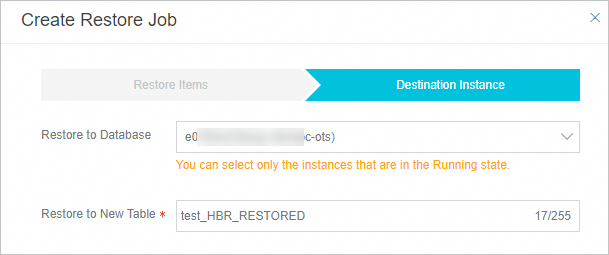
目标实例 を設定します。
パラメーター
説明
データベースに復元
データベースに復元 リストから、復元先のデータベースの名前を選択します。このリストのデータベース名は、アカウントのすべての Tablestore リソースから取得されます。別の Tablestore インスタンスを指定した場合、同じアカウントおよびリージョン内のインスタンス間で Tablestore データを復元できます。
テーブルに復元
システムはデフォルトで復元用の新しいテーブル名を生成します。必要に応じてテーブル名を変更します。
重要ソーステーブルに復元する場合は、バックアップと同じテーブル名を選択します。
Tablestore インスタンス間で復元する場合、新しいテーブルに既存のテーブルの名前を使用しないでください。
復元ジョブは、宛先テーブル内の同じプライマリキーを持つ行を上書きします。他の行は影響を受けません。
既存のテーブルに復元する場合、宛先テーブルのスキーマはソーステーブルと同じである必要があります。また、復元中の書き込み失敗や復元直後のデータ失効を防ぐために、宛先テーブルに適切な最大バージョンオフセットと存続時間を設定する必要があります。宛先テーブルのスキーマがバックアップされたテーブルと異なる場合、復元が失敗することがあります。
[OK] をクリックします。
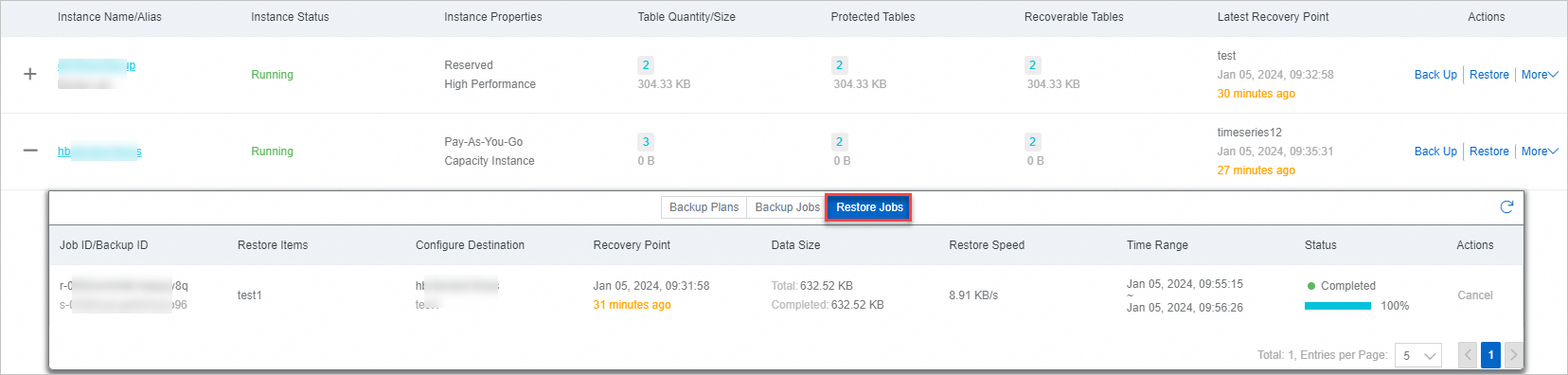
復元ジョブが作成された後、[復元ジョブ] タブの 復元ジョブ 列でその進行状況を確認できます。[ステータス] が [完了] に変わり、進行状況が 100% に達すると、データ復元は完了です。
復元が完了したら、Tablestore コンソールにログインして、宛先インスタンスで復元されたデータを確認します。
関連資料
Cloud Backup は、さまざまなバックアップシナリオに対応するリソースプランを提供しています。リソースプランを割引価格で購入して、コストを削減できます。詳細については、「リソースプランの購入」をご参照ください。
プロダクトの詳細については、「Cloud Backup とは」をご参照ください。