Cloud Backup を使用して、CPFS ファイルシステム内のファイルをバックアップし、必要に応じて復元できます。ファイルをバックアップする前に、CPFS ファイルシステムの各バックアップノードに Cloud Backup クライアントをインストールします。複数の Cloud Backup クライアントをクライアントグループに追加して、バックアップと復元のパフォーマンスを向上させることができます。
前提条件
大規模なファイルシステムをバックアップするには、次の操作を実行する必要があります。
バックアップノードとして 1 つ以上の物理マシン、仮想マシン、または ECS インスタンスを準備します。バックアップノードとファイルシステム (CPFS ファイルシステム、CPFS for Lingjun ファイルシステム、またはその他の大規模ファイルシステム) との間のネットワーク接続を確保する必要があります。
CPFS ファイルシステムをバックアップする前に、各 ECS インスタンスに CPFS-NFS クライアントがインストールされていることを確認してください。
CPFS for Lingjun ファイルシステムをバックアップする前に、CPFS チームに連絡して、バックアップノードとして使用されるすべての ECS インスタンスが CPFS でマウントできることを確認してください。
使用上の注意
最適なバックアップパフォーマンスを実現するには、次の構成のホストで Cloud Backup クライアントを実行することをお勧めします: 2 コア以上の 64 ビット CPU と 8 GB 以上の使用可能なメモリ。
バックアップできるデータ量は、使用可能なメモリによって異なります。使用可能なメモリが 4 GB のホストの場合、最大 100 万ファイル、合計で最大 8 TB をバックアップできます。数千万のファイルをバックアップする場合は、16 GB の使用可能なメモリを準備することをお勧めします。
Cloud Backup クライアント (64 ビット) のインストールパッケージは、ARM64 アーキテクチャをサポートしていません。
Cloud Backup クライアントをインストールまたはアンインストールする前に、まずクライアントのインストールパスを確認してください。
インストールパスに CPFS ディレクトリがマウントされている場合は、CPFS ディレクトリをアンマウントします。これにより、ファイルが誤って削除されるのを防ぎます。
インストールパスに他の重要なディレクトリやファイルが存在する場合は、それらを別のパスに移動します。これにより、これらのディレクトリやファイルが誤って削除されるのを防ぎます。
Cloud Backup を使用する前に、Cloud Backup の制限、デフォルトのバックアップ速度、および各リージョンで利用可能な機能に関するトピックを読むことをお勧めします。詳細については、「制限」、「バックアップと復旧の速度」、「機能」、および「各リージョンで利用可能な機能」をご参照ください。
Windows 用 Cloud Backup クライアントのダウンロードとアクティベーション
Cloud Backup コンソールにログインします。
左側のナビゲーションウィンドウで、[バックアップ] > [CPFS バックアップ] を選択します。
上部のナビゲーションバーで、ファイルシステムがデプロイされているリージョンを選択します。
説明CPFS バックアップ機能は一部のリージョンでのみ利用可能であり、将来的にはより多くのリージョンで利用可能になります。Cloud Backup コンソールにログインして、CPFS バックアップ機能が利用可能なリージョンを表示できます。
[CPFS バックアップ] ページで、クライアントの作成 をクリックします。
Windows 用 Cloud Backup クライアントをダウンロードします。
[Windows (64bit)] 用の Cloud Backup クライアントのインストールパッケージをダウンロードできます。アクティベーションコードを記録します。アクティベーションコードは、Cloud Backup クライアントをインストールしてアクティベートするために使用されます。
Windows 用 Cloud Backup クライアントをインストールしてアクティベートします。
Cloud Backup クライアントのインストールパッケージをダブルクリックし、使用する言語を選択します。
Cloud Backup クライアントをインストールするパスを選択し、次へ をクリックします。
[Alibaba Cloud に接続するローカルクライアント] を選択し、次へ をクリックします。
詳細については、「Cloud Backup クライアントをインストールする際にコンポーネントとアカウントを選択する方法」をご参照ください。
ログイン ID を構成します。
CPFS ファイルシステム内のファイルはネットワーク経由で共有されます。CPFS ファイルシステム内のファイルをバックアップまたはアーカイブするには、ログイン ID として [このユーザー] を選択します。ユーザーは次の要件を満たす必要があります。
ユーザーはローカル管理者の権限を持っています。
ユーザーはサービスとしてログインする権限を持っています。
ログインユーザーを構成するには、次の手順を実行します。
[コントロールパネル] を開きます。表示されるウィンドウで、[管理ツール] をクリックします。
[ローカルセキュリティポリシー] を開き、 を選択します。
[サービスとしてログオン] をオンにします。表示されるダイアログボックスで、ユーザーを追加します。
ユーザーはネットワーク経由で共有されているファイルにアクセスする権限を持っています。
詳細については、「Cloud Backup クライアントをインストールする際にコンポーネントとアカウントを選択する方法」をご参照ください。
プロキシサーバーを使用する場合は、プロキシサーバーの IP アドレスを入力します。次へ をクリックします。
記録したアクティベーションコードを [アクティベーショントークン] フィールドに入力します。次に、次へ をクリックします。
[インストール] をクリックします。
クライアントがインストールされた後、データソースを追加するときにクライアントを表示して選択できます。
Linux 用 Cloud Backup クライアントのダウンロードとアクティベーション
Cloud Backup コンソールにログインします。
左側のナビゲーションウィンドウで、[バックアップ] > [CPFS バックアップ] を選択します。
上部のナビゲーションバーで、ファイルシステムがデプロイされているリージョンを選択します。
説明CPFS バックアップ機能は一部のリージョンでのみ利用可能であり、将来的にはより多くのリージョンで利用可能になります。Cloud Backup コンソールにログインして、CPFS バックアップ機能が利用可能なリージョンを表示できます。
[CPFS バックアップ] ページで、クライアントの作成 をクリックします。
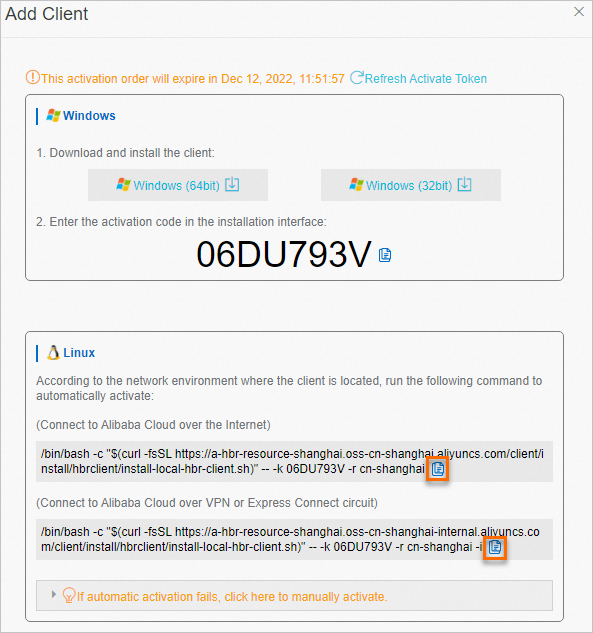
Linux 用 Cloud Backup クライアントを自動的にアクティベートします。
ネットワークに応じてコマンドの 1 つをコピーします。次に、そのコマンドを Linux 用 Cloud Backup クライアントに貼り付けて実行し、クライアントをアクティベートします。
関連操作
Cloud Backup クライアントをインストールした後、[データソースリスト] タブの [アクション] 列にある [その他] をクリックして、次の操作を実行できます。
操作 | 説明 |
削除 | データソースを削除します。 警告 データソースがバックアッププランに関連付けられているか、バックアップデータが含まれている場合、データソースを削除することはできません。データソースが削除されると、回復できません。注意して進めてください。 |
クライアントグループの調整 |
|