OS の再インストールまたは MAC アドレスの変更後も既存のバックアップデータを継続して使用するには、元のアクティベーションコードを使用してローカルファイルバックアップ クライアントを再インストールする必要があります。
操作手順
-
元のクライアントのアクティベーションコードの取得
ローカルファイルバックアップページの 保護済みのローカルファイルデータソース タブに移動します。元のクライアントを探し、操作 列の 詳細の表示 をクリックします。クライアントの詳細ページで、 をクリックし、アクティベーションコードを取得します。
重要アクティベーションコードには有効期限があります。クライアントをアクティベートする前にコードの有効期限が切れた場合は、ページを更新して新しいコードを取得し、再試行してください。
-
元のクライアントのアクティベーションコードを使用した新しいクライアントのインストール
ローカルファイルバックアップページに戻り、ローカルファイルデータソース タブに切り替えて、データソースの追加 をクリックします。
説明または、ページ上部の ローカルファイルバックアップガイド セクションで、ローカルファイルデータソースの追加 をクリックします。
このガイドセクションが表示されていない場合は、右上隅の ガイドの表示 をクリックして展開します。
-
Windows システムの場合: 表示されるダイアログボックスで [Windows] タブをクリックし、次に [Windows (64 ビット)] をクリックしてクライアントインストーラーをダウンロードします。インストール中に、元のクライアントのアクティベーションコードを入力します。
-
Linux システムの場合: 表示されるダイアログボックスで [Linux] タブをクリックし、パブリックネットワークや VPN/専用線などのネットワーク環境に応じたアクティベーションコマンドをコピーします。コマンド内のプレースホルダーのアクティベーションコードを元のクライアントのアクティベーションコードに置き換えてから、サーバーでコマンドを実行します。
インストールの詳細な手順については、「バックアップクライアントのインストール」をご参照ください。
-
よくある質問
新しいアクティベーションコードを使用してクライアントを追加すると、コンソールに 2 つのレコードが表示されることがあります。

この問題を解決するには、クライアントサービスを停止し、元のアクティベーションコードを使用してクライアントを再アクティベートする必要があります。これを行うには、次の手順に従ってください。
-
クライアントサービスの停止: オペレーティングシステムに基づいて、対応する操作を実行します。
-
Linux システムの場合:
systemctl stop hbrclientコマンドを実行します。 -
Windows システムの場合:
services.mscを実行してサービスを開きます。クラウドバックアップサービスを見つけて停止します。
-
-
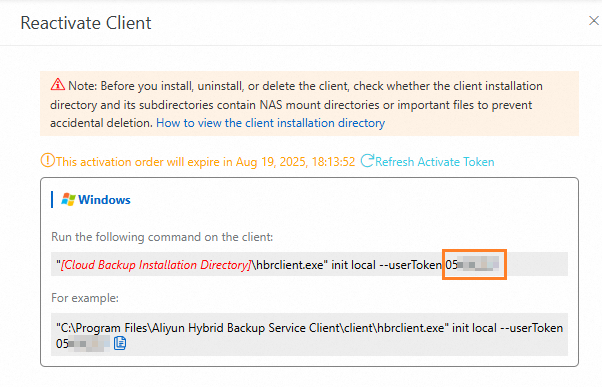
新しいクライアントとそのバックアップデータの削除: ローカルファイルバックアップページの 保護済みのローカルファイルデータソース タブで、新しいアクティベーションコードで作成されたクライアントレコードを探します。その 操作 列にある 詳細の表示 をクリックします。クライアントの詳細ページで、[┇] > マウント解除 をクリックします。
重要バックアップを削除すると、クライアントとそのバックアップデータは削除され、復元できなくなります。
新しいクライアントのバックアップデータを削除する前に、元のクライアントをアクティベートしてバックアップを完了し、データが利用可能であることを確認してください。
-
クライアントの再アクティベート: ローカルファイルバックアップページの 保護済みのローカルファイルデータソース タブで、元のクライアントを探し、その 操作 列にある 詳細の表示 をクリックします。クライアントの詳細ページで、 をクリックして、アクティベーションコマンドを取得します。サーバーでコマンドを実行して、クライアントを再アクティベートします。