このトピックでは、期間限定オファーテンプレートについて紹介し、Chat App Message Service コンソールで期間限定オファーテンプレートを作成する方法について説明します。
期間限定オファーテンプレートとは
期間限定オファーテンプレート は、メッセージ内にオファーの有効期限とカウントダウンタイマーを表示できるマーケティングテンプレートの一種であり、顧客エンゲージメントを高めます。
制限事項
期間限定オファーテンプレートを作成する場合は、種類としてマーケティングを選択する必要があります。
期間限定オファーテンプレートを作成する場合は、テンプレートにプロモーションコードボタンと URL ボタンを含める必要があります。
期間限定オファーテンプレートにメッセージフッターを追加することはできません。
期間限定オファーテンプレートの本文テキストは、最大 600 文字まで入力できます。
期間限定オファーの詳細のテキストは、最大 16 文字まで入力できます。
プロモーションコードは、最大 15 文字まで入力できます。
WhatsApp Web アプリケーションまたはデスクトップアプリケーションで期間限定オファーメッセージを表示している顧客には、オファーは表示されません。代わりに、クライアントがサポートしていないメッセージを受信したことを示すメッセージが表示されます。
期間限定オファーテンプレートを作成する
Chat App Message Service コンソールにログインします。
左側のナビゲーションウィンドウで [チャネル管理] をクリックします。表示されるページで、種類が WhatsApp チャネルであるチャネルを見つけ、ID をクリックするか、[アクション] 列の [管理] をクリックします。
チャネルの詳細ページで、左側のナビゲーションウィンドウの [テンプレートデザイン] をクリックします。[テンプレートデザイン] ページで、[追加] をクリックします。

ダイアログボックスで、[テンプレート名]、[カテゴリの変更を許可]、[言語] パラメーターを設定し、[カテゴリ] を [マーケティング] に設定して、[OK] をクリックします。
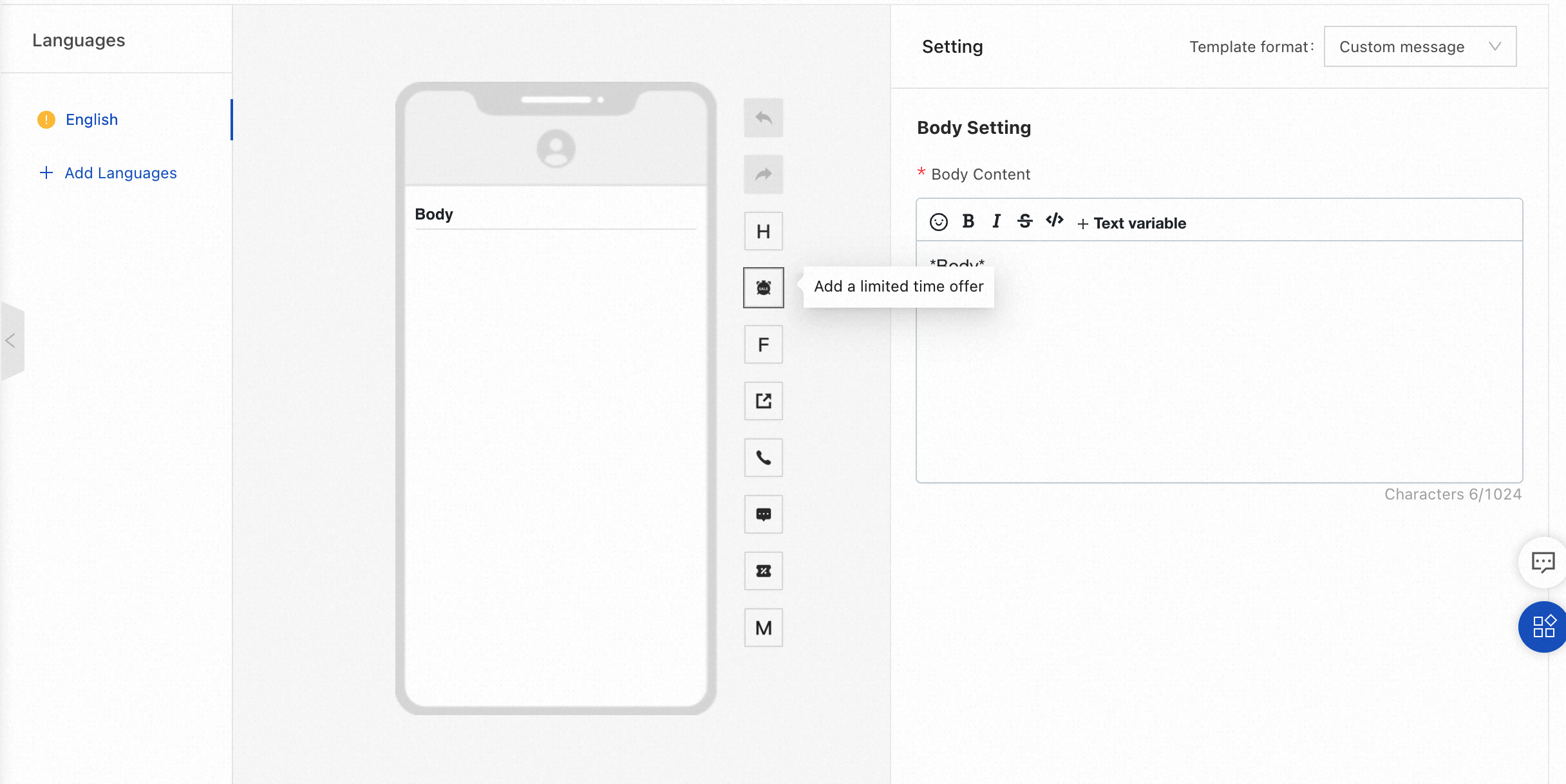
テンプレート編集ページで、テンプレートコンテンツを入力し、[期間限定オファーを追加] アイコンをクリックします。
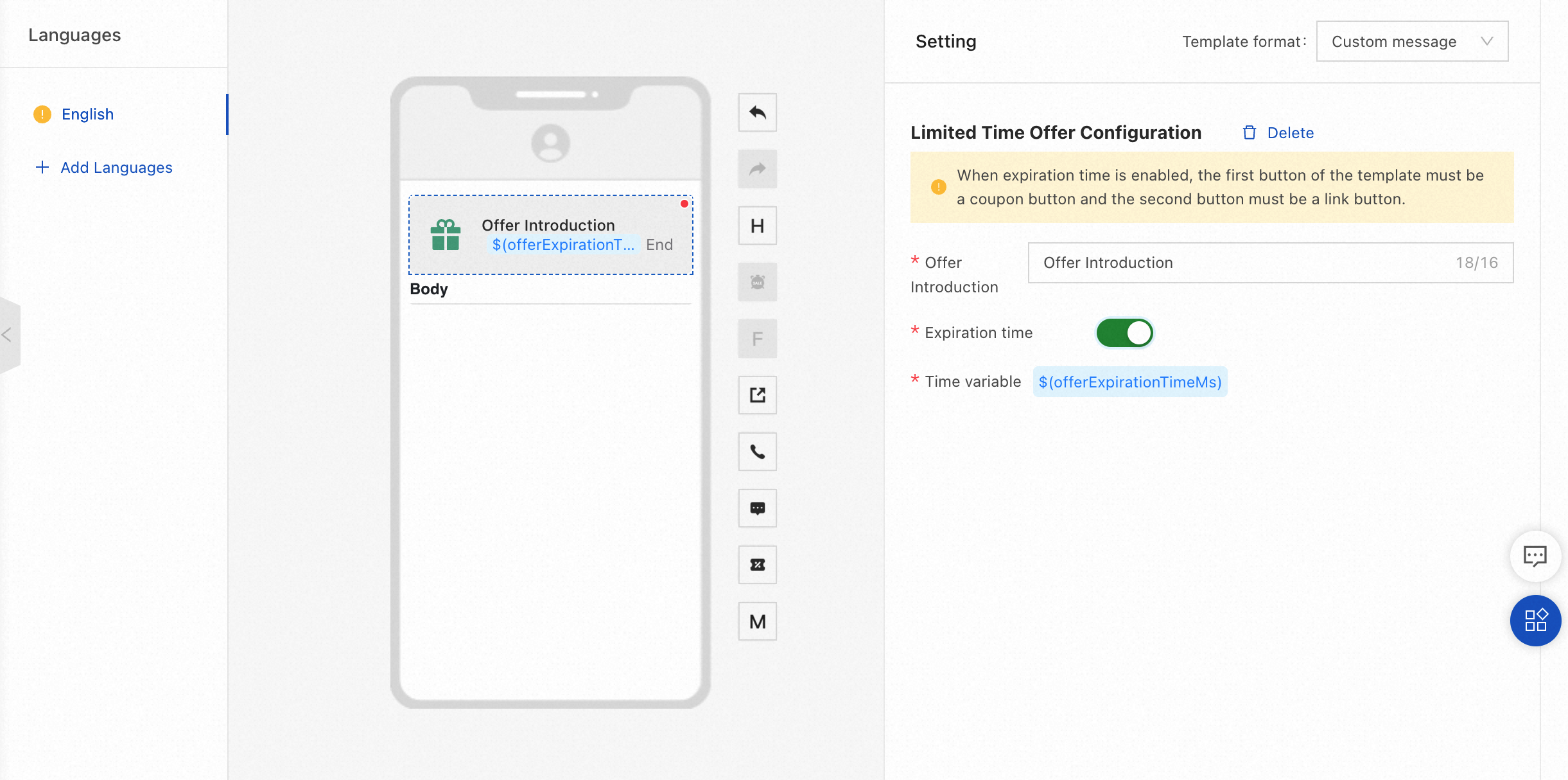
ページの右側にある [期間限定オファーの設定] セクションで、[オファーの紹介] パラメーターを指定し、[有効期限] をオンにします。
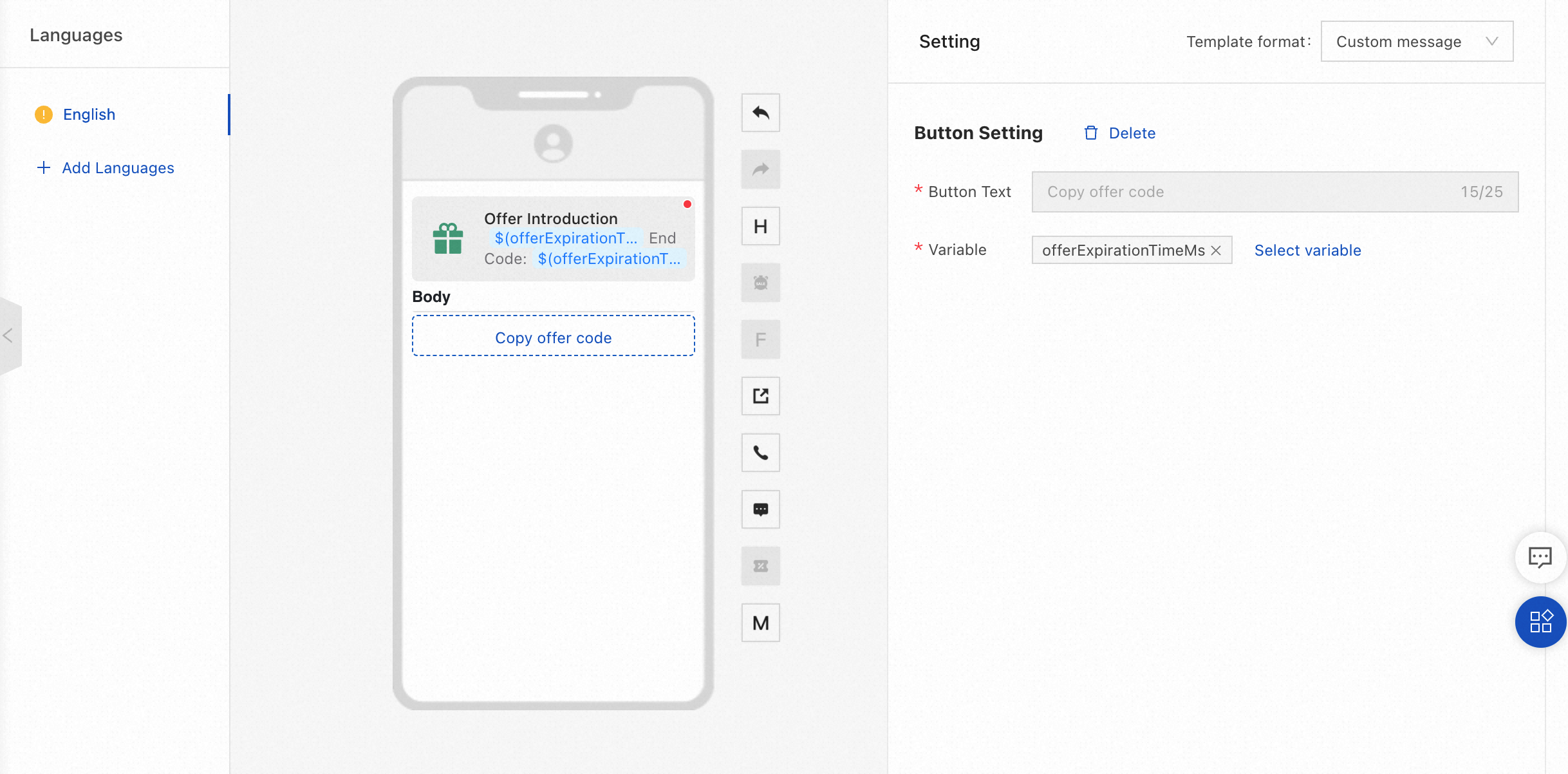
[プロモーションコードボタンを追加] アイコンをクリックして、プロモーションコードボタンを追加します。ボタン名を [オファーコードをコピー] に設定し、変数を指定します。
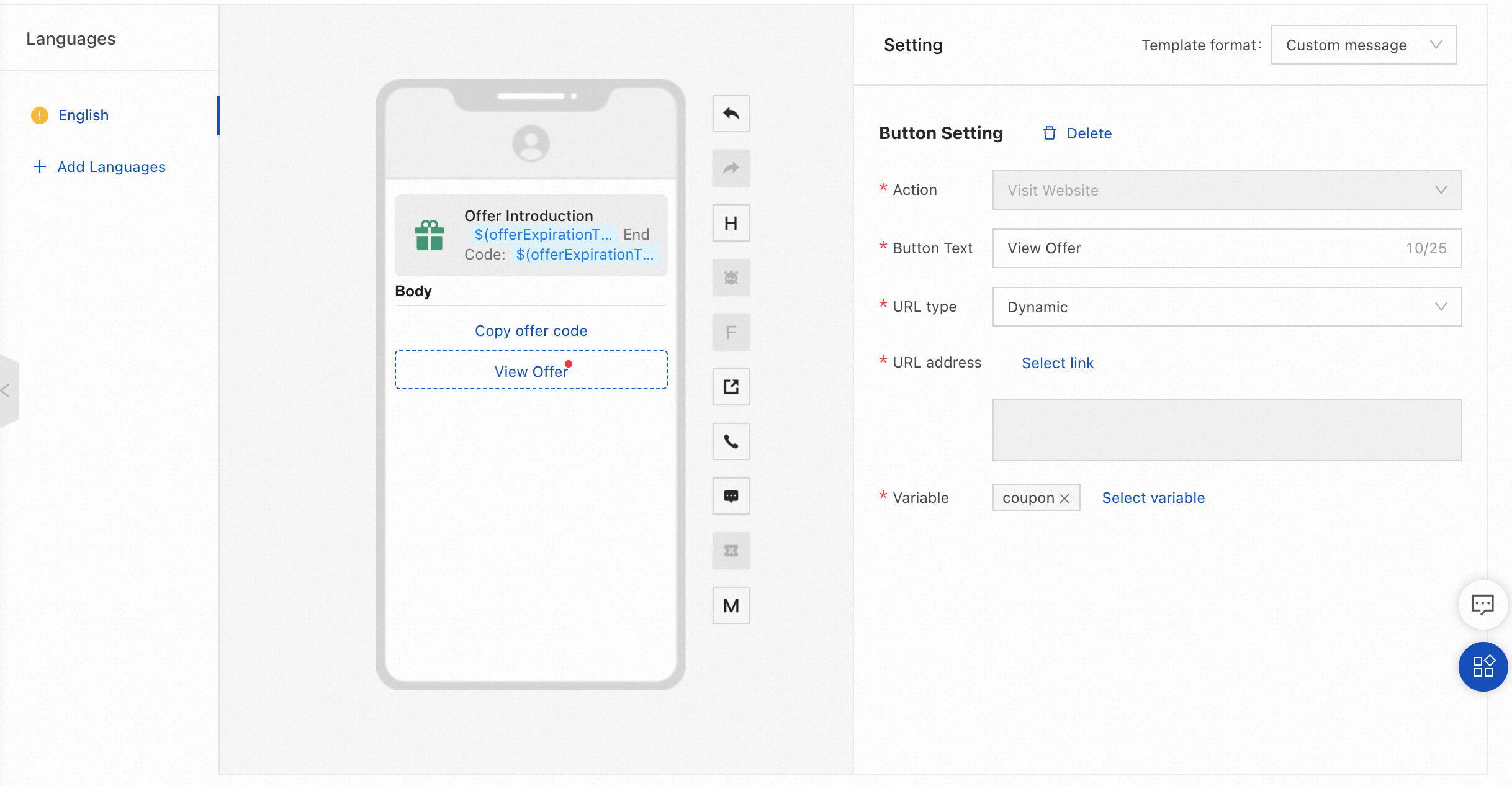
[URL ボタンを追加] アイコンをクリックして、オファーにリンクする URL を追加します。
[保存] をクリックしてテンプレートを保存し、[送信] をクリックしてテンプレートを送信します。