このトピックでは、期間限定オファーテンプレートの概要と、Chat App Message Service コンソールで期間限定オファーテンプレートを作成する方法について説明します。
期間限定オファーテンプレートとは
期間限定オファーテンプレートは、オファーの有効期限とカウントダウンタイマーをメッセージ内に表示し、顧客エンゲージメントを強化できるマーケティングテンプレートの一種です。
制限事項
期間限定オファーテンプレートを作成する際は、タイプとして [Marketing] を選択する必要があります。
期間限定オファーテンプレートを作成する際は、テンプレートにプロモーションコードボタンと URLボタンを含める必要があります。
期間限定オファーテンプレートにメッセージフッターを追加することはできません。
期間限定オファーテンプレートの本文は、最大 600 文字です。
期間限定オファー詳細のテキストは、最大 16 文字です。
プロモーションコードは、最大 15 文字です。
WhatsApp Webアプリケーションまたはデスクトップアプリケーションを介して期間限定オファーメッセージを表示する顧客は、オファーを表示できません。代わりに、クライアントがサポートしていないメッセージを受信したことを示すメッセージが表示されます。
期間限定オファーテンプレートの作成
Chat App Message Service コンソールにログインします。Chat App Message Service console。
左側のナビゲーションウィンドウで Channel Management をクリックします。表示されるページで、タイプが WhatsAppチャネルのチャネルを見つけ、ID をクリックするか、[アクション] 列の Manage をクリックします。
チャネル詳細ページで、左側のナビゲーションウィンドウの Template Design をクリックします。次に、Create Template をクリックします。
ダイアログボックスで、Template Name と Language を設定し、Category を Marketing に設定して、OK をクリックします。
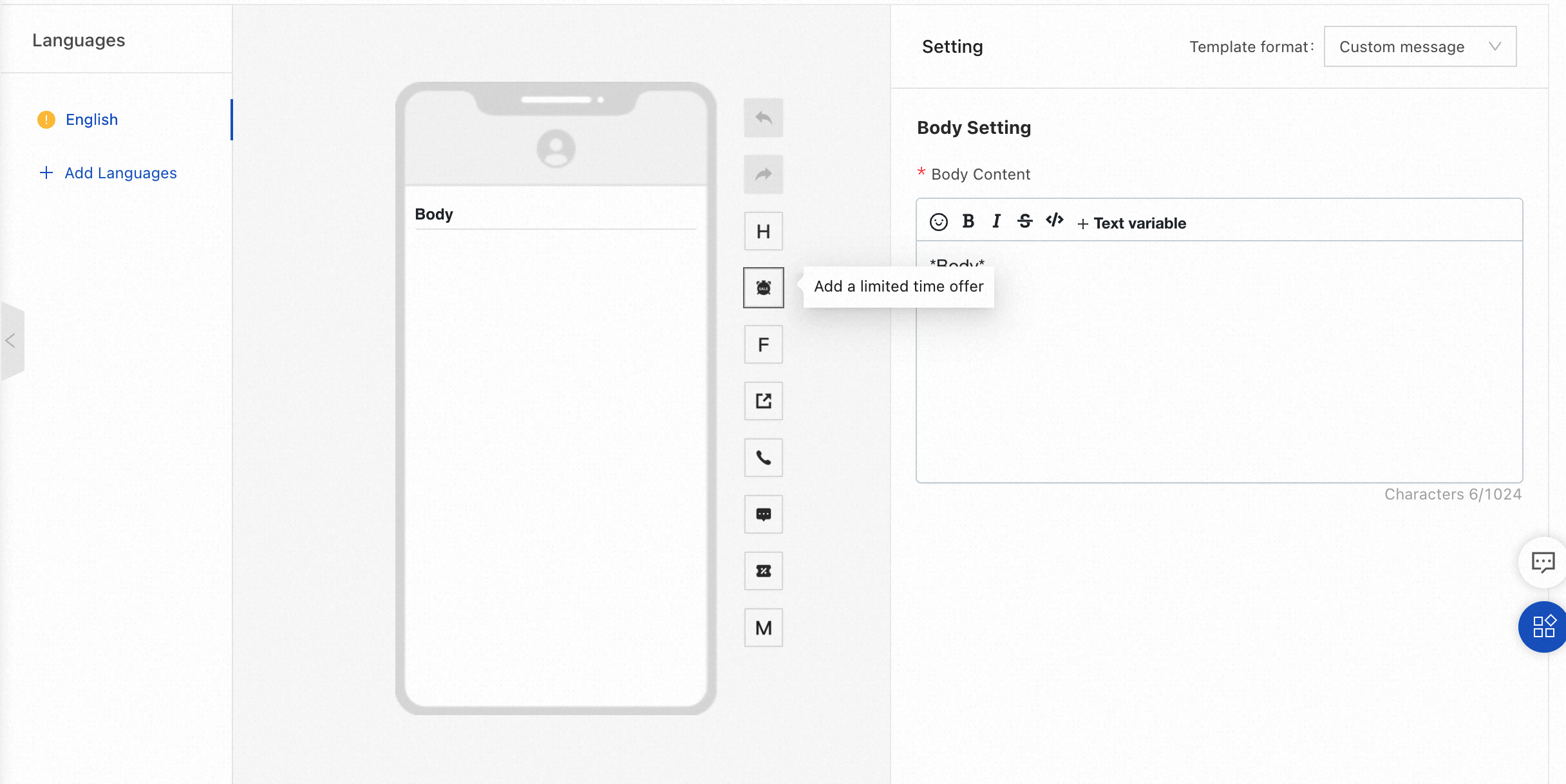
テンプレート編集ページで、テンプレートコンテンツを入力し、Add Limited-time Offer アイコンをクリックします。
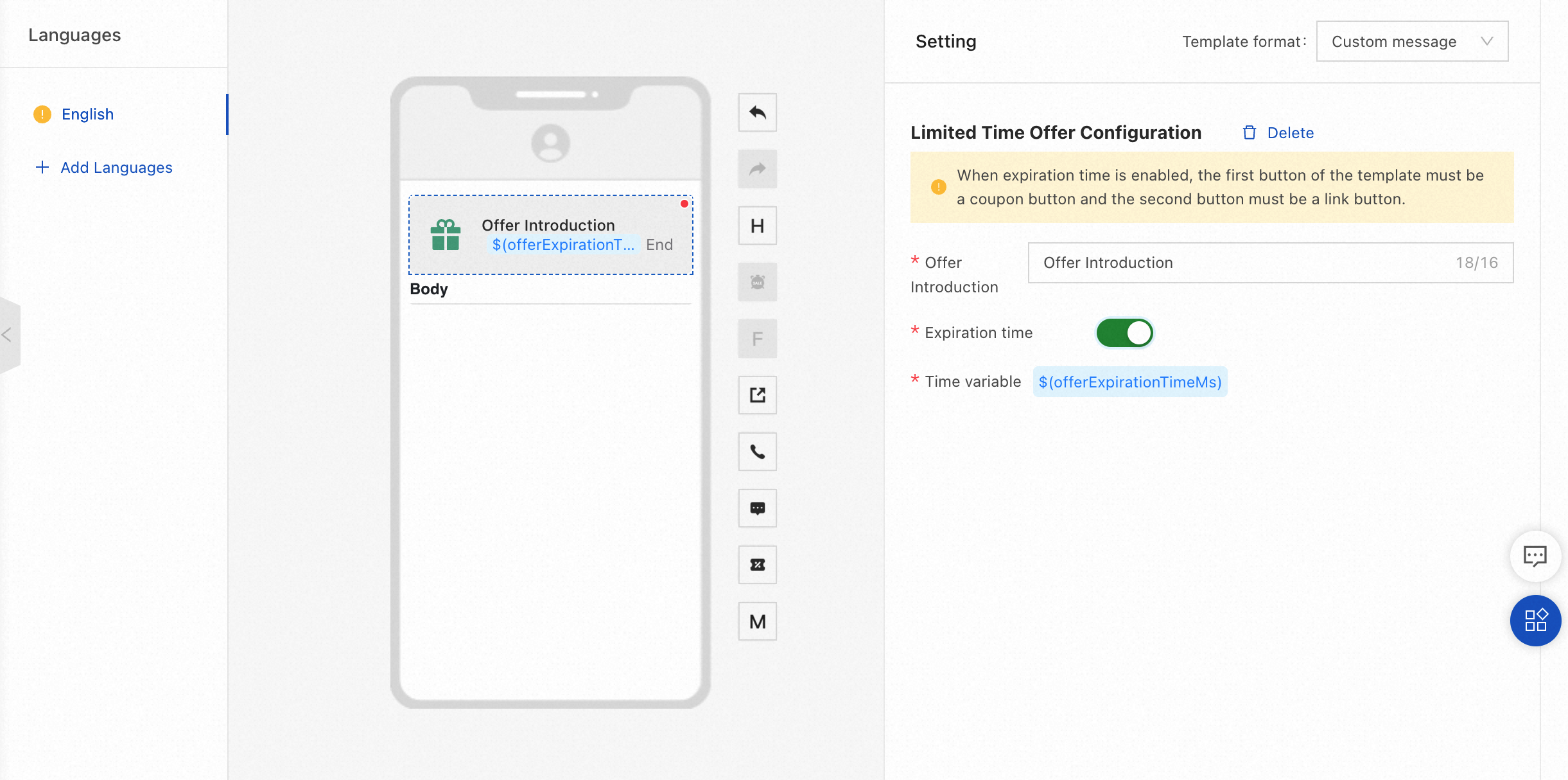
右側のパネルで、Discount Introduction を指定し、Expiration Time を有効にします。
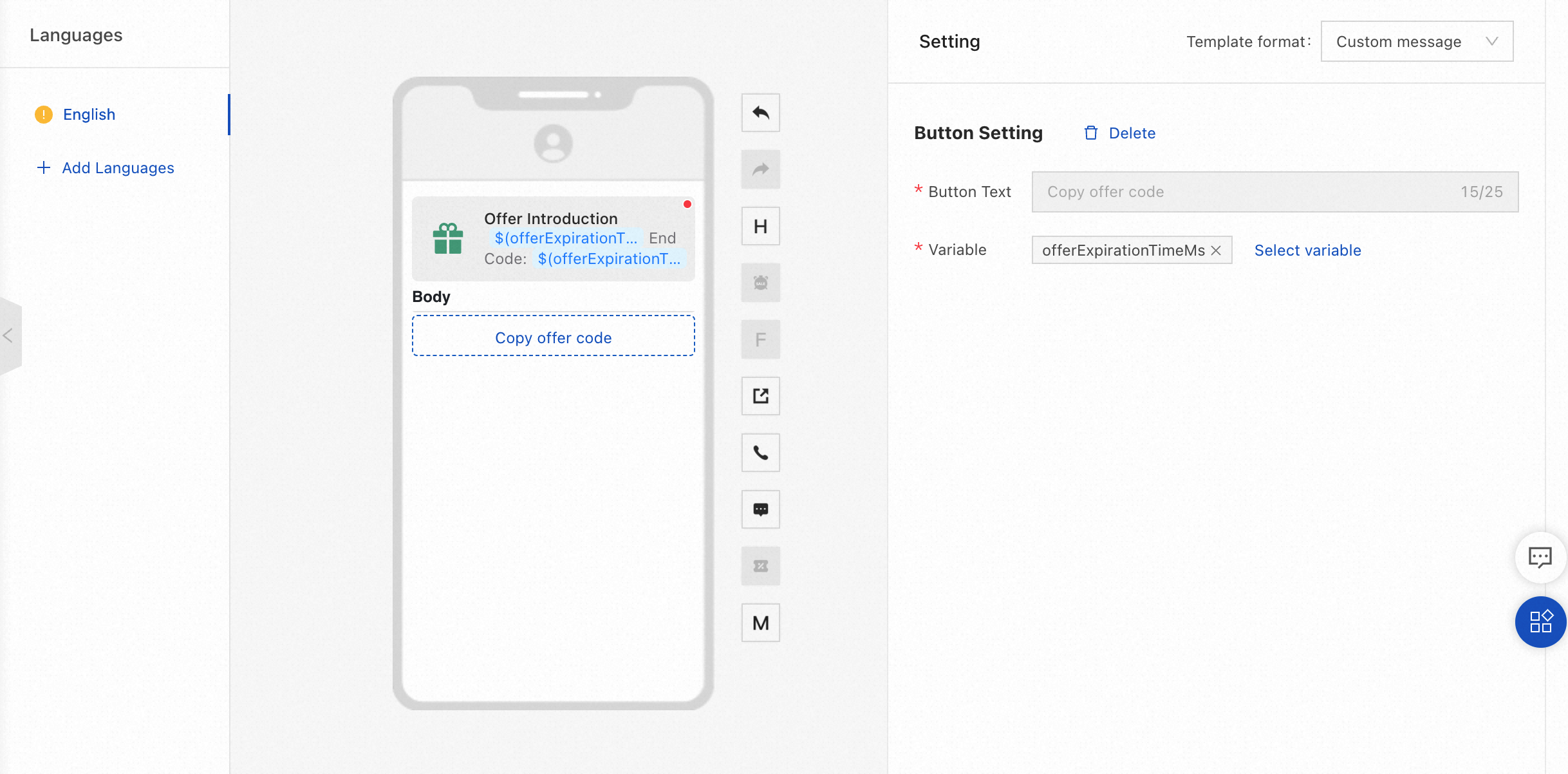
Add Promo Code Button アイコンをクリックして、プロモーションコードボタンを追加します。ボタン名を [オファーコードをコピー] に設定し、変数を指定します。
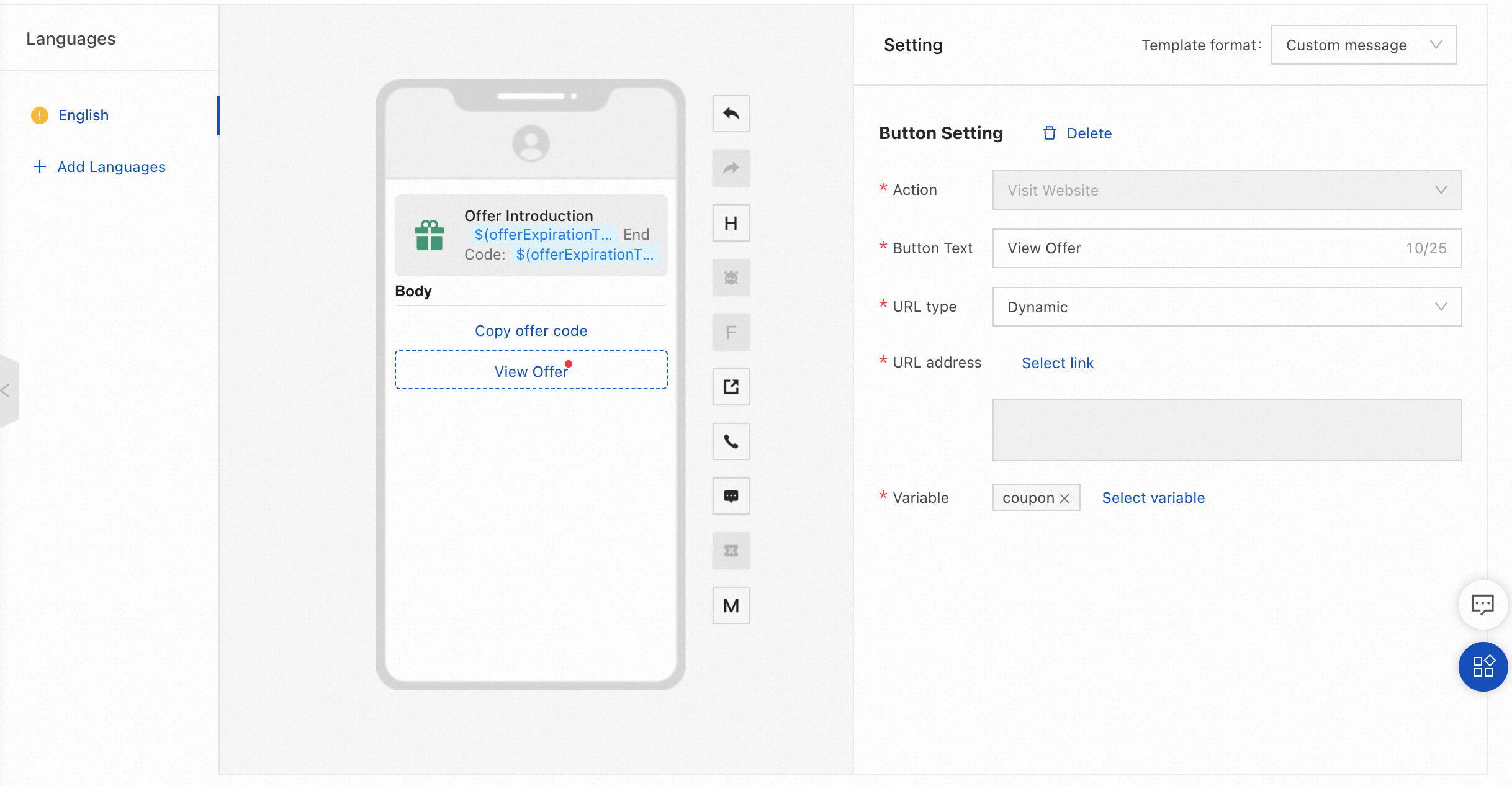
Add URL Button アイコンをクリックして、オファーにリンクする URL を追加します。
Save をクリックしてテンプレートを保存し、Submit をクリックしてテンプレートを提出します。