WhatsApp フローは、WhatsApp によって導入された構造化されたインタラクション手法です。企業は、メッセージを定義、構成、カスタマイズして、豊富なインタラクティブ機能を有効にし、より整理されたコミュニケーション方法を提供できます。
WhatsApp フローを作成する
方法 1:Chat App Message Service API を使用する
Chat App Message Service は、WhatsApp フローを作成および管理するための一連の API 操作を提供します。詳細については、「フロー」をご参照ください。
方法 2:WhatsApp マネージャーを使用する
WhatsApp マネージャー にサインインします。
左側のナビゲーションウィンドウで、[フロー] をクリックします。
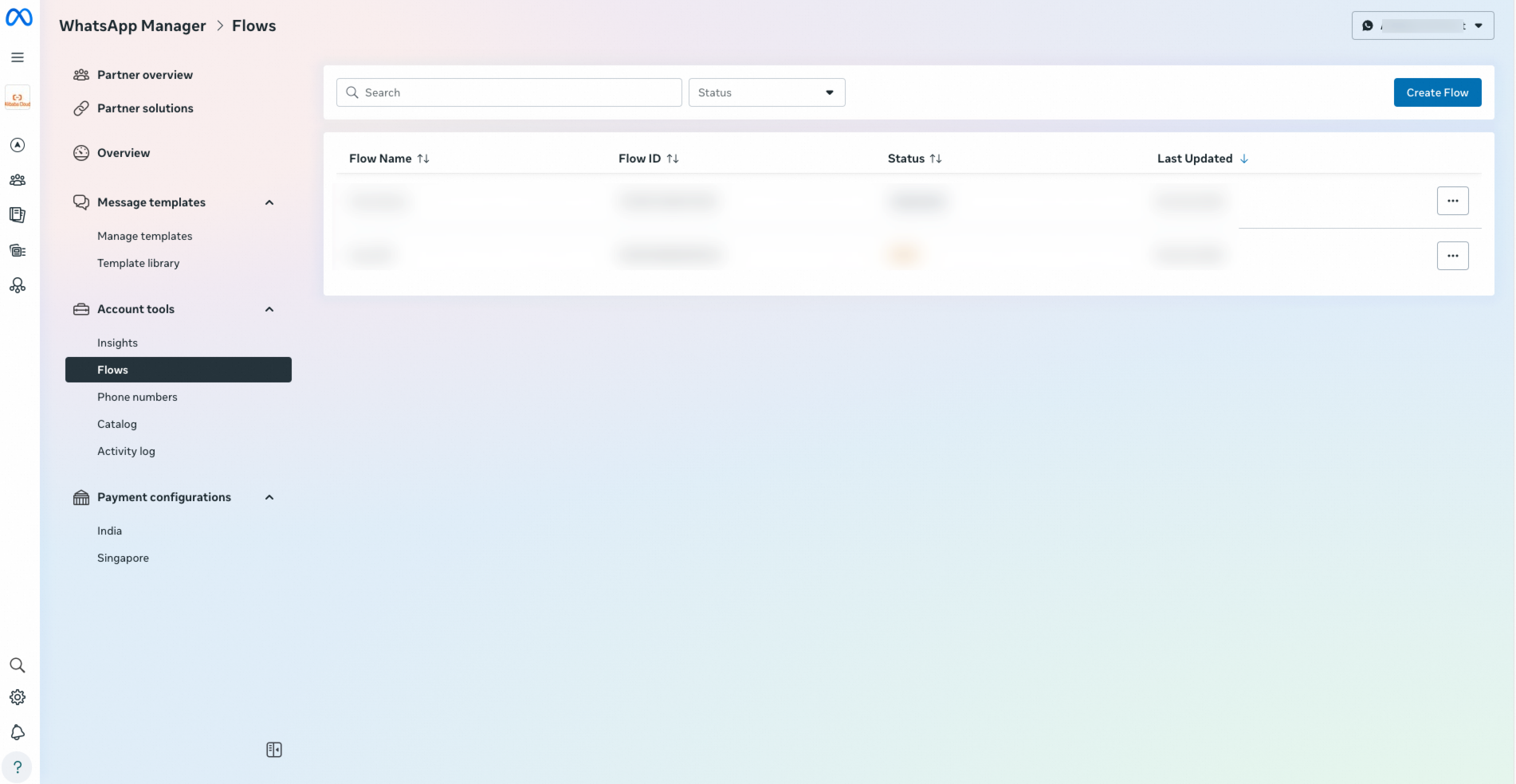
右上隅にある [フローの作成] をクリックします。
プロンプトに従ってフロー情報を入力します。
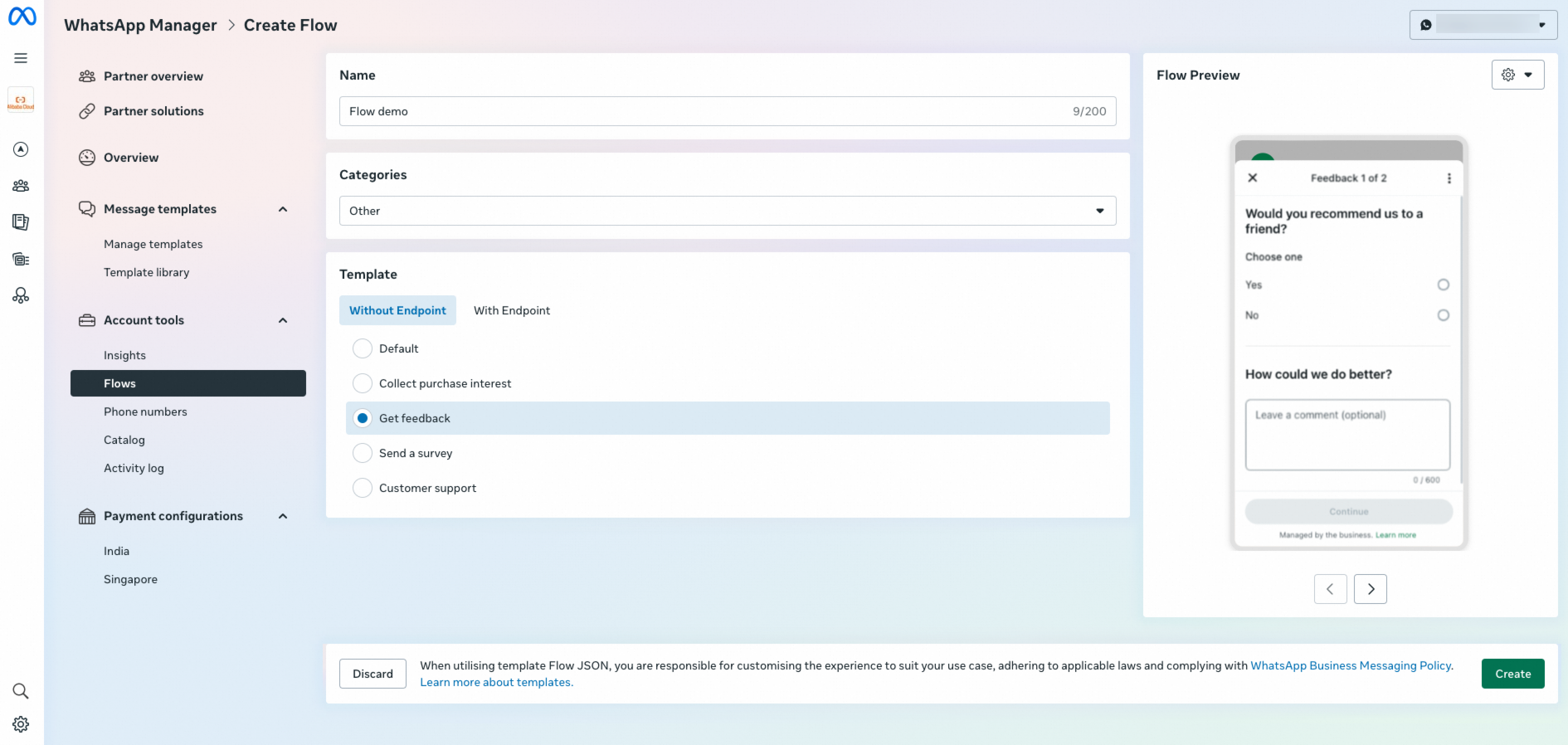
[作成] をクリックします。
エディターで JSON ファイルを編集し、右側の プレビュー セクションでデザイン結果をプレビューします。
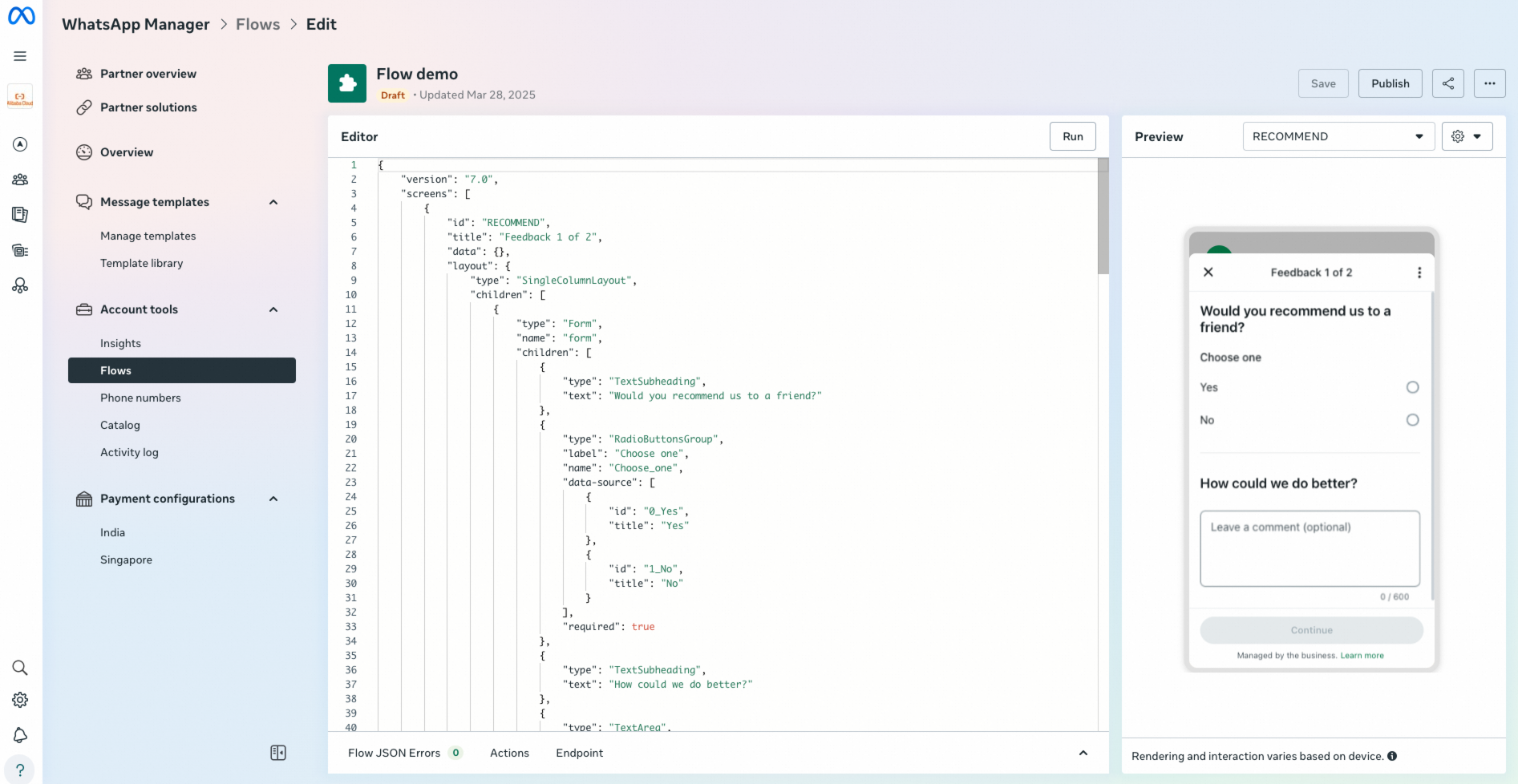
フローの設計後、[保存] をクリックします。
[公開] をクリックしてフローを公開します。
方法 3:WhatsApp プレイグラウンドを使用する
WhatsApp プレイグラウンド ページを開きます。
UI でフローを編集し、右側の プレビュー セクションで設計結果をプレビューします。
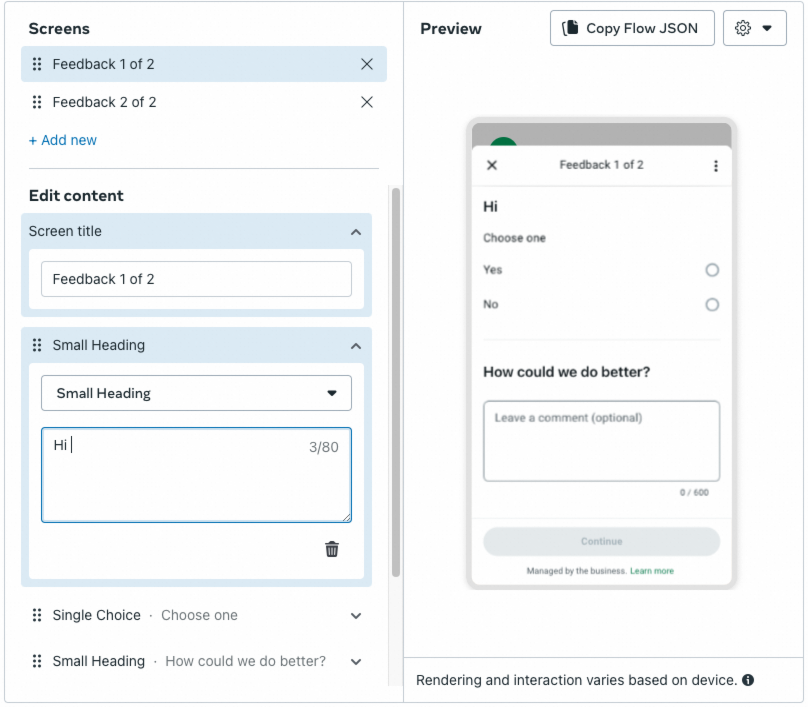
編集が完了したら、[フロー JSON をコピー] をクリックします。
方法 2 に従って WhatsApp フローを作成し、エディター に入力します。
コピーした JSON データを エディター に貼り付けます。
[実行] をクリックします。
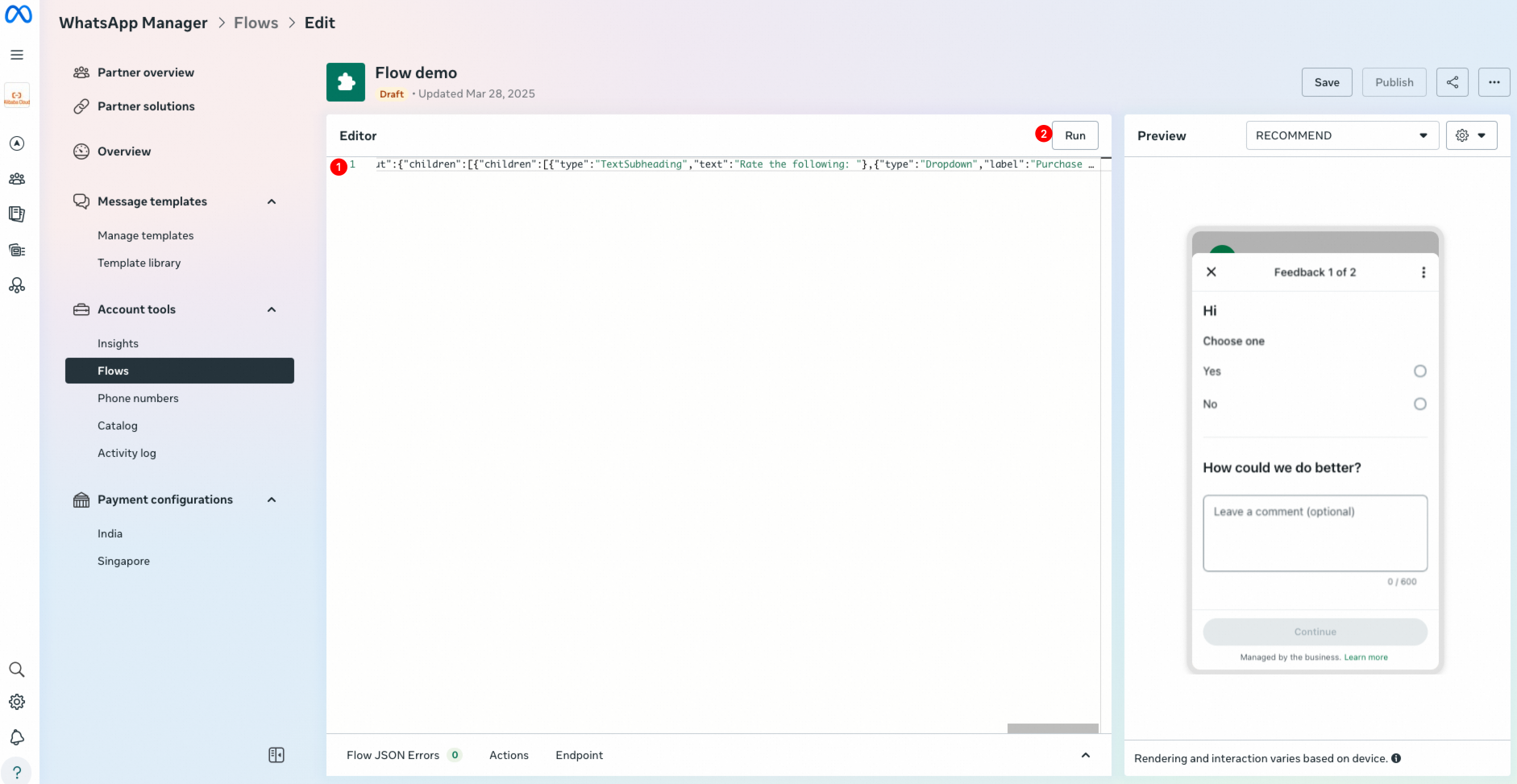
[保存] をクリックしてフローを保存します。
[公開] をクリックしてフローを公開します。
Chat App Message Service で WhatsApp フローを使用する
WhatsApp フローは、メッセージテンプレートと組み合わせて使用する必要があります。
認証テンプレートは WhatsApp フローをサポートしていません。
手順:
テンプレート設計テンプレート設計 ページでテンプレートを作成します。詳細については、「」をご参照ください。
説明テンプレートの作成に使用する WABA と、WhatsApp フローの作成と公開に使用する WABA は同じである必要があります。
[テンプレートデザイン] ページで、[Flow] アイコンをクリックして、WhatsApp Flows にアクセスするためのボタンを追加します。
ボタンのテキストを設定します。
[同期フロー] をクリックして、WABA で作成および公開された WhatsApp フローを同期します。
ドロップダウンリストから使用する WhatsApp フローを選択します。
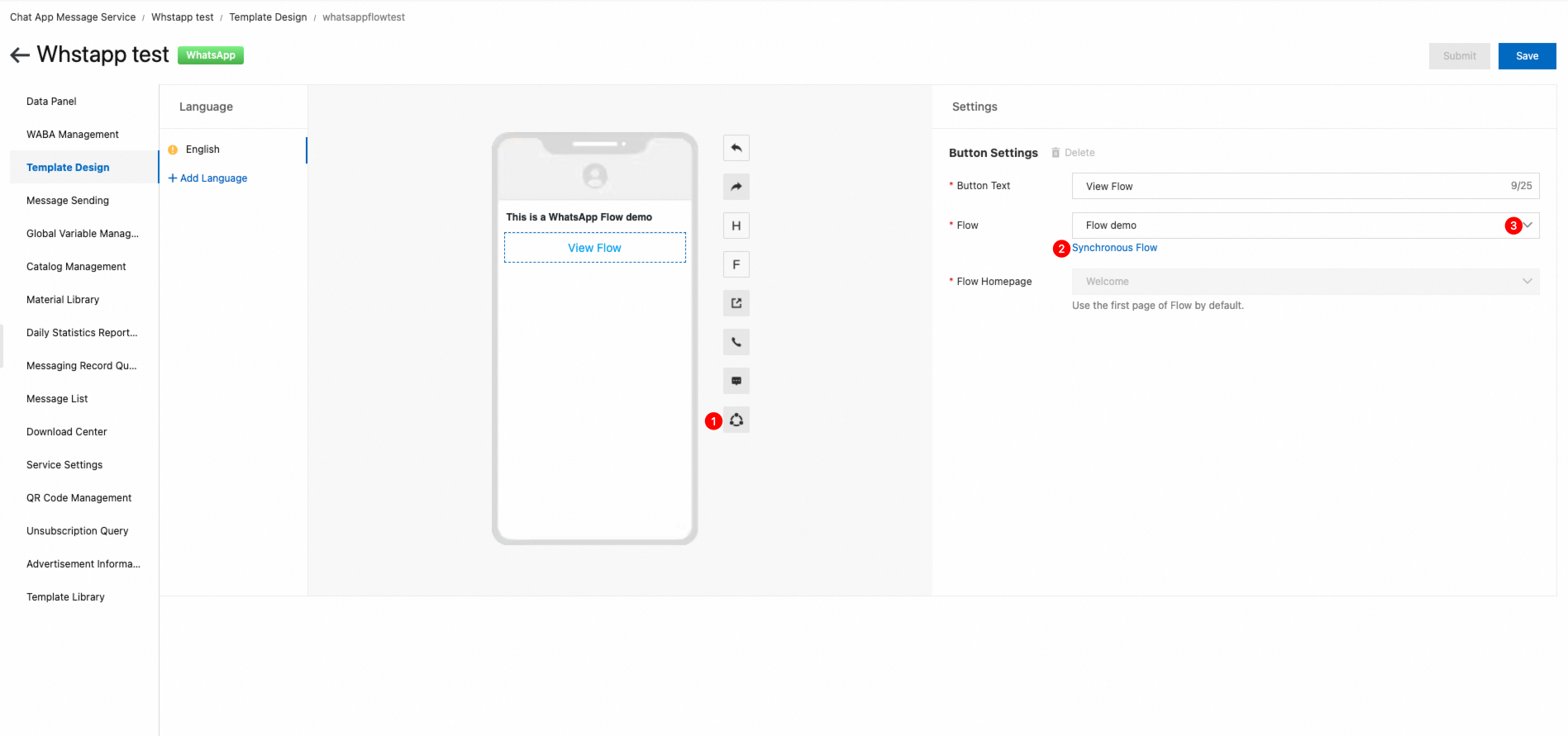
テンプレートのデザインを確認し、[保存] をクリックします。
[送信] をクリックして、テンプレートをレビューのために WhatsApp に送信します。
レビューが承認されたら、WhatsApp フローを含むメッセージテンプレートを使用して、ユーザーにメッセージを送信できます。
API を介してメッセージを送信するには、「メッセージ送信」をご参照ください。