概要
ヒートマップ分析を使用して、メッセージフローが本番環境でどのように実行されるかを可視化します。ヒートマップには、実行回数、成功率、エラーなど、各コンポーネントの実行メトリックが表示され、ボトルネックを特定し、フロー設計を最適化するのに役立ちます。
ヒートマップデータの表示
Chat App Message Service コンソールにログインします。左側のナビゲーションウィンドウで、Chat Flow をクリックします。
フローリストで、分析したいフローの名前をクリックします。
フロー編集ページで、Heatmap タブをクリックします。
上部に表示されるデフォルトの期間を確認します (デフォルトは今日の日付です)。別の期間のパフォーマンスを分析するには、右上で希望の開始日と終了日を選択します。
(任意) 他のバージョンのデータを表示するには、左側のツールバーにある Historical Versions アイコンをクリックし、別のバージョンを選択してそのヒートマップデータをロードします。
ヒートマップメトリックの理解
ヒートマップには、各コンポーネントについて以下のメトリックが表示されます。
実行回数:
指定された期間内にコンポーネントが実行された総回数で、緑色のバッジで表示されます。
例えば、
1 Time (100.00%)は、コンポーネントが 1 回実行されたことを示します。実行率:
フローのトリガー総数に対するコンポーネントの実行回数の割合で、緑色のバッジで表示されます。
例えば、
1 Time (100.00%)は、コンポーネントが 1 回実行され、それがフローの実行回数の 100% であったことを示します。説明コンポーネントがフローの実行ごとに複数回実行される場合 (例えば、ループ内やジャンプ ロジックによってトリガーされる場合など)、パーセンテージは 100% を超えることがあります。
エラー:
実行エラーの数で、赤色のバッジで表示されます。赤色のバッジをクリックすると、エラーの詳細が表示されます。
例えば、
2 errorsは、コンポーネントが実行中に 2 回の例外または失敗に遭遇したことを示します。未トリガー:
コンポーネントが指定された期間内に実行されませんでした。これは灰色のバッジで表示されます。
例
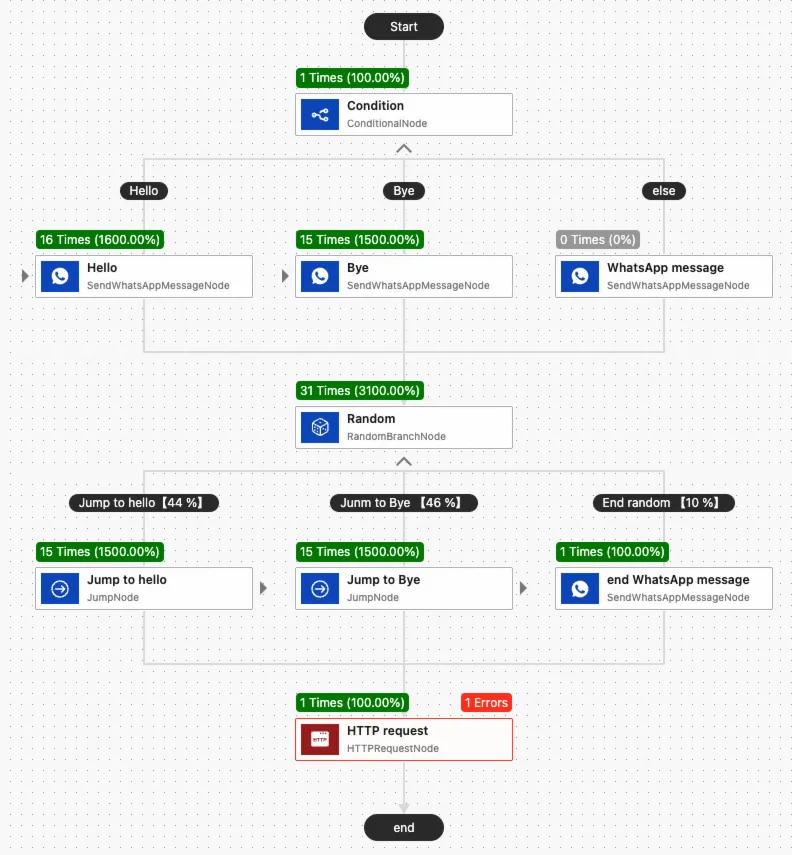
論理構造
以下は、図に示されているフローの論理構造です。
ユーザーからのモバイル発信メッセージがフローをトリガーします。フローはまず 条件分岐 コンポーネント (条件ノード) に入り、メッセージが事前に設定されたキーワード「Hello」または「Bye」に一致するかどうかを確認します。一致しない場合は、
elseブランチに進みます。すべてのパスは、3 つの可能な結果を持つ ランダム分岐 コンポーネント (ランダムノード) に収束します。
44% の確率:フローは「Hello」ノードにリダイレクトするジャンプノードに進みます。
46% の確率:フローは「Bye」ノードにリダイレクトするジャンプノードに進みます。
10% の確率:フローは対応する WhatsApp メッセージを送信します。
その後、フローは HTTP リクエスト コンポーネントに進み、終了します。
ヒートマップデータ
クエリ範囲内でフローは 1 回トリガーされ、ヒートマップデータには以下が含まれます。
条件:1 回トリガーされ、実行率は 100% です。最初のコンポーネントとして、その実行回数はフローのトリガー総数と等しく、他のすべてのパーセンテージ計算のベースラインとなります。
Hello:16 回トリガーされました。内訳は以下の通りです。
最初のユーザー入力が「Hello」キーワードに一致したことによる 1 回。
15 回、Random Branch コンポーネントから自身にジャンプして戻る
実行率は 1600% (16 回の実行 ÷ 1 回のフロートリガー) です。
Bye:15 回トリガーされました。
else ブランチ配下の WhatsApp メッセージの送信:トリガーされませんでした (0 回)。
他のコンポーネントも同様のパターンに従います。
データ分析
フローのパフォーマンスデータを分析し、以下の特徴を持つコンポーネントを特定できます。
エラー率が高い (最適化の対象)
一度も実行されていない (未使用のロジックの可能性)
想定よりも頻繁に実行されている (ロジックの問題)